次の方法で共有

Windows10で管理者権限のアカウントを標準にしたら管理者設定が出来なくなってしまいました。

Anonymous
2021-02-05T12:45:26+00:00

管理者権限アカウントを変更しようと

現在のアカウントを標準に変更したところ

管理者としての設定が出来なくなりました。

『このアプリがデバイスに変更を加えることを許可しますか?』のポップアップ画面には

『続行するには管理者のユーザー名とパスワードを入力してください』『いいえ』しか出てきません。

メーカーサポートでは初期化するしかないと言われました。

何か方法はありますでしょうか?

家庭向け Windows | Windows 10 | デバイスとドライバー

ロックされた質問。 この質問は、Microsoft サポート コミュニティから移行されました。 役に立つかどうかに投票することはできますが、コメントの追加、質問への返信やフォローはできません。

0 件のコメント コメントはありません

質問作成者が受け入れた回答

Anonymous
2021-02-06T10:23:10+00:00

使えなくなってしまったユーザーは、しばらく様子見してから削除したらどうでしょうか。

必要なデーターがあれば、使えなくなってしまったユーザーAのデーターを新しいユーザーBにコピーすればいいと思います。

コピーする場合はそのままコピーするのではなく、次の例のように各フォルダーの中にあるデーターだけをそれぞれコピーしてください。

例:Aの「ドキュメント」フォルダーの中のデーターを、Bの「ドキュメント」フォルダーの中にコピーする

   ユーザーフォルダの場所と詳細

ユーザーを選択した後に右クリックして「名前の変更」で名前、ダブルクリックすれば「フルネーム」が変更できます。

分かりづらいのですが、下のサイトを参考にしてください。

なお、この方法で名前を変更することはできますが、表示上の名前が変わるだけで、上のCドライブにあるユーザーフィルダーの名前は通常の方法では変更できません。

   フルネームのアカウント名・・

 訂正:リンク先が間違っていました:フルネームのアカウント名

予備のローカルアカウント(管理者)を作成すれば管理者ユーザーは2名になります。

今回のようなトラブルがあったときに予備の管理者ユーザーがあれば役に立ちますが、必要かどうかは各自に判断だと思います。

作成方法は最初の投稿でリンクしたサイトを参照してください。

この回答は役に立ちましたか?

1 人がこの回答が役に立ったと思いました。
0 件のコメント コメントはありません

質問作成者が受け入れた回答

Anonymous
2021-02-06T04:52:54+00:00

解決できて何よりです。

前の返信に書いたように、[Administrator]というのはビルトインAdministratorという特殊なアカウントで、初期状態では無効になっています。

管理者ユーザーよりも高い権限を持っていますので、セキュリティ上は無効にしておいた方がいいと思います。

Windows 10 Homeでは使えませんが、Pro以上のエディションであればコマンドを使わず下のサイトの方法でも無効化できます。

   Administratorを有効にする方法

なお、トラブル時に備えたいということであれば、ビルトインAdministratorではなくローカルユーザー(管理者)を追加しておいたらどうでしょうか。

この回答は役に立ちましたか?

1 人がこの回答が役に立ったと思いました。
0 件のコメント コメントはありません

質問作成者が受け入れた回答

Anonymous
2021-02-06T04:48:50+00:00

© ウィンドウズスクリプトプログラマ - Windows Script Programmer 2021


↓の1番励行。

この回答は役に立ちましたか?

1 人がこの回答が役に立ったと思いました。
0 件のコメント コメントはありません

質問作成者が受け入れた回答

Anonymous
2021-02-05T20:30:09+00:00

次の方法で管理者権限のあるユーザーを確認してみてください。

左下のスタートボタンを右クリックして、[Windows PowerShell]または、[コマンド プロンプト]で次のコマンドを入力して実行してください(管理者でなくても行えます)。

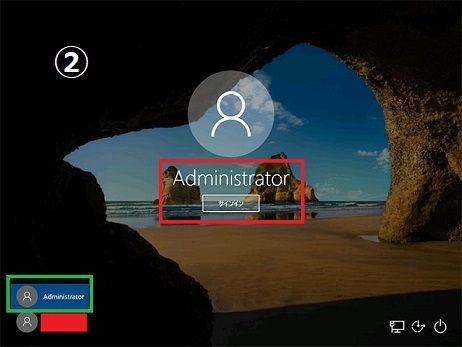
   net localgroup administrators

administrators グループとして表示される[メンバー]のなかで[Administrator]というのはビルトインAdministratorという特殊なアカウントです。

ビルトイン[Administrator]以外のユーザー名(下図①の赤枠部分)が表示されていれば、それが管理者ユーザーになります。

そのユーザーでログインできないでしょうか。

[Administrator]以外に管理者ユーザーがいない場合は、セーフモードで起動してみて[Administrator]でサインインできないでしょうか。

   セーフモードで起動する方法

管理者ユーザーあるいは[Administrator]でサインインできれば、標準ユーザーを管理者に変更するとか新規にローカルアカウントを作成して管理者ユーザーに変更してください。

   ユーザーアカウントの種類(管理者/標準ユーザー)を変更する方法

    ユーザーアカウントを追加する方法

この方法がダメな場合は、次のことを試してみてください。

左下のスタートボタンを右クリックして、[Windows PowerShell(管理者)]または、[コマンド プロンプト(管理者)]が起動できるかどうか確認してみて下さい。

パスワードを求められる場合は、パスワードを入力(パスワードを設定していない場合は空欄のまま)実行してみてください。

起動できない場合はセーフモードで同じことを行ってみてください。

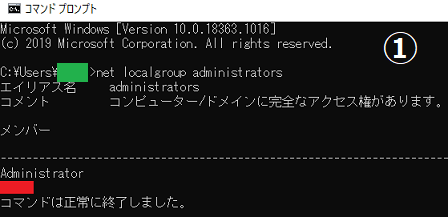
[コマンド プロンプト(管理者)]などが起動できれば、次のコマンドを入力して実行して、実行後にサインアウトすれば[Administrator]でサインインできると思います(下図②)。

 net user administrator /active:yes

改善できたら、次のコマンドで設定を元に戻してください。

 net user administrator /active:no

解決しない場合はダメもとでシステムの復元を試してみてください。

パスワードを求められる場合は、パスワードを入力(パスワードを設定していない場合は空欄のまま)実行してみてください。

システムの復元はあまり前まで遡るとシステムの不整合を起こすことがあるので、可能な限り直近の復元ポイントを使った方がいいと思います。

また、不具合が起きる心配があるので、大切なデーターはバックアップしておいた方がいいと思います。

Windows 10でのシステムの復元は、かなり時間がかかる場合があります。

システムの復元ができない場合は、上の「セーフモードの起動」の方法の説明にある[詳細オプション]の中から【システムの復元】を選択してみて下さい。

下のサイトはバージョンによって手順が異なるかもしれません。

起動できない場合は、左下のスタートボタンを右クリックして「ファイル名を指定して実行」を選択してから名前に< rstrui.exe >と入力してください。

    システムの復元

それでも解決しない場合は、PCメーカーのサポート窓口で相談した方がいいと思います。

リカバリーするしかないかもしれませんが、リカバリー方法も含めて相談してみてください。
   画像

    画像

この回答は役に立ちましたか?

1 人がこの回答が役に立ったと思いました。
0 件のコメント コメントはありません

4 件の追加の回答

並べ替え方法: 最も役に立つ
  1. Anonymous
    2021-02-06T04:34:56+00:00

    早速の返信ありがとうございます。

    以下解決いたしました。

    管理者権限のユーザーはありませんでした。(メンバー欄が空欄)

    セーフモードで起動

    Administratorでサインイン

    『設定』に入れず。

    『コマンドプロンプト(管理者)』起動

    ご教示頂いた手順にて実行

    標準にしてしまったアカウントは

    戻すことが出来ませんでしたが

    アカウントを追加して管理者権限を与えることが出来ました。

    初期化を覚悟していただけに

    無事に復旧出来たことに本当に感謝しかありません。

    ありがとうございました。

    ちなみに…

    net user administrator /active:noは

    実行しておいた方がよろしいでしょうか?

    この回答は役に立ちましたか?

    0 件のコメント コメントはありません