Microsoft 365 と Office | Word | 家庭向け | Windows
Web、メール、印刷ドキュメントを作成するための Microsoft ワード プロセッシング ソフトウェア製品のファミリ。

このブラウザーはサポートされなくなりました。
Microsoft Edge にアップグレードすると、最新の機能、セキュリティ更新プログラム、およびテクニカル サポートを利用できます。
' cx='32' cy='32' r='32' /%3E%3Ctext x='50%25' y='55%25' dominant-baseline='middle' text-anchor='middle' fill='%23FFF' %3EA%3C/text%3E%3C/svg%3E)
母に新しくノートパソコンを買い、インターネットで手順を調べながら設定を進めていましたが、Officeのインストールが終わりWordを開いてみると見慣れないスタート画面が表示されているのです。(ExcelやPowerPointも同じ表示でした。)
私自身のノートパソコンも同じOfficeなんですが、見比べてみると右側のテンプレートが沢山表示され、左の一覧には上書き保存や名前をつけて保存や印刷などの言葉が並ぶのに対して、母の画面にはホーム・新規・開くしかありません。
スタート画面に印刷などを表示するにはどんな設定をすればよいのでしょうか。
Web、メール、印刷ドキュメントを作成するための Microsoft ワード プロセッシング ソフトウェア製品のファミリ。
ロックされた質問。 この質問は、Microsoft サポート コミュニティから移行されました。 役に立つかどうかに投票することはできますが、コメントの追加、質問への返信やフォローはできません。
' cx='32' cy='32' r='32' /%3E%3Ctext x='50%25' y='55%25' dominant-baseline='middle' text-anchor='middle' fill='%23FFF' %3EC%3C/text%3E%3C/svg%3E)
このスタート画面自体は、新しいスタート画面です。
うちのPCだと、まだOffice 365 Solo の月次チャンネルのもの(Ver.1807 ビルド10325.20118)は、まだこの新しい画面にはなっていませんが、Office Insiderとしてりようしているものについては、すでに数か月前からこの新しい起動画面に変わっています。
この起動画面から、新規の文書をクリックすれば白紙のテンプレートが読み込まれて、通常のWordの画面になります。
先日も似たような質問を見かけましたが、どうして新しい起動画面が適用されたのかはわかりませんが、とりあえず今後はこの画面になっていくはずなので、しばらく様子を見てご使用になってみてはいかがでしょうか?
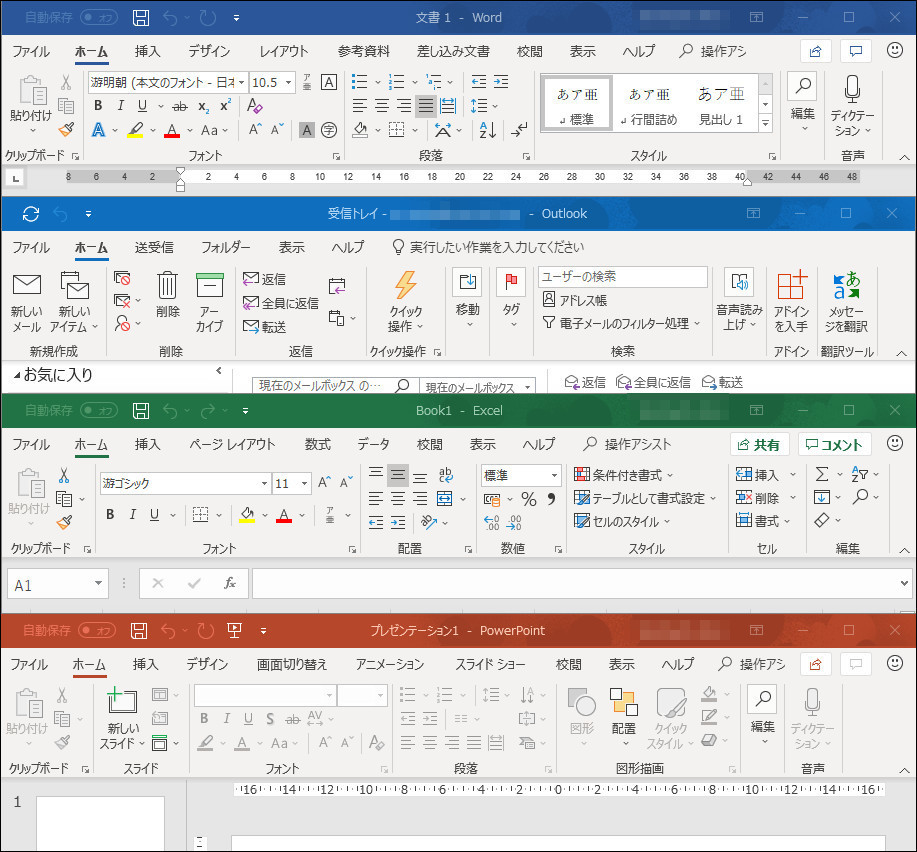
うちの Office Insider のバージョンは、すでにタブ表示もなくなって起動後の画面も新しくなっています。いずれは、通常の月次チャンネル版も、起動後の画面も変わっていくものと思われます。
参考までに起動後の画面も以下のようにいずれは変わります....
こんにちは。
Office Premiumをお使いですね。
「スタート画面」の左側にある「アカウント」を開いてみてください。
右側に「製品情報」が表示されますので、そこの「Office Insider」の部分がどうなっているか確認してください。
通常であれば「Office Insider プログラムに参加し、Office の新しいリリースをいち早くお試しください」と表示されます。
これが「Office Insider プログラムに新規登録しています」と表示されている場合は、onClick さんが解説している通り、Office Insider として利用していることになります。
もし、「Office Insider」として利用しているのでしたら、次のようにしてみてください。
パソコンが起動したら、Office製品を起動して、現象がどうなったか確認してみてください。