重要
Visual Studio App Center は、2026 年 6 月 30 日まで引き続きサポートされる分析機能と診断機能を除き、2025 年 3 月 31 日に廃止されました。 詳細を参照してください。
Visual Studio App Center では、 Azure Active Directory の条件付きアクセスがサポートされています。 Azure Active Directory 条件付きアクセスは、リソースにアクセスできるユーザーを制御する詳細なポリシーを指定できる Azure AD の高度な機能です。 条件付きアクセスを使用すると、グループ、デバイスの種類、場所、ロールなどに基づいてユーザーのアクセスを制限することでアプリケーションを保護できます。
重要
Azure Active Directory 条件付きアクセスは、Azure AD の Premium レベルで利用できます。 Azure AD Premium の詳細については、「 Azure Active Directory の価格」を参照してください。
組織を Azure Active Directory に接続する
App Center 組織がまだ Azure Active Directory テナントに接続していない場合は、最初に接続する必要があります。 その方法については、「 Azure Active Directory への接続 」を参照してください。
条件付きアクセスの設定
注
これは、条件付きアクセスを設定するための簡易ガイドです。 完全なドキュメントについては、「 条件付きアクセスとは」を参照してください。
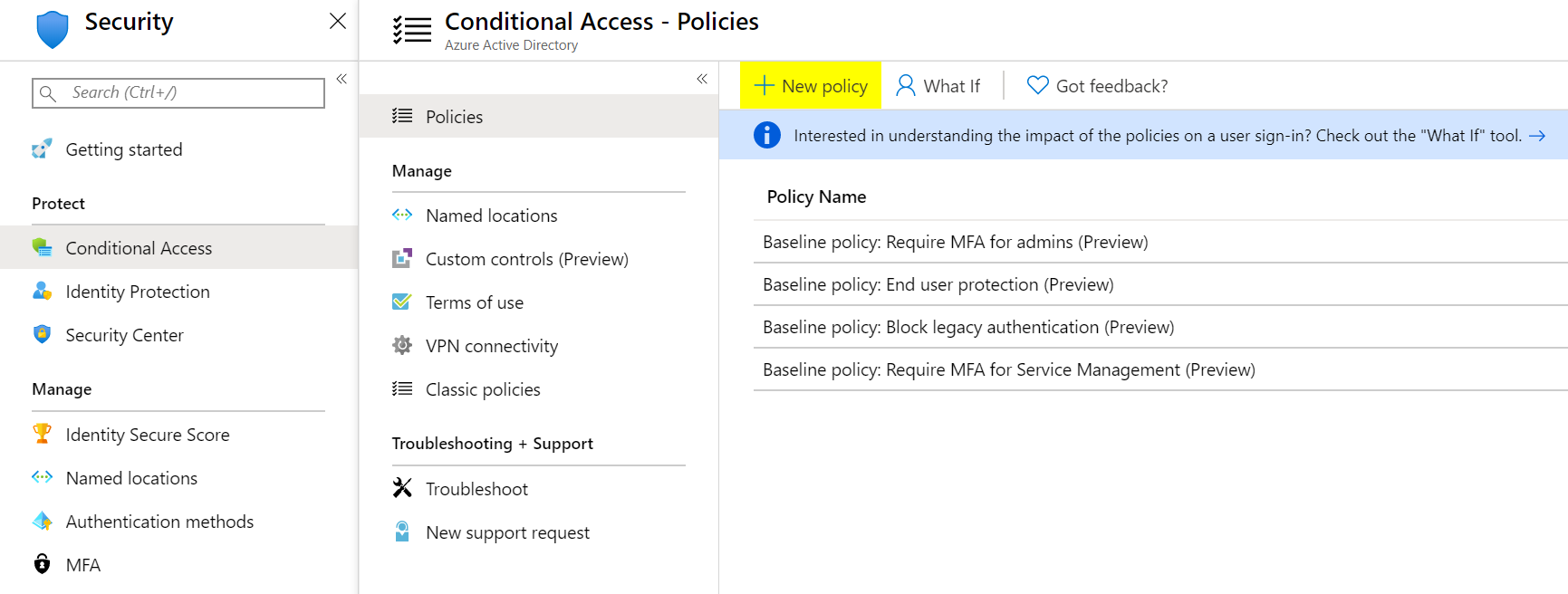
Azure portal で Active Directory テナントを開き、セキュリティ設定を開き、[条件付きアクセス] をクリックします。
条件付きアクセス設定で、[ 新しいポリシー ] をクリックしてポリシーを作成します。
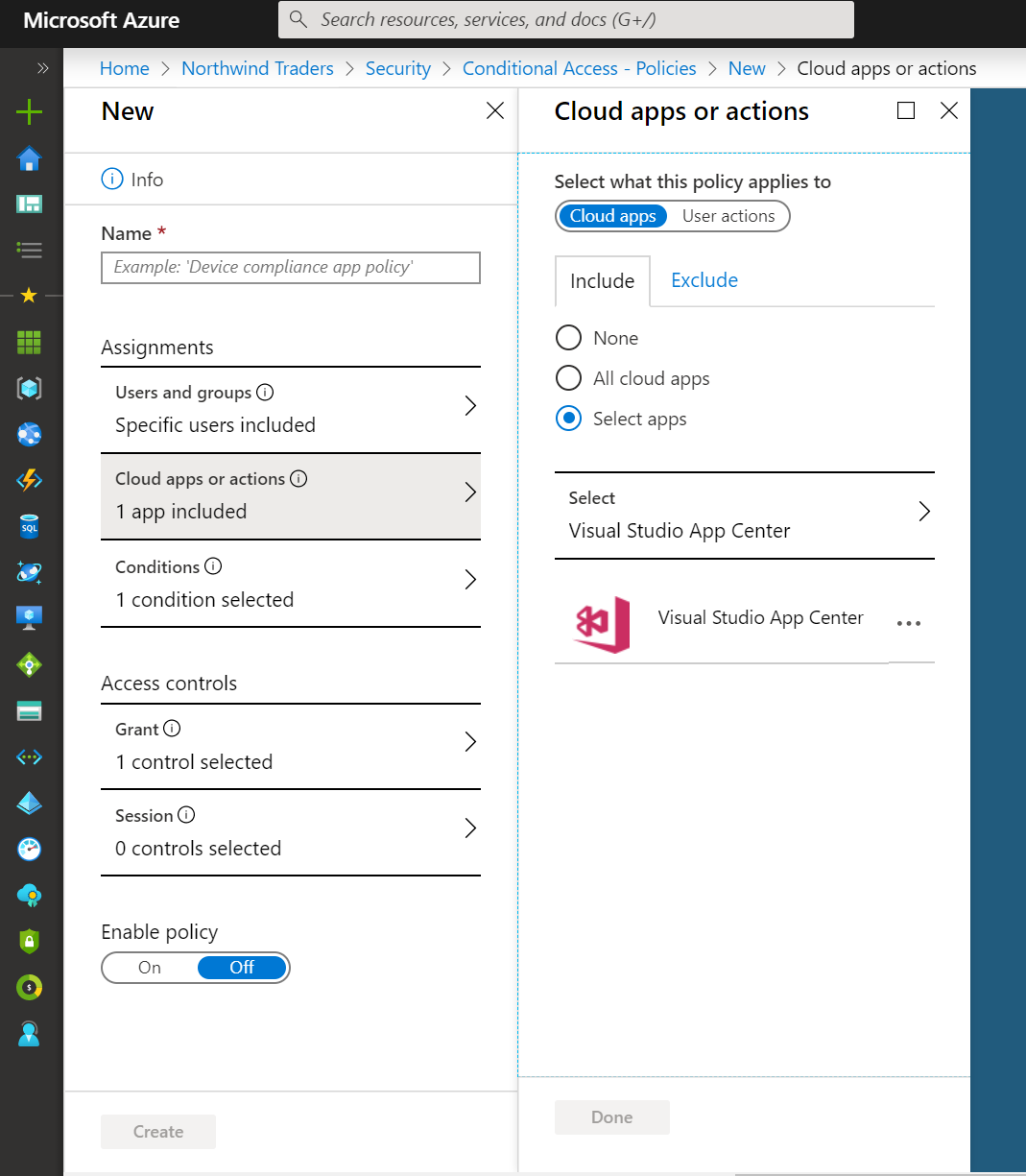
[新しいポリシー設定] で、[ クラウド アプリまたはアクション ] をクリックし、ポリシーのターゲットとして Visual Studio App Center を選択します。 次 に、適用する他の条件を選択 し、ポリシーを有効にして、[ 作成 ] をクリックして保存します。
ヒント
Azure Portal の What If ツール を使用して、条件付きアクセス ポリシーのトラブルシューティングを行うことができます。