AKS on Azure Local で問題が発生した場合、この記事ではサポート リクエストを開く方法について説明します。
Azure portal でサポートとトラブルシューティングに移動する
Azure portal にサインインします。
AKS on Azure Local に使用しているサブスクリプションを参照します。 サブスクリプションを選択してダッシュボードを開きます。
左側のナビゲーション ウィンドウの [ヘルプ ] メニューで、[ サポートとトラブルシューティング] を選択します。
![Azure portal の [ヘルプとサポート] サイドバーのスクリーンショット。](media/help-support/help-left-menu.png)
テキスト ボックスで、問題の種類を簡単に説明し、[ Go] を選択します。

Azure ローカル上の Azure Kubernetes Service が定義済みサービスの一覧に表示されない場合は、上記のいずれも選択しません。
[サービスの選択] ドロップダウンの [検索オプション] ボックスに「Kubernetes」と入力します。
ドロップダウン リストから Azure Local の Azure Kubernetes Service を選択します。
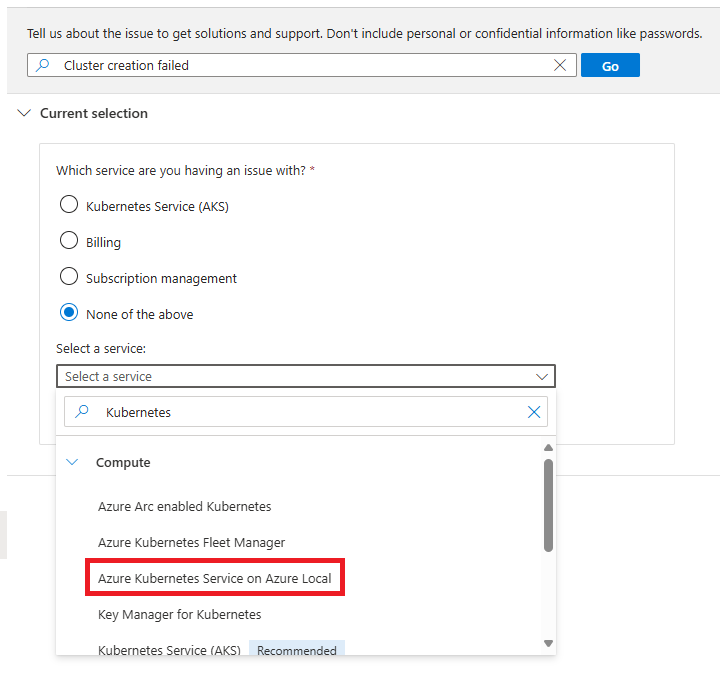

問題の種類と解決策を選択する
[次へ] を選択します。
サブスクリプション名は、 Subscription フィールドに自動的に入力されます。 そうでない場合は、ドロップダウンから選択します。 次に、[次へ] を選択します。
定義済みの問題の 1 つを選択するか、問題が特定の定義済みの問題に関連しない場合は、 上記のいずれも 選択しません。 次に[次へ]を選択します。
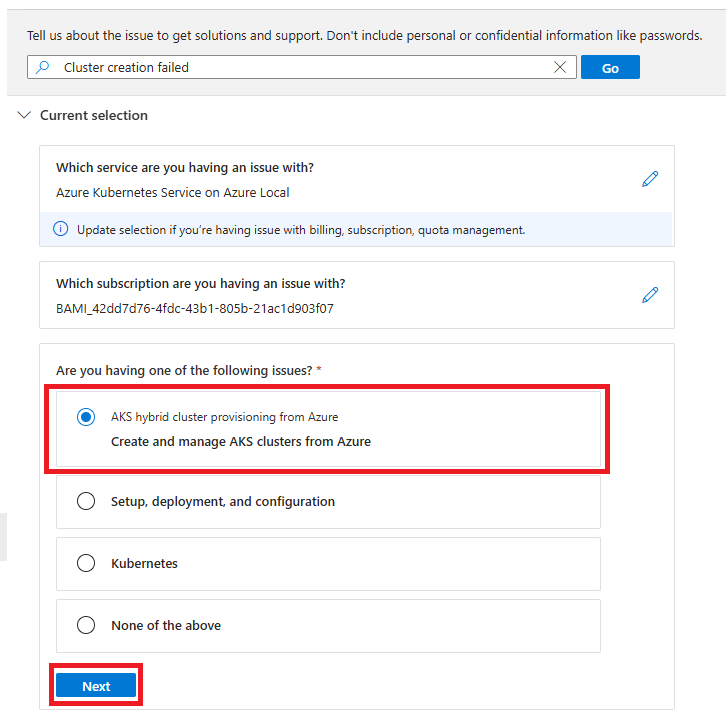
上記のいずれも選択しない場合は、ドロップダウン メニューから問題の種類を選択するように求められます。 ドロップダウンから、問題の種類を選択します。

[次へ] を選択します。
提案された解決策を確認して、問題に対処しているかどうかを判断します。
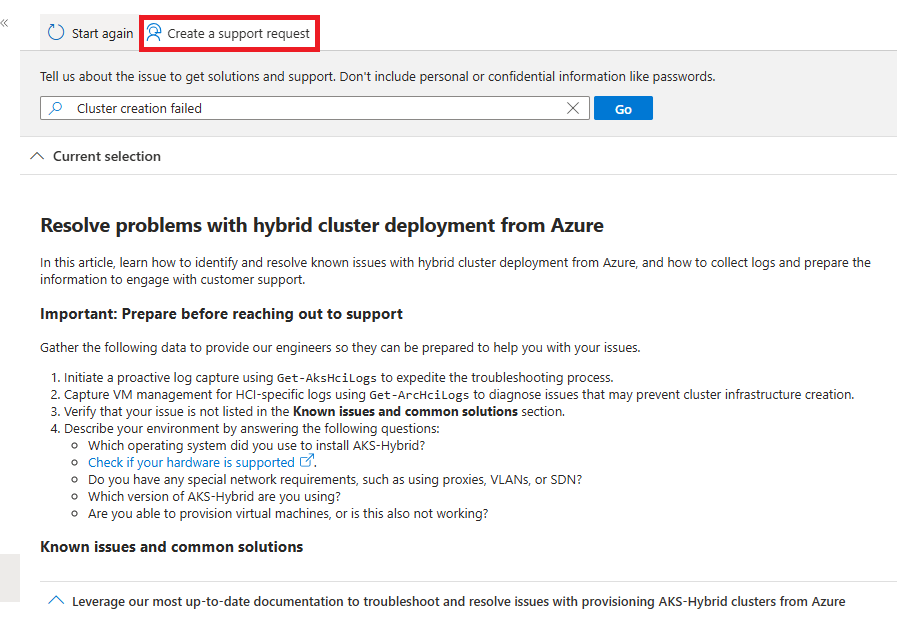
間違えた場合、または別の問題の種類を選択する場合は、ページの上部にある [Start again]\(もう一度開始 \) を選択します。 問題と解決策が該当しない場合は、ページの上部にある [サポート リクエストの作成 ] を選択します。
[次へ] を選択します。
ドロップダウンから、 Technical 問題の種類を選択します。
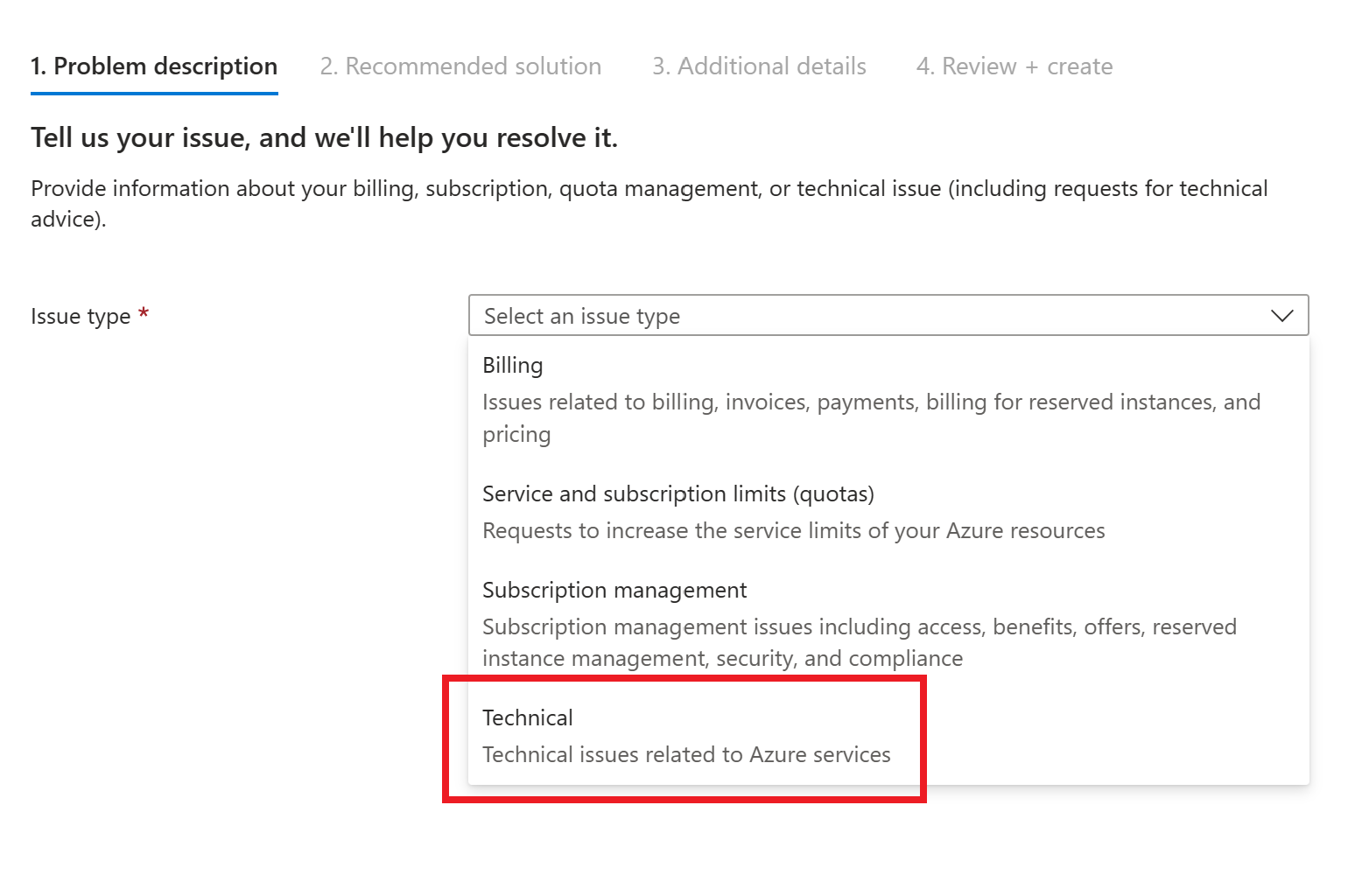
サブスクリプション名は、 Subscription フィールドに自動的に入力されます。 そうでない場合は、ドロップダウンから選択します。
サービス名は、[ サービス ] フィールドに自動的に設定されます。 そうでない場合は、ドロップダウンから選択します。 [ 概要]、[ 問題の種類]、[ 問題のサブタイプ ] フィールドも、以前の選択内容に基づいて自動的に設定されます。 そうでない場合は、ドロップダウン メニューから適切な値を選択します。
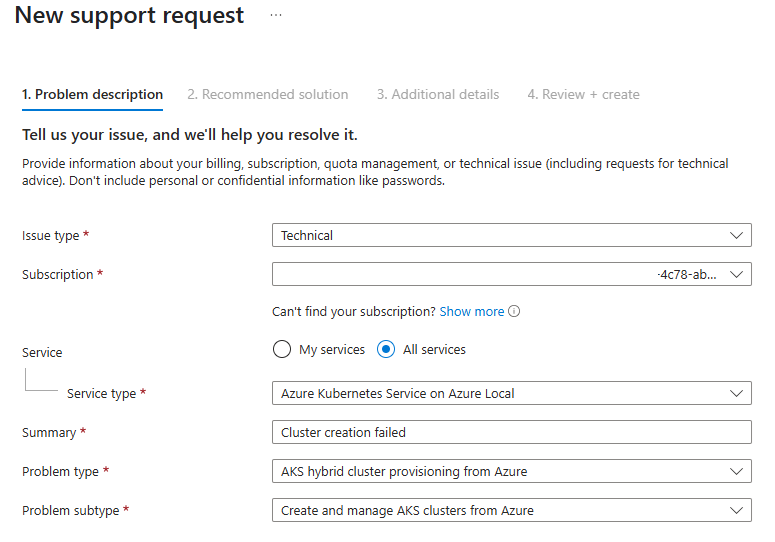
Summary フィールドに問題の簡単な説明を追加します。
問題のドロップダウン メニューから適切な 問題の種類 ( セットアップ、展開、構成など) を選択します。
[次へ] を選択します。
提案された ソリューション を確認して、問題に対処しているかどうかを判断します。
ソリューションが該当しない場合は、ページの上部にある [サポートリクエストに戻す] を選択します。
[次へ] を選択します。
問題の詳細と説明を適切なフィールドに入力します。
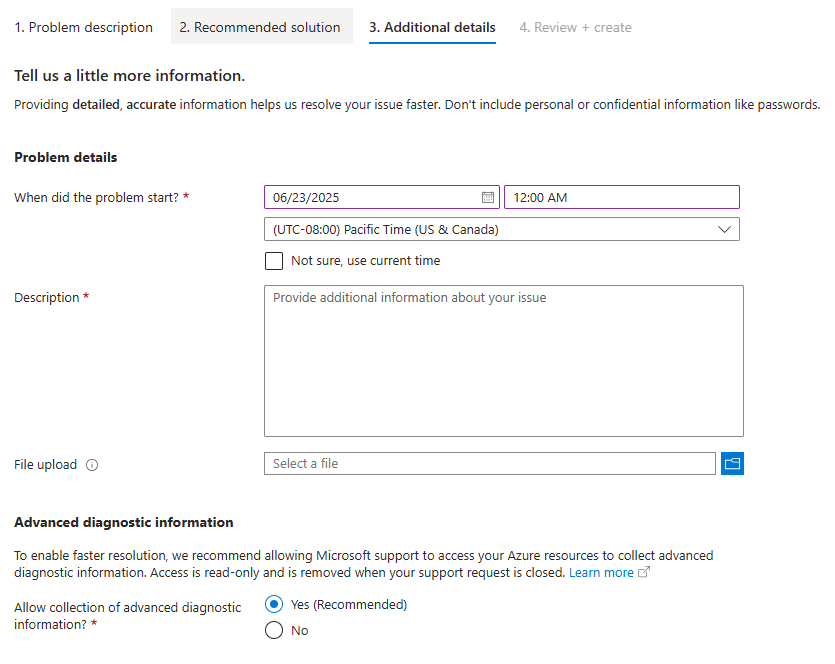
下にスクロールし、お好みのサポート方法を入力してください。
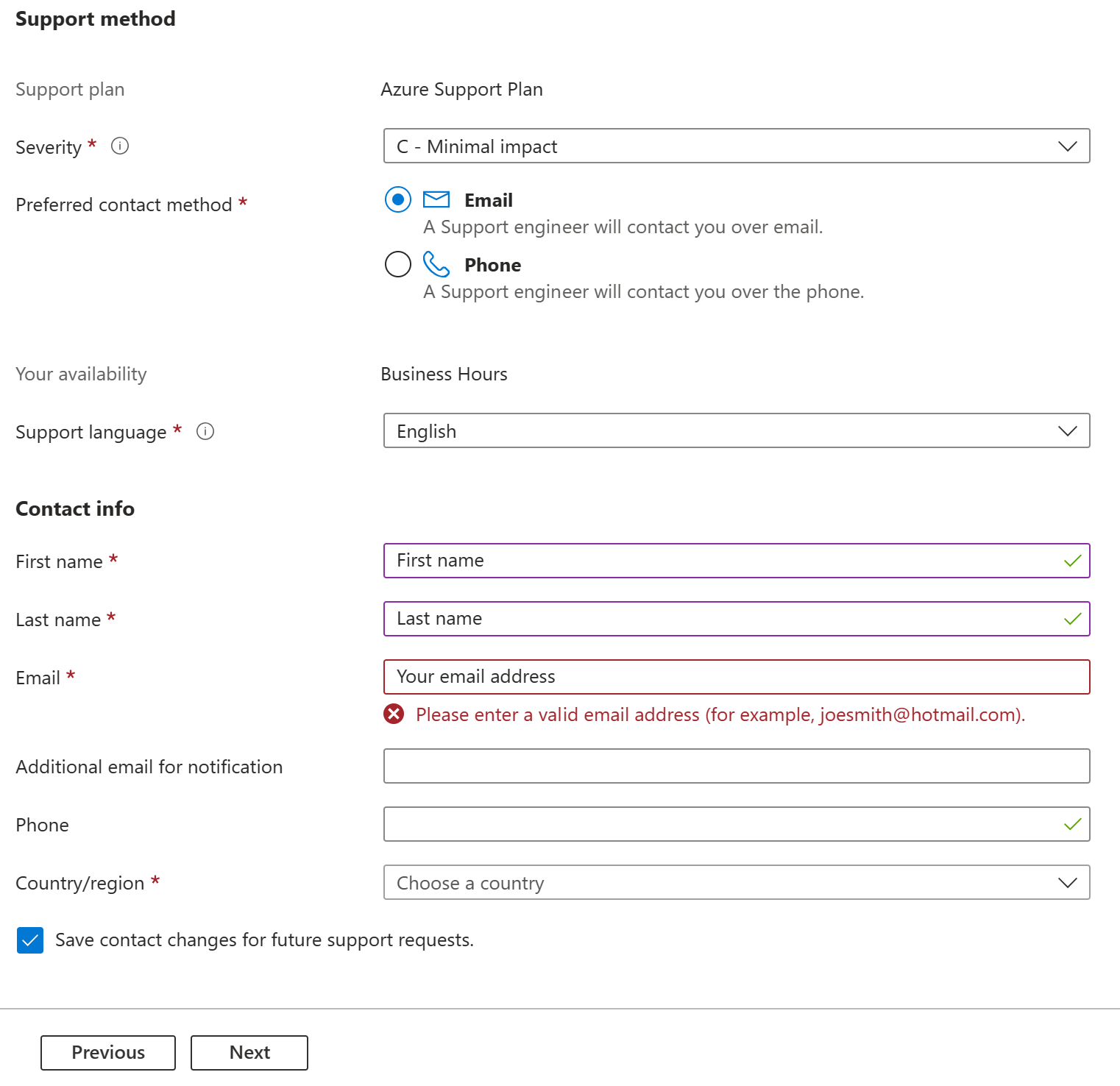
[次へ] を選択します。 送信した情報を確認します。 何か正しくない場合は、 Previous を選択して修正します。 すべてが正しければ、 Createを選択します。

