対象:AIゲートウェイティア(プレビュー)
Important
AI Gatewayのティアは現在パブリックプレビュー中です。 パブリックプレビュー期間中、AIゲートウェイティアは以下の地域で利用可能です:
- 米国 - East US 2
- ヨーロッパ - スウェーデン中央
このクイックスタートでは、AIゲートウェイのティア(プレビュー)インスタンスを作成し、チャットモデルを追加し、ゲートウェイを呼び出し、ランタイムアクセスキーを作成し、テレメトリを閲覧します。
Azure API ManagementのAI Gateway tierは、AIワークロード専用のティアです。 Microsoft Foundry、Azure OpenAI、AWS Bedrock、Google Vertex、OpenAI、Anthropic、その他のプロバイダーが提供するモデルへのトラフィックの管理や、既存のMCPサーバー、OpenAPI定義、またはコネクタから作成されたツールの管理をサポートします。 AIゲートウェイ層のプロビジョニングは通常1分以内に迅速に行われます。
完了までの時間は 約20〜30分です。 あなたは、1つのゲートウェイ、1つのチャットモデル、1つのランタイムアクセスキー、そして1つの成功したチャット完了リクエストを作成します。
Note
AI Gatewayの階層はパブリックプレビュー中です。 プレビュー機能はサービスレベル契約なしに提供されており、組織がプレビュー条件を受け入れない限り、本番ワークロードには使用すべきではありません。
前提条件
- Microsoft Entra ID を使用する Azure アカウント 現在、AI Gatewayのtierプレビューへのアクセスは、Microsoft Entra IDでサインインしたAzureユーザーに限定されています。
- Azureのサブスクリプションと、リソースグループ内でリソースを作成する権限(例えば、Contributorの役割)が必要です。
- Microsoft FoundryやAzure OpenAIのデプロイ済みモデルなど、少なくとも1つのサポートモデルプロバイダーへのアクセス。
- プロバイダーがAPIキーを必要とする場合は、そのキーを用意しておきましょう。
- ゲートウェイを呼び出すには、curl(インストールなし)かOpenAI SDKを使いましょう。Python 3.9以降、または Node.js 18以降で、
openaiパッケージを併用してください。
1. AIゲートウェイのティアポータルにサインイン
AI Gatewayのティアポータルは独立したウェブ体験であり、Azureポータルは使いません。
-
ai.gateway.azure.comのAIゲートウェイティアポータルにアクセスしてください。 - サインインを選択し、Microsoft Entra IDで認証してください。
ポータルを使ってモデル、MCPサーバー、ランタイムアクセスキー、ポリシー、監視を管理し、Entra IDの権限に基づいて管理できます。 ランタイムの呼び出し者はポータルにサインインするのではなく、後で作成したランタイムアクセスキーでゲートウェイを呼び出します。
2. ゲートウェイを作成する
ポータルで「 ゲートウェイを作成」を選択してください。 既存のゲートウェイを使う場合は、そのゲートウェイを選択して次のステップに進みます。
名前を入力します。 この名前はランタイムエンドポイントの一部となります:
https://<gateway>.azure-api.netサブスクリプションとサポートプレビューリージョン(East US 2またはSweden Central)を選択してください。
オプションで リソースグループ を Advancedに設定してください。 デフォルトではポータルがあなたのために1つを作成します。
を選択してを作成します。 起動は通常1分以内で終わります。
ゲートウェイはAzureサブスクリプションの専用リソースです。 モデルを追加する前に容量を選んだり、スケールユニットを追加したりすることはありません。 自動化のために、プレビュー管理APIのバージョンは2026-05-01-previewであり、ランタイムリクエストはゲートウェイホスト名を使用し、Azure Resource Managerは使いません。
3. モデルの追加
モデルを作成する最も速い方法は、Microsoft Foundryアカウントからインポートすることです。
ホームの「ゲートウェイの設定」から「開始」オプションを選ぶか、
/settings/startルートのセットアップページを直接開いてください。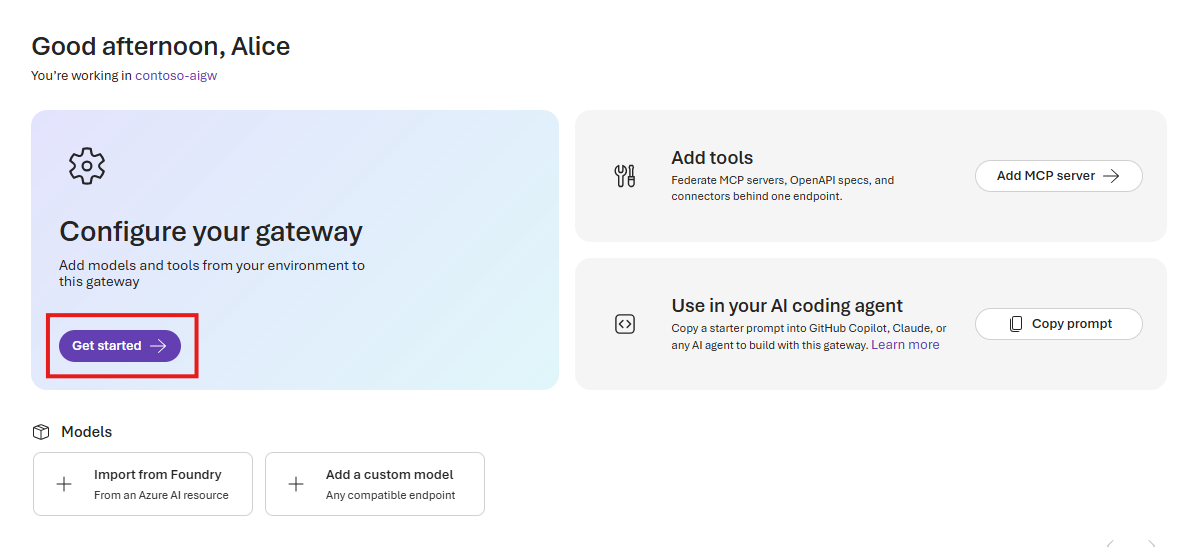
スキャンするために1つ以上の サブスクリプション を選択してください。 オプションでリソース グループ フィルターを適用して結果を絞り込むこともできます。
発見したアカウントを確認しましょう。 デプロイメントは親Foundryアカウント(Azureリソース)ごとにグループ化されます。 選択は アカウントごとに異なります。アカウントを選択すると、ウィザードがそのモデルの展開をすべてインポートします。
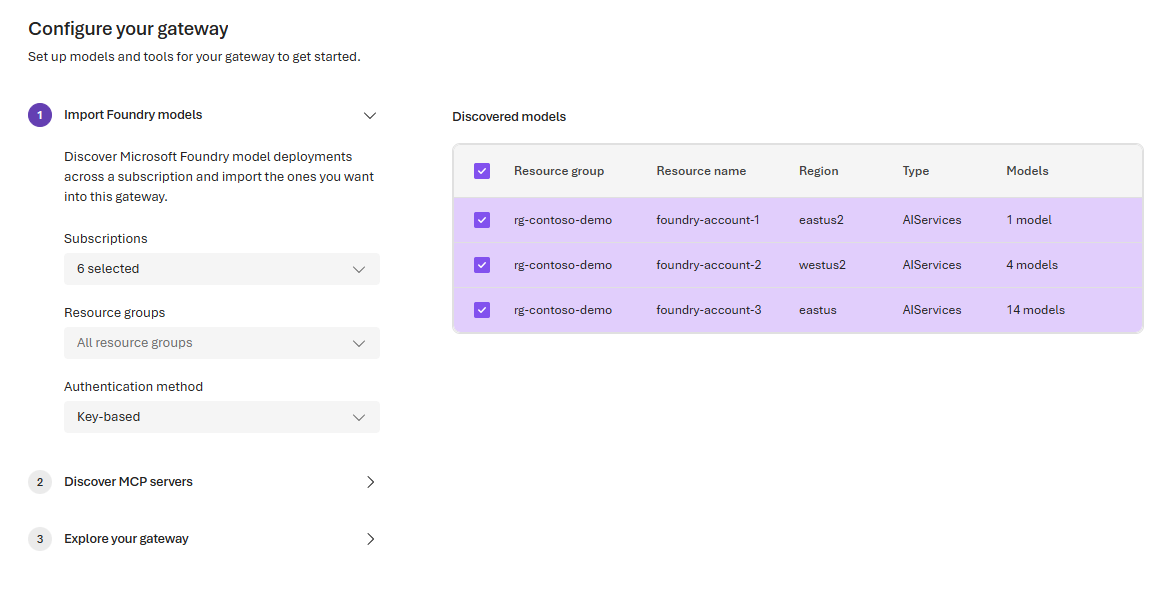
このインポートのために バックエンド認証 方法を選択してください:
-
キーベース (デフォルト)。 ゲートウェイはアカウントのAPIキーを保存し、
api-keyヘッダーに送信します。 ウィザードはインポート時にキーを取り戻します。 - 管理されたアイデンティティ(Microsoft Entra ID). ゲートウェイは管理されたアイデンティティで認証を行います。 ゲートウェイに管理IDがない場合、ウィザードはシステムに割り当てられたアイデンティティを有効にします。 もしすでに存在しているなら、どのアイデンティティを使うかを選びます。 ウィザードは選択した各アカウントで Foundry User の役割を識別します。
-
キーベース (デフォルト)。 ゲートウェイはアカウントのAPIキーを保存し、
インポートを選択します。
インポートを選択すると、ウィザードは選択した各アカウントに対して要件の検証チェックを実行し、その後に何かを作成します。 このチェックにより、認証が正しく設定されていること、そしてゲートウェイ上のモデル名と既存のモデル名が競合していないことが確認されます。 合格したアカウントはインポートされます。失敗したアカウントはインライン警告でスキップされ、その後は続きます。
Foundry以外のプロバイダー(AWS Bedrock、Google Vertex、OpenAI、Anthropic)を接続するには、代わりに「カスタムモデルを追加」を選択してください。 「 モデルとツールの管理」をご覧ください。
呼び出し者はOpenAI互換リクエストの model フィールドでモデル名を渡します。 このクイックスタートでは gpt-5.6-sol を使用しています。これを登録したモデルに置き換えてください。
Tip
すぐにモデルを試すには、 Discover ページを開き、組み込みのプレイグラウンドで呼び出すモデルを選択してください。 プレイグラウンドはゲートウェイの内蔵キーを使用しているため、ランタイムアクセスキーを作成する前に追加モデルやツールを探索・テストできます。
4. ゲートウェイを呼びかける
ゲートウェイはバックエンドモデルがサポートするAPIを公開します。 Microsoft Foundry、Azure OpenAI、AWS Bedrock、Google Vertex、OpenAIなどのOpenAI互換プロバイダーのモデルは、OpenAI互換エンドポイント上で提供されます。 任意のOpenAIクライアントをゲートウェイの基本URLに向け、 api-key のヘッダーを送信し、モデル名を model 欄に渡します。 Anthropicモデルは代わりにAnthropic Messages APIを使用します。詳細は「モデルとツールの管理」を参照してください。
簡単なテストには、Discoverのプレイグラウンドと同じゲートウェイ内蔵 キー を使います。 Keys ページからコピーしてください。そこには組み込みキーと、ゲートウェイ内のすべてのアセットにランタイムアクセス権を与えるAPIキーが一覧されています。 自分のアプリケーションの場合は、代わりにランタイムアクセスキーを作成してください(次のセクションを参照してください)。
これらの値を一度設定します:
export AI_GATEWAY_BASE_URL="https://<gateway>.azure-api.net/default/models/openai/v1"
export AI_GATEWAY_API_KEY="<gateway-key>"
Tip
手作業で作成するのではなく、ゲートウェイの概要ページから正確なベースURLをコピーしてください。
最初にお選びのクライアントに電話をかけてください:
curl "$AI_GATEWAY_BASE_URL/chat/completions" \
  -H "Content-Type: application/json" \
  -H "api-key: $AI_GATEWAY_API_KEY" \
  -d '{
    "model": "gpt-5.6-sol",
    "messages": [
      { "role": "system", "content": "You are a helpful assistant." },
      { "role": "user", "content": "Give me three benefits of using an AI gateway." }
    ]
  }'
サーバー送信イベントとしてトークンをストリーミングするには、リクエスト本体に "stream": true を追加します。
/chat/completionsエンドポイントからのすべての応答は、モデルを支持するOpenAI互換プロバイダーのOpenAIチャットコンピリューション形式を使用します。
ストリーミングでない通話はチャット完了を返します:
{
  "id": "chatcmpl-...",
  "object": "chat.completion",
  "model": "gpt-5.6-sol",
  "choices": [
    {
      "index": 0,
      "message": { "role": "assistant", "content": "1. Centralized governance ...\n2. ...\n3. ..." },
      "finish_reason": "stop"
    }
  ],
  "usage": { "prompt_tokens": 24, "completion_tokens": 61, "total_tokens": 85 }
}
ストリーミングを有効にすると、ゲートウェイは以下の chat.completion.chunk イベントを返します:
{
  "id": "chatcmpl-...",
  "object": "chat.completion.chunk",
  "model": "gpt-5.6-sol",
  "choices": [
    { "index": 0, "delta": { "content": "Hello" }, "finish_reason": null }
  ]
}
同じベースURLはOpenAIのResponses APIにも /responsesを提供します。
リクエストが失敗した場合、ゲートウェイは標準的なHTTPステータスコードを返します:
| 地位 | Meaning | 確認すべきこと |
|---|---|---|
| 400 | 無効な要求 | リクエスト本文を確認してください。 |
| 400 | コンテンツセキュリティやIPフィルターでブロックされた場合、またはバックエンドによって拒否された場合 | コンテンツセーフティポリシーは、プロンプトや応答をブロックすることができます。また、IPフィルターポリシーも確認してください。 マネージドIDの場合、バックエンドリソースのゲートウェイIDに Foundryユーザー ロールを割り当てます。 「 バックエンド認証のための管理型アイデンティティの使用」を参照してください。 |
| 401 | ランタイムアクセスキーの欠如または無効 |
api-keyヘッダーにキーを送信し、キーが有効かどうか確認します。 |
| 404 | 未知のモデル | モデルページのmodel値がモデル名と一致しているか確認してください。 |
| 429 | レート制限ポリシーやバックエンドによる制限 | トークンとリクエストレート制限ポリシーを確認し、 Retry-After 応答ヘッダーを尊重してください。 |
| 5xx | バックエンドエラー | バックエンドプロバイダーが健康で、プロバイダーの認証情報が有効かを確認しましょう。 |
OpenAIのSDKはこれらのステータスコードに対してタイプ付き例外を発生させるため、既存のエラー処理が機能します:
from openai import AuthenticationError, RateLimitError, APIStatusError

try:
    response = client.chat.completions.create(
        model="gpt-5.6-sol",
        messages=[{"role": "user", "content": "Hello"}],
    )
except AuthenticationError:
    ...  # 401 — check the api-key header and that the key is active
except RateLimitError:
    ...  # 429 — back off and honor the Retry-After header
except APIStatusError as e:
    ...  # inspect e.status_code for 400, 403, 404, or 5xx
5. ランタイムアクセスキーの作成
アプリケーションは内蔵キーではなく、ランタイムアクセスキーでゲートウェイに認証します。 アプリケーションや環境ごとに別々のキーを作成します。
- キー を選択します。
- [API キーの作成] を選択します。
-
quickstart-clientなどの名前を入力します。 - を選択してを作成します。
- キー値をコピーして安全に保存してください。 また、 後でKeys ページで再度ご覧いただけます。
ゲートウェイレベルでランタイムアクセスキーを作成します。 これらのキーはゲートウェイ内のすべてのモデルやツールへのアクセスを可能にします。 秘密のように扱いましょう。 アプリケーションのキーは秘密ストアに保存し、定期的にローテーションし、不要になったキーは取り消します。 ランタイムアクセスキーでゲートウェイを呼び出すには、先に示した呼び出しの値を AI_GATEWAY_API_KEY に設定します。
6. テレメトリーを参照
AIゲートウェイ層はOpenTelemetryトークン使用指標を発行します。 それらを確認するには、まずテレメトリの宛先を設定し、その後リクエストを送信します:
- ゲートウェイ用のテレメトリ宛先を設定し、例えばApplication Insightsなどを用意してください。 「 統治、確保、運用」を参照してください。
- 先ほどの「 Call the gateway」で示したように、1つ以上のリクエストをゲートウェイ経由で送信します。
- テレメトリの宛先を開いてトークンの使用状況を確認してください。 Application Insightsを利用する場合、ポータルにはトークン消費ダッシュボードが内蔵されています。
テレメトリは目的地に接続した後にのみ送信されるため、監視に頼る前に設定してください。 現在、トークン使用量のみが発行される指標です。モデルやツール向けのログ、トレース、その他の指標もまもなく提供されます。 発信者はゲートウェイレベルのランタイムアクセスキーを使用するため、クライアントアプリケーションにプロバイダーの認証情報を露出させることなくトラフィックを監視できます。 テレメトリの宛先を設定するには、「 Govern」「secure」「operation」をご覧ください。
リソースをクリーンアップする
終わったら、不要なリソースを削除してください。 評価用に作成したAI Gateway tierインスタンス、プロバイダーテスト展開、ランタイムアクセスキーは削除してください。