このクイックスタートでは、劇作家のワークスペース のオブザーバビリティ機能を使って 劇作家のワークスペース のブラウザセッションをデバッグする方法を学びます。 セッション録音やテストレポートを Azure Storage に保存し、劇作家のワークスペース のオブザーバービリティを使って Azure portal で閲覧することで、ブラウザのオートメーション実行や Playwright テストに対して高度な診断を行います。
Prerequisites
- アクティブなサブスクリプションを持つ Azure アカウント。 Azure サブスクリプションをお持ちでない場合は、開始する前に 無料アカウント を作成してください。
- Azure アカウントには、所有者、共同作成者、または従来の管理者の役割のいずれかが必要です。
- Playwright ランナーと JavaScript SDK を使用する Playwright プロジェクト (NUnit およびその他のランナーは現在サポートされていません)。 プロジェクトがない場合は、 Playwright 入門ドキュメント を使用してプロジェクトを作成するか、 劇作家のワークスペース サンプル プロジェクトを使用します。
- Azure CLI。 Azure CLI がインストールされていない場合は、「Azure CLI のインストール」を参照してください。
- Playwright ワークスペースでは、Microsoft Entra ID 認証を使用する必要があります。 可観測性では、アクセストークンを使用した認証はサポートされていません。
オブザーバビリティを有効にし、ストレージアカウントをワークスペースにリンクする
劇作家のワークスペース のオブザーバビリティを始めるには、まずワークスペースで有効にし、アーティファクトを保存するためのストレージアカウントをリンクしてください。 新しいワークスペースの使用を開始することも、既存のワークスペースを使用することもできます。
ご利用の Azure サブスクリプションの資格情報を使って、Azure portal にサインインします。
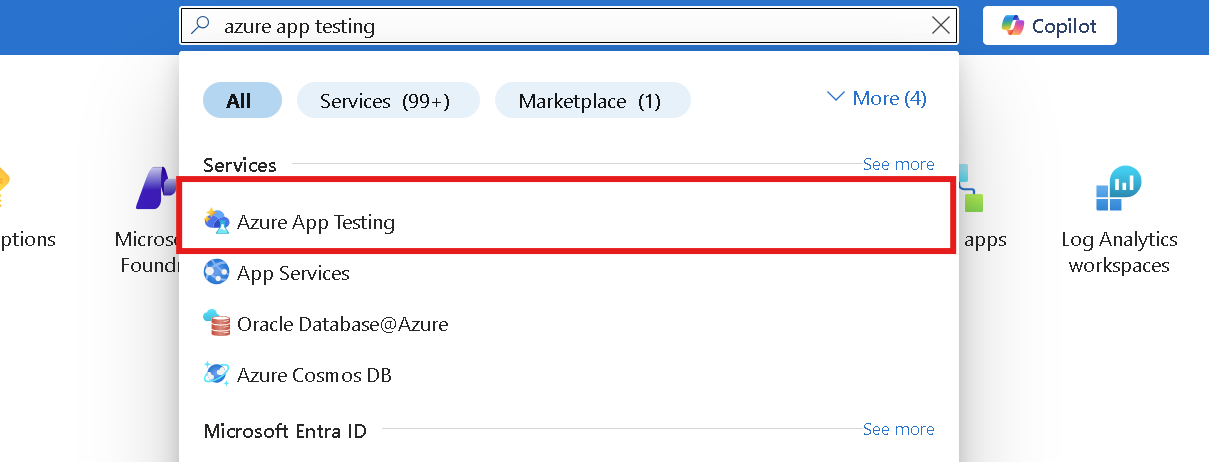
ポータルのホーム ページで、 Azure App Testing を検索して選択します。
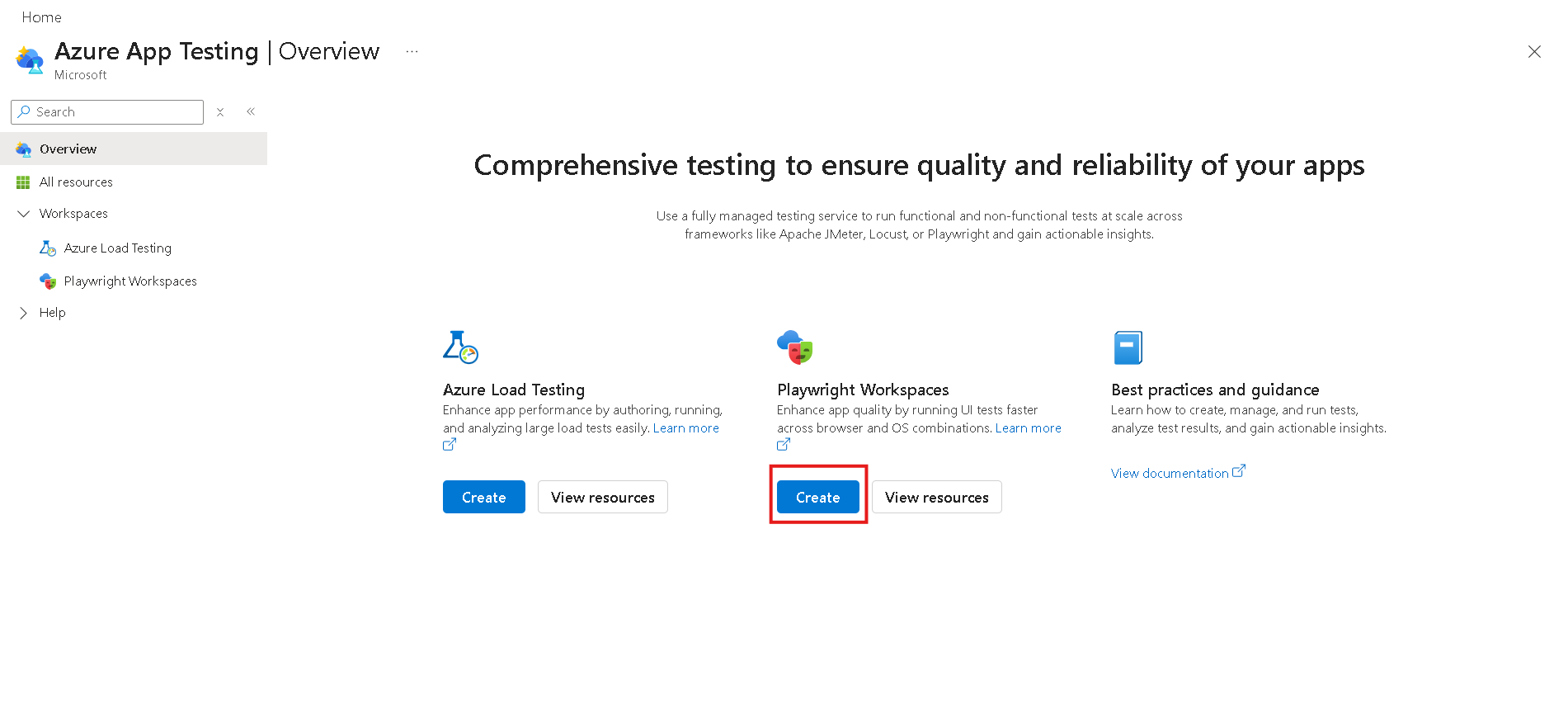
Azure App Testing ハブで、劇作家のワークスペースの「作成」を選択してください。
Playwright ワークスペース リソースを作成 ページで、基本 タブに次の情報を入力します:
フィールド Description Subscription この Playwright Workspaces に使用する Azure サブスクリプションを選択します。 リソース グループ 既存のリソース グループを選択します。 または、[新規作成] を選択し、新しいリソース グループの一意の名前を入力します。 名前 ワークスペースの一意の名前を入力します。
名前には英数字とハイフンのみ使用でき、長さは3文字以上24文字以下である必要があります。場所 ワークスペースの地理的な場所を選択します。
この場所は、テスト実行結果が格納される場所も決定します。[機能]タブに移動し、以下の情報を入力します:
フィールド Description オブザーバビリティ ユーザーが Playwright ワークスペースからテスト実行レポートを保存して表示できるようにするには、トグルが既定で [有効] に設定されています。 オブザービビリティをオフにしたい場合は、設定を無効に切り替えてください。 ストレージ アカウント ユーザーが Playwright ワークスペースからテスト実行レポートを保存して表示できるようにするには、トグルが既定で [有効] に設定されています。 オブザービビリティをオフにしたい場合は、設定を無効に切り替えてください。 Note
劇作家のワークスペース のオブザーバビリティは、テストレポートやその他のアーティファクトを保存するために Azure Storage を使用します。 ストレージ コストは、ストレージ アカウントのデータ保持設定に基づいて決定されます。
Note
オプションで、[ タグ] タブで詳細を設定できます。タグは、複数のリソースやリソースグループに同じタグを適用することで、リソースを分類したり統合請求を表示したりするために使用する名前/値のペアです。
Note
現在、顧客管理の Azure Storage アカウントに observability artifacts を保存するには、ストレージ アカウントのパブリック エンドポイントへのネットワークアクセスが必要です。 プライベートエンドポイントのみアクセスとして構成されたストレージアカウントは、アーティファクト保存シナリオにはサポートされていません。
リソースの構成が完了した後、[確認および作成] を選択します。
指定した設定を確認し、[作成] を選択します。 ワークスペースの作成には数分かかります。 ポータル ページに "デプロイが完了しました" と表示されるまで待ってから移動します。


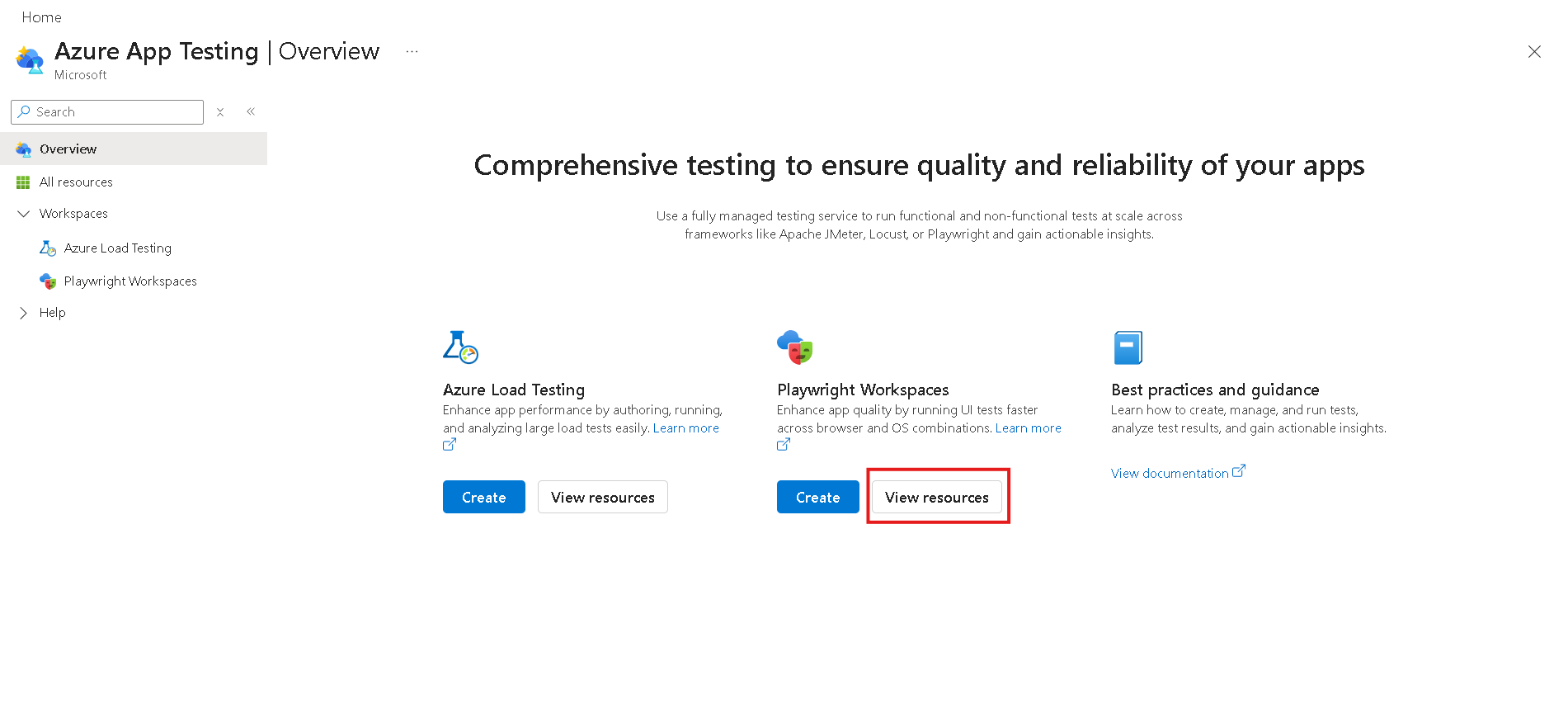
リンクされたストレージアカウントに対してロールベースアクセス制御(RBAC)ロールを追加
Azure portal でリンクされたストレージ アカウントを開きます。
[アクセス制御 (IAM)] タブを開きます。
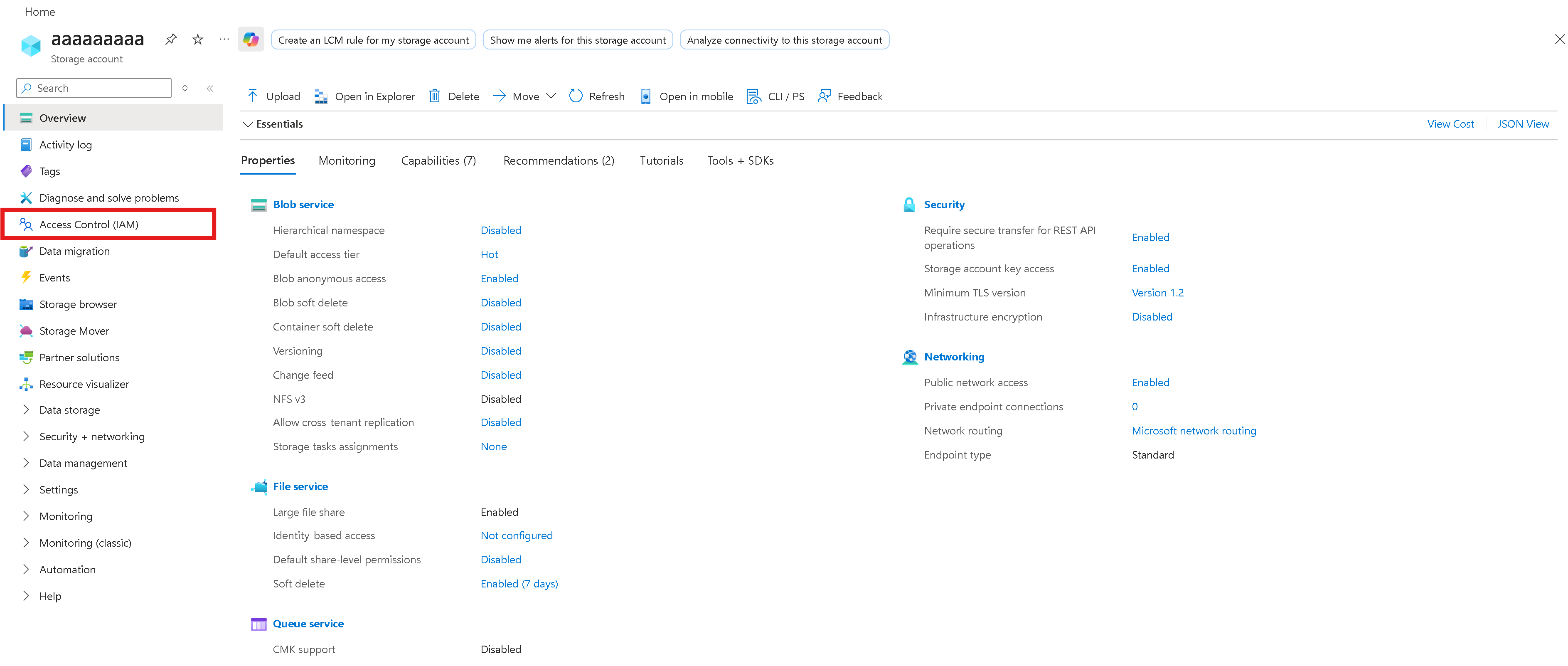
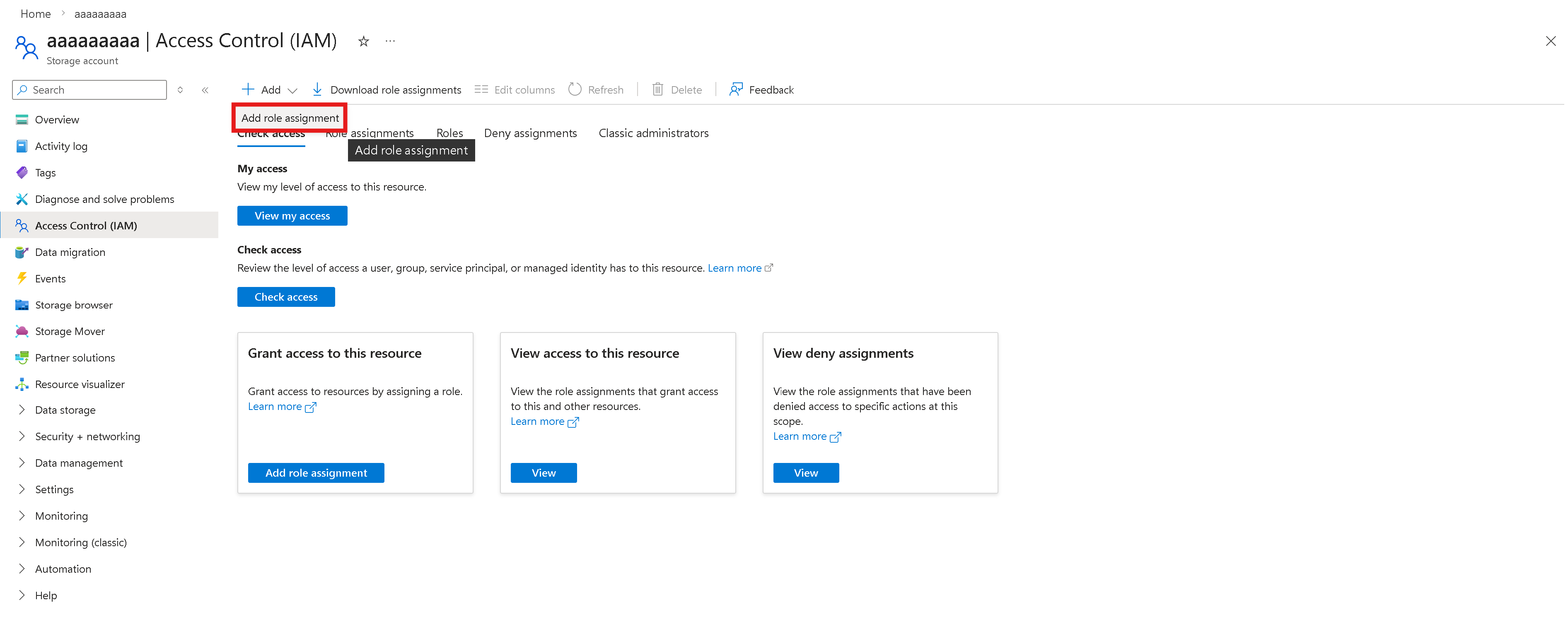
[ロールの割り当ての追加] を選択します。
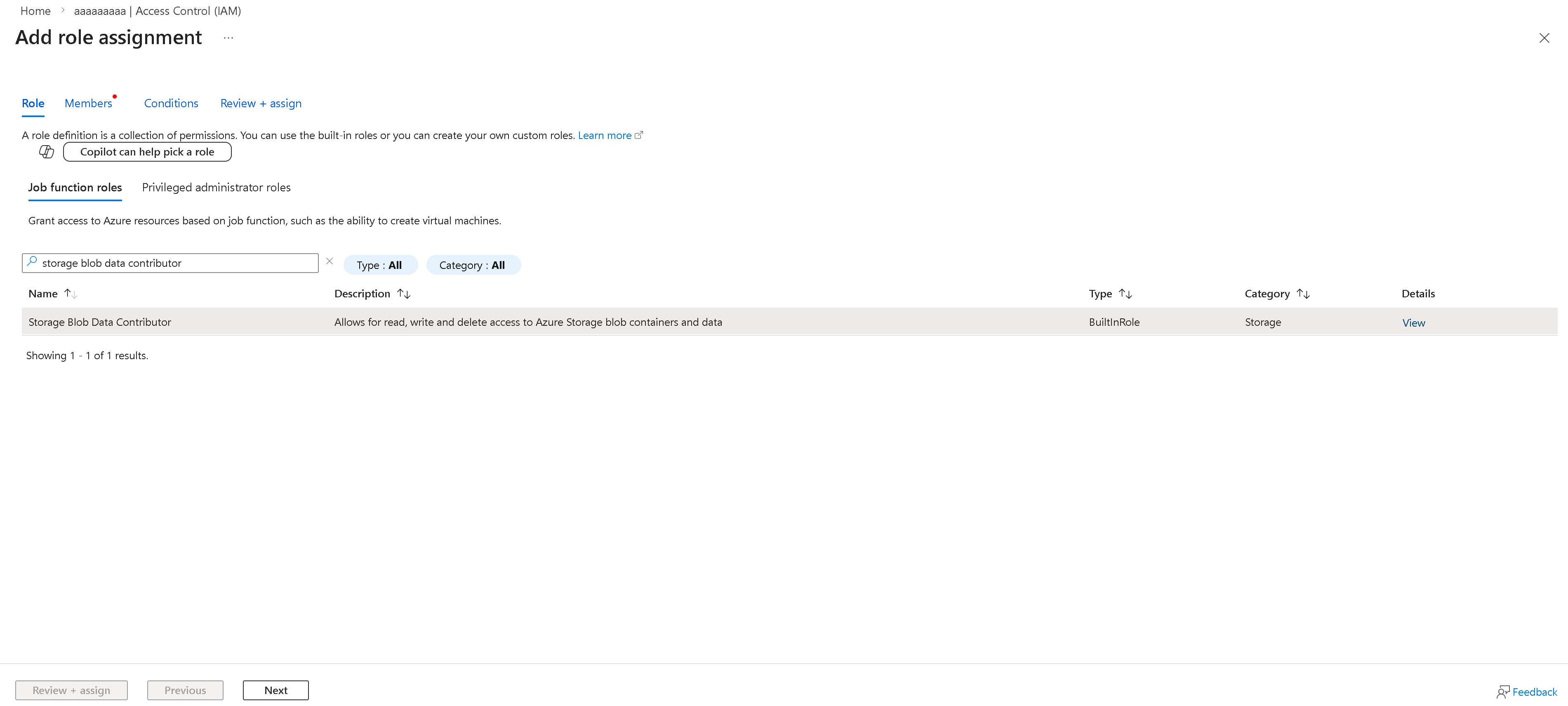
ジョブ関数ロールの下で「Storage Blob Data Contributor ロール」を検索して選択し、「次へ」を選択します。
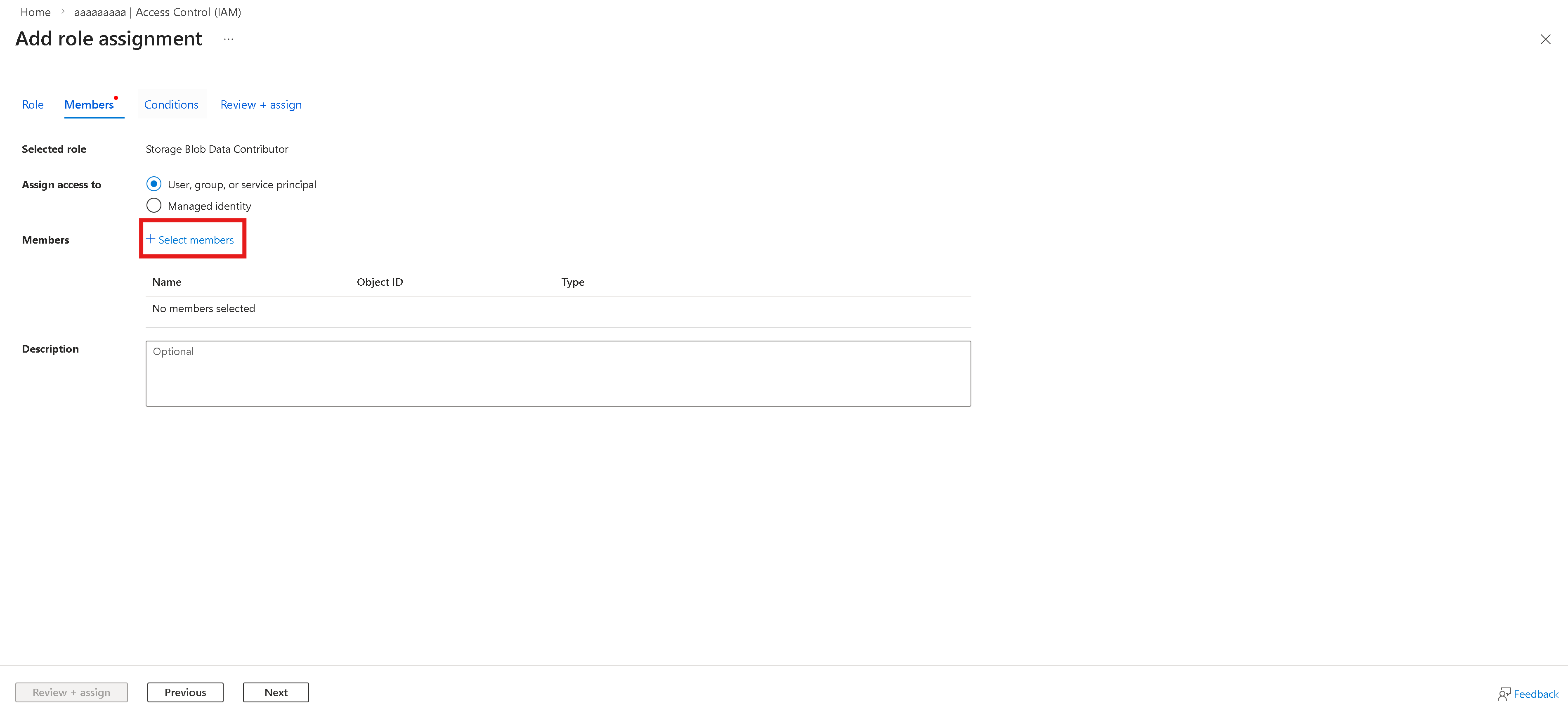
テストを実行するすべてのメンバーを選択して追加します。
確認 + 割り当て を選択します。
劇作家のワークスペース パッケージをインストールする
Playwright ワークスペースを使用するには、Playwright ワークスペース パッケージをインストールします。
npm init @azure/playwright@latest
このコマンドを実行すると、playwright から 劇作家のワークスペース への指示と認証を行う playwright.service.config.ts ファイルが生成されます。
このファイルが既に存在する場合、パッケージによって上書きが求められます。
HTML と 劇作家のワークスペース レポーターを有効にする
劇作家のワークスペース observability機能を使用するには、playwright.service.config.tsファイルに以下の設定を追加して HTML および 劇作家のワークスペース レポーターを有効にしてください –
reporter: [
    ["html", { open: "never" }], // HTML reporter must come first
    ["@azure/playwright/reporter"], // Azure reporter uploads HTML report
]
Playwright セットアップ内で成果物を有効にする
プロジェクトの playwright.config.ts ファイルで、必要な成果物をすべて収集していることを確認します。
use:
{
    trace: 'on-first-retry',
    video:'retain-on-failure',
    screenshot:'on'
}
ブラウザー エンドポイントを構成する
設定時に、地域固有のブラウザエンドポイントを指定します。 エンドポイントは、ワークスペースの作成時に選択した Azure リージョンによって異なります。
ブラウザーのエンドポイントURLを取得するには、以下の手順に従ってください:
Azure アカウントで Azure ポータルにサインインし、ワークスペースにアクセスします。
[ 作業の開始 ] ページを選択します。
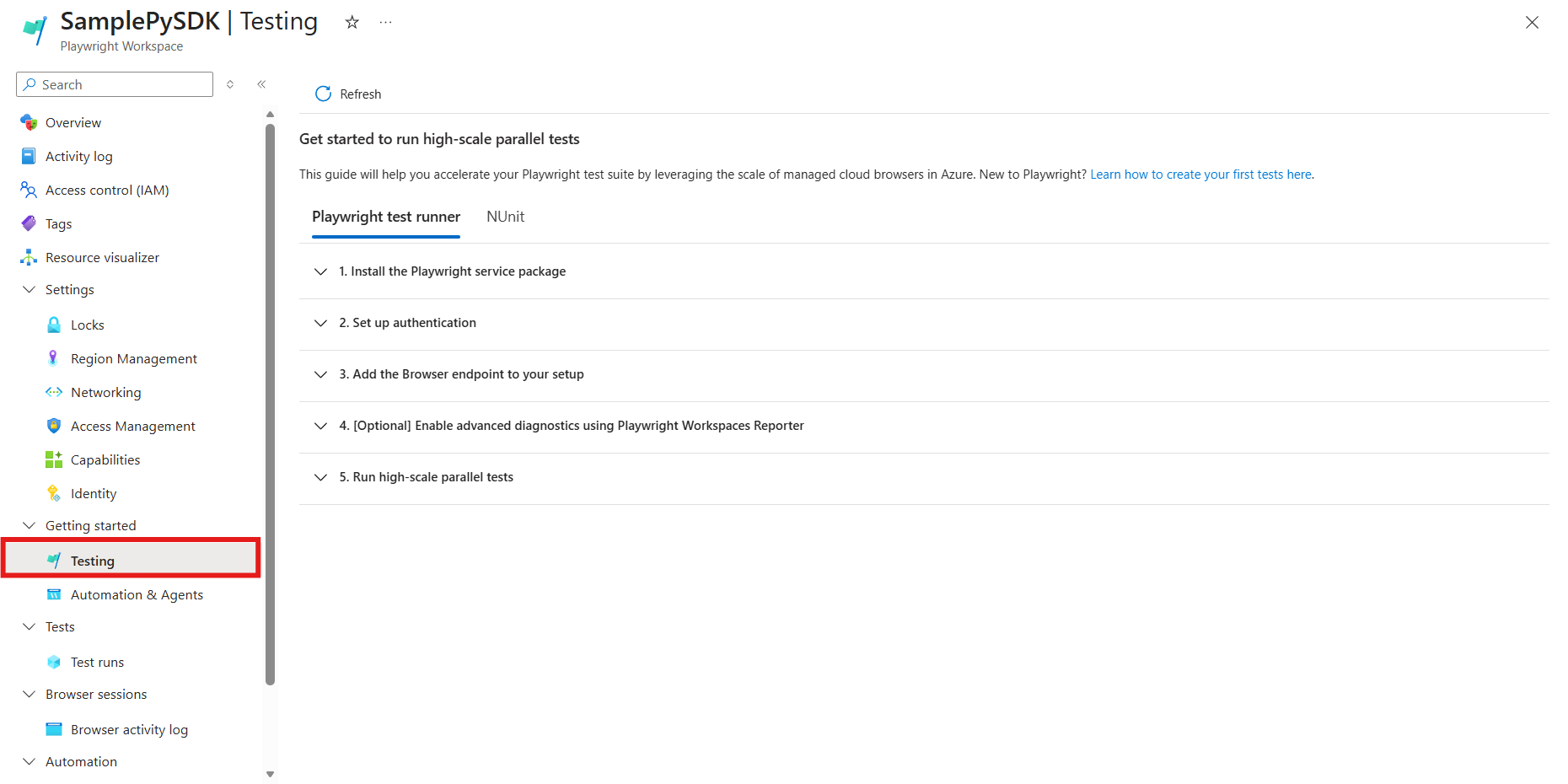
[ブラウザー エンドポイントをセットアップに追加する] で、エンドポイント URL をコピーします。
このURLを
PLAYWRIGHT_SERVICE_URL環境変数で利用できることを確認してください。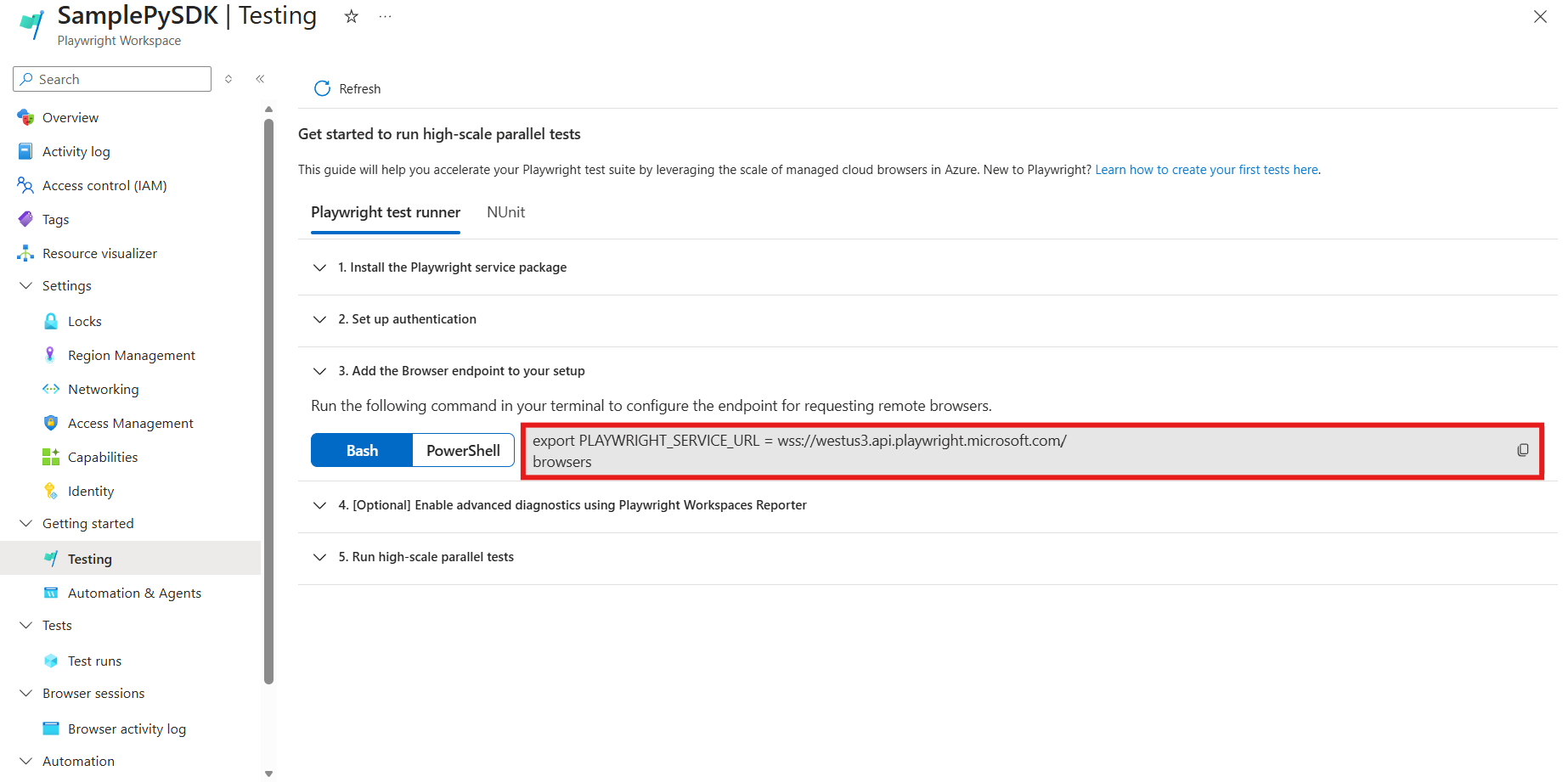
環境を設定する
環境を設定するには、前の手順で取得した値を使用して PLAYWRIGHT_SERVICE_URL 環境変数を構成します。
dotenv モジュールを使用して環境を管理します。
dotenvモジュールを使用することで、.envファイル内で環境変数を定義できます。
dotenvモジュールをプロジェクトに追加します。npm i --save-dev dotenvplaywright.service.config.tsに次のコードスニペットを追加します。require('dotenv').config();Playwrightプロジェクト内で
.envファイルと同じ場所にplaywright.config.tsファイルを作成します。PLAYWRIGHT_SERVICE_URL={MY-REGION-ENDPOINT}{MY-REGION-ENDPOINT}テキストプレースホルダーを、先ほどコピーした値に置き換えてください。
認証の設定
Playwright Workspaces で Playwright テストを実行するには、サービスでテストを実行している Playwright クライアントを認証する必要があります。 ローカル開発マシンまたは CI マシンから認証します。
Note
テスト自動化のための 劇作家のワークスペース observability は、Microsoft Entra ID ベースの認証のみをサポートします。 認証にアクセストークンを使用している場合、オブザーバビリティは使えません。
Microsoft Entra ID を使用して認証を設定する
Playwright Workspaceでオブザーバビリティ機能を使用する際、サポートされている認証はMicrosoft Entra IDのみです。 ローカル開発マシンから、 Azure CLI を使用してサインインできます
az login
Note
複数の Microsoft Entra テナントに所属している場合は、ワークスペースが属するテナントにサインインしていることを確認してください。 テナント ID は Azure portal から取得できます。 「Microsoft Entra テナント を見つける」を参照してください。 IDを取得したら、コマンド az login --tenant <TenantID>でサインインしてください。
Playwright ワークスペースを使用してテストを実行する
Playwright ワークスペースを使用してクラウドで Playwright テストを実行するための構成を完了しました。 Playwright CLI を使用してテストを実行するか、Playwright Test Visual Studio Code 拡張機能を使用できます。
ターミナル ウィンドウを開きます。
次のコマンドを入力して、ワークスペース内のリモート ブラウザーで Playwright テスト スイートを実行します。
npx playwright test --config=playwright.service.config.ts --workers=20このコマンドを実行すると、テスト スイートのサイズに応じて、最大 20 個の並列ワーカーでテストが実行されます。


Azure portal でテストの実行と結果をデバッグする
リンクされたストレージアカウントに対してロールベースアクセス制御(RBAC)ロールを追加
Azure portal でリンクされたストレージ アカウントを開きます。
[アクセス制御 (IAM)] タブを開きます。
[ロールの割り当ての追加] を選択します。
特権管理者ロールの下で、ストレージ Blob データビューアの役割を検索して選択し、[次へ] を選択します。
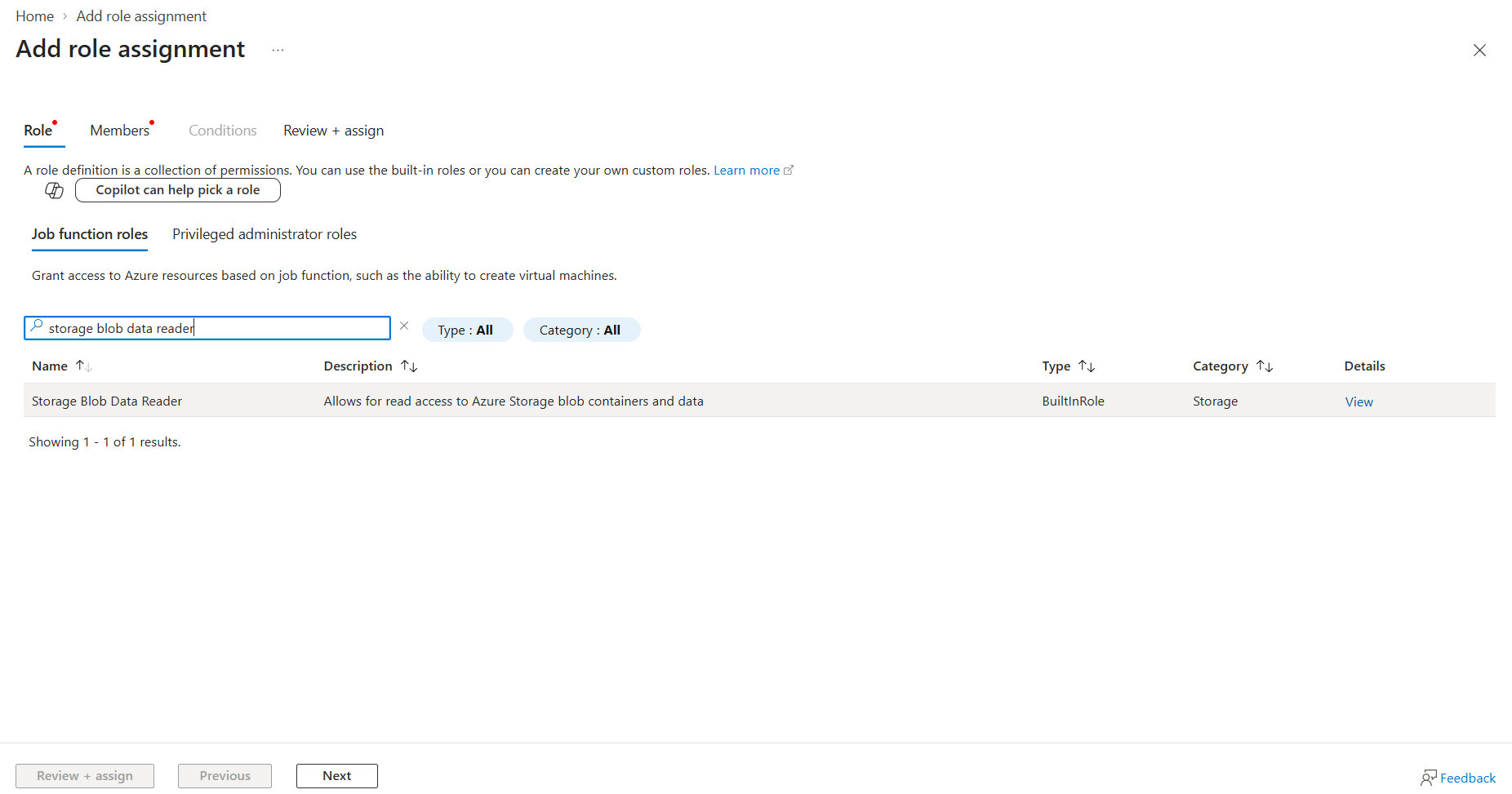
テスト レポートを表示できるすべてのメンバーを選択して追加します。
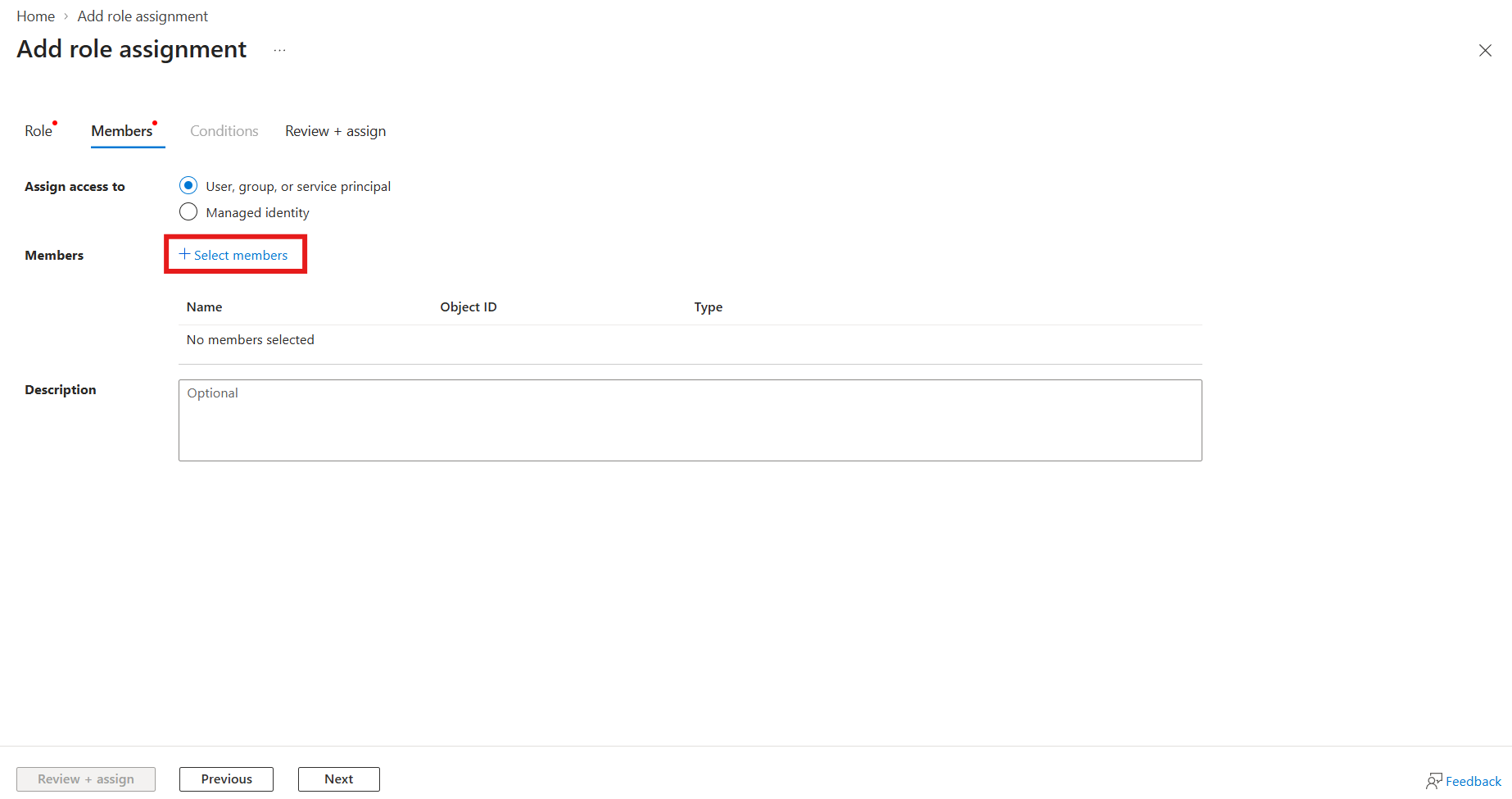
確認 + 割り当て を選択します。
(トレースが有効な場合のみ)リンクされたストレージ アカウントでパブリック トレース ビューアーの一覧を許可する
Azure portal でリンクされたストレージ アカウントを開きます。
[設定>リソース共有(CORS)]に移動します。
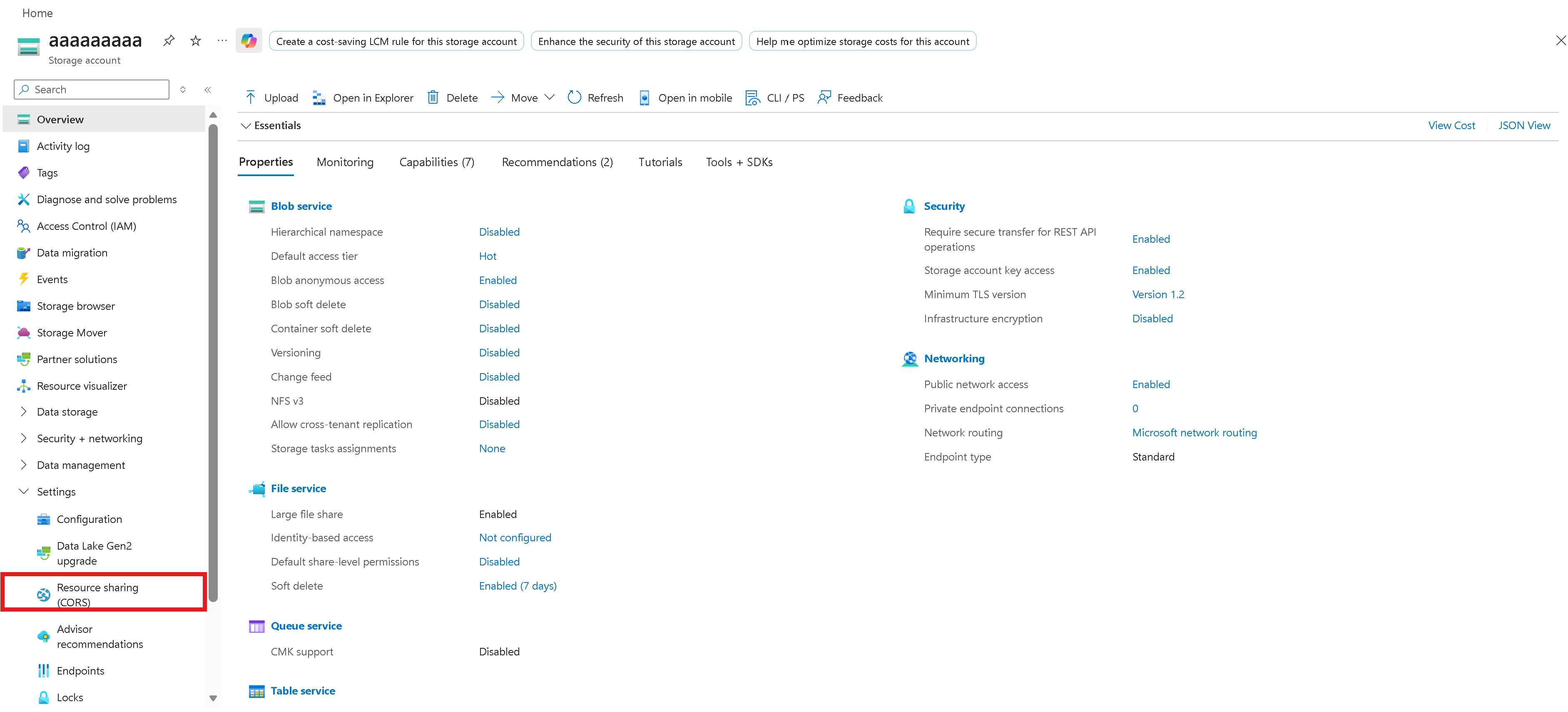
BLOB サービスで、新しいレコードを追加します。
- 許可されたオリジン:
https://trace.playwright.dev - 使用できるメソッド:
GET、OPTIONS - 最大有効期間: 0 ~ 2147483647の値を入力します。
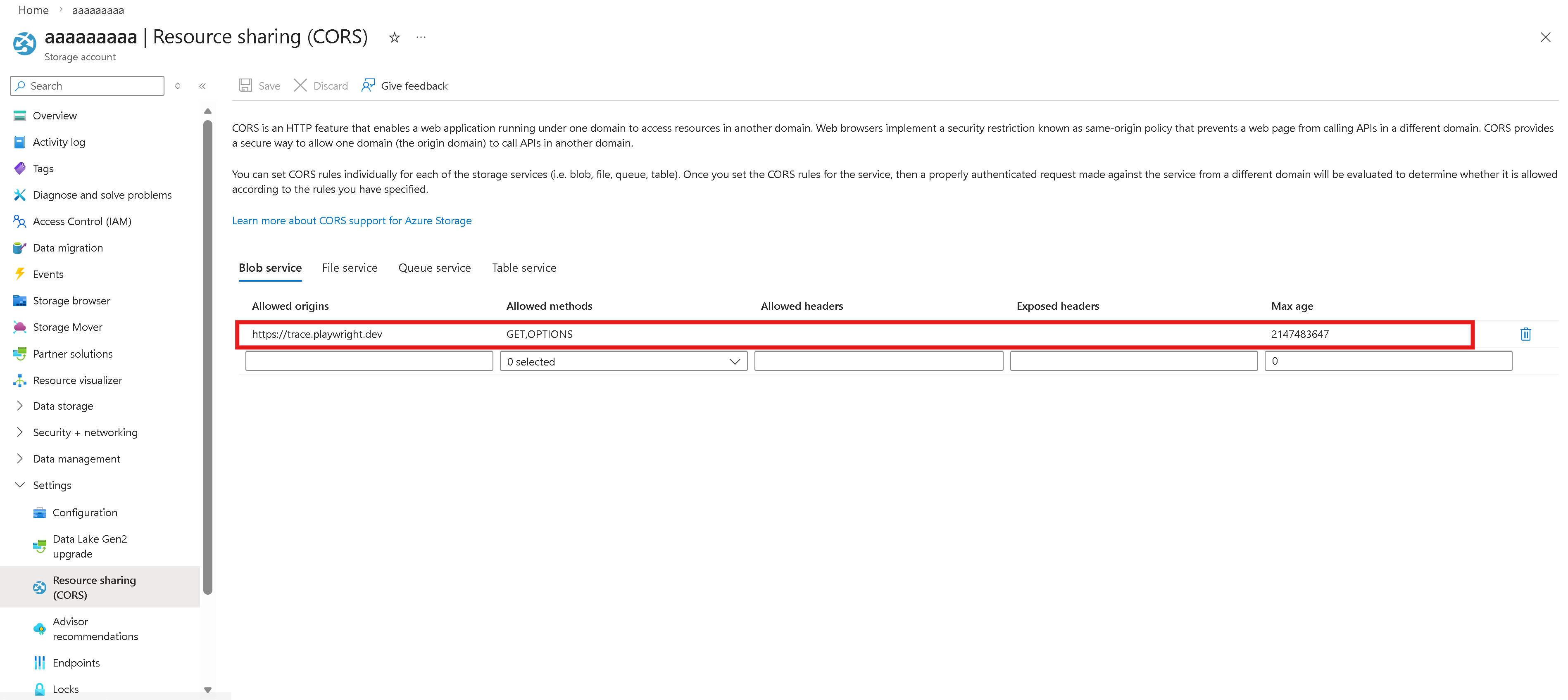
- 許可されたオリジン:
保存 を選択します。
Azure portal で保存されたテスト レポートを表示する
これで、Azure portal で失敗したテスト ケースのトラブルシューティングを行うことができます。
テストの実行が完了すると、レポーターは Azure portal の [テストの実行] ページへのリンクを生成します。 詳細なテスト結果と関連する成果物を表示するには、このリンクを開きます。
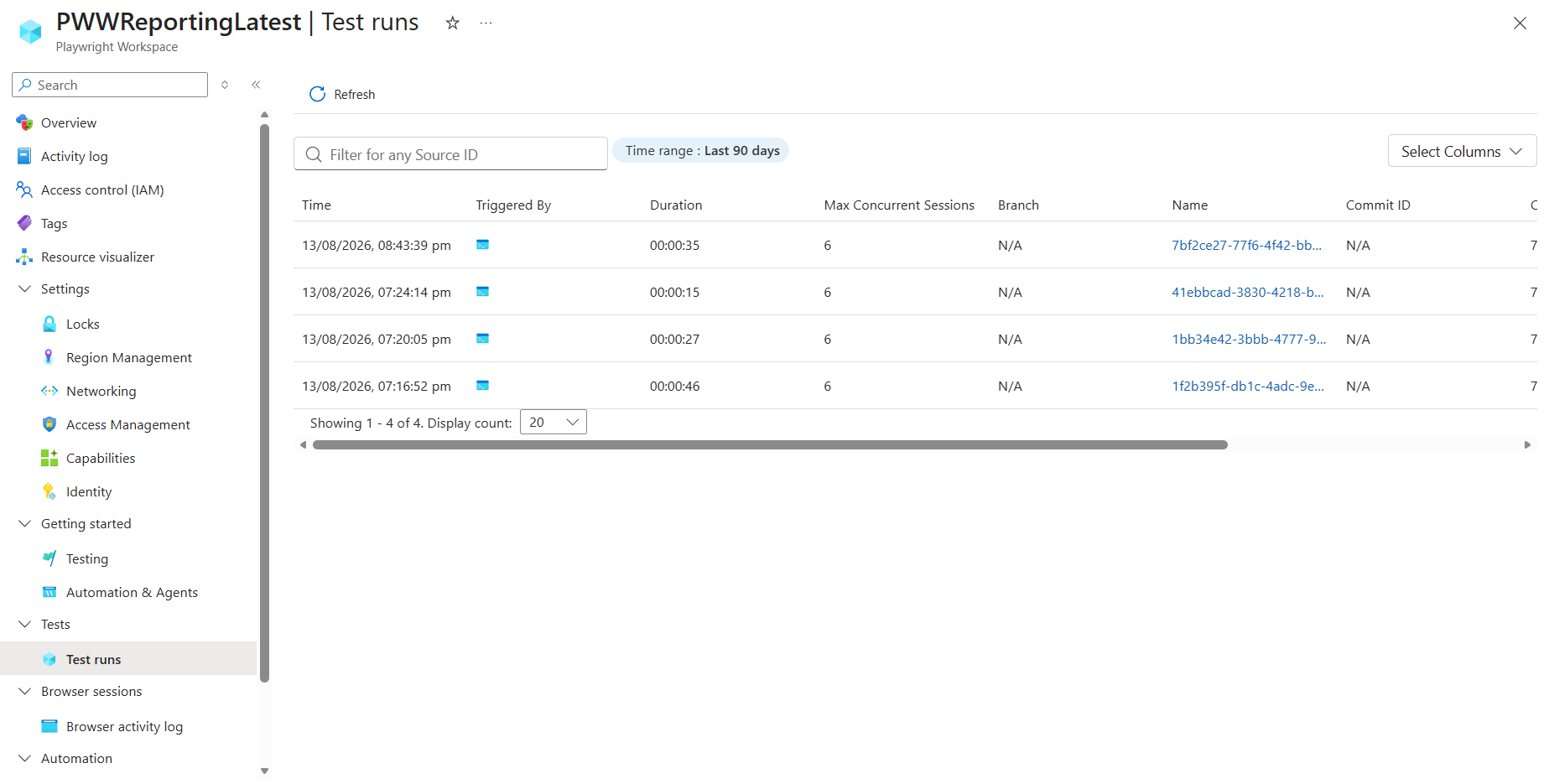
[ テストの実行] ページ には、トラブルシューティングに必要なすべての情報が表示されます。 次のようにすることができます。
- 詳細なエラー ログ、テスト 手順、および添付された成果物 (スクリーンショットやビデオなど) を表示します。
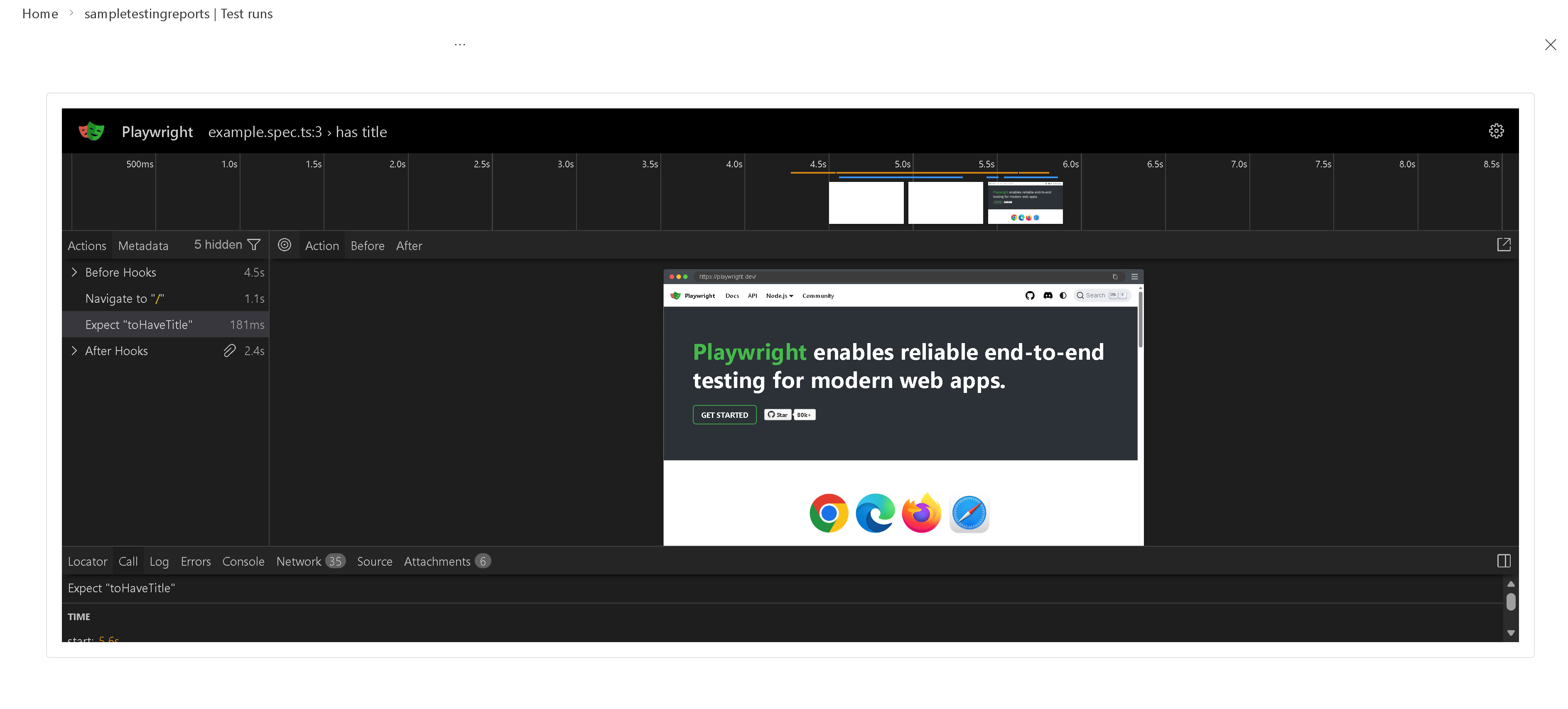
- より詳細な分析を実施するには、[Trace Viewer (トレース ビューアー)] に直接移動します。
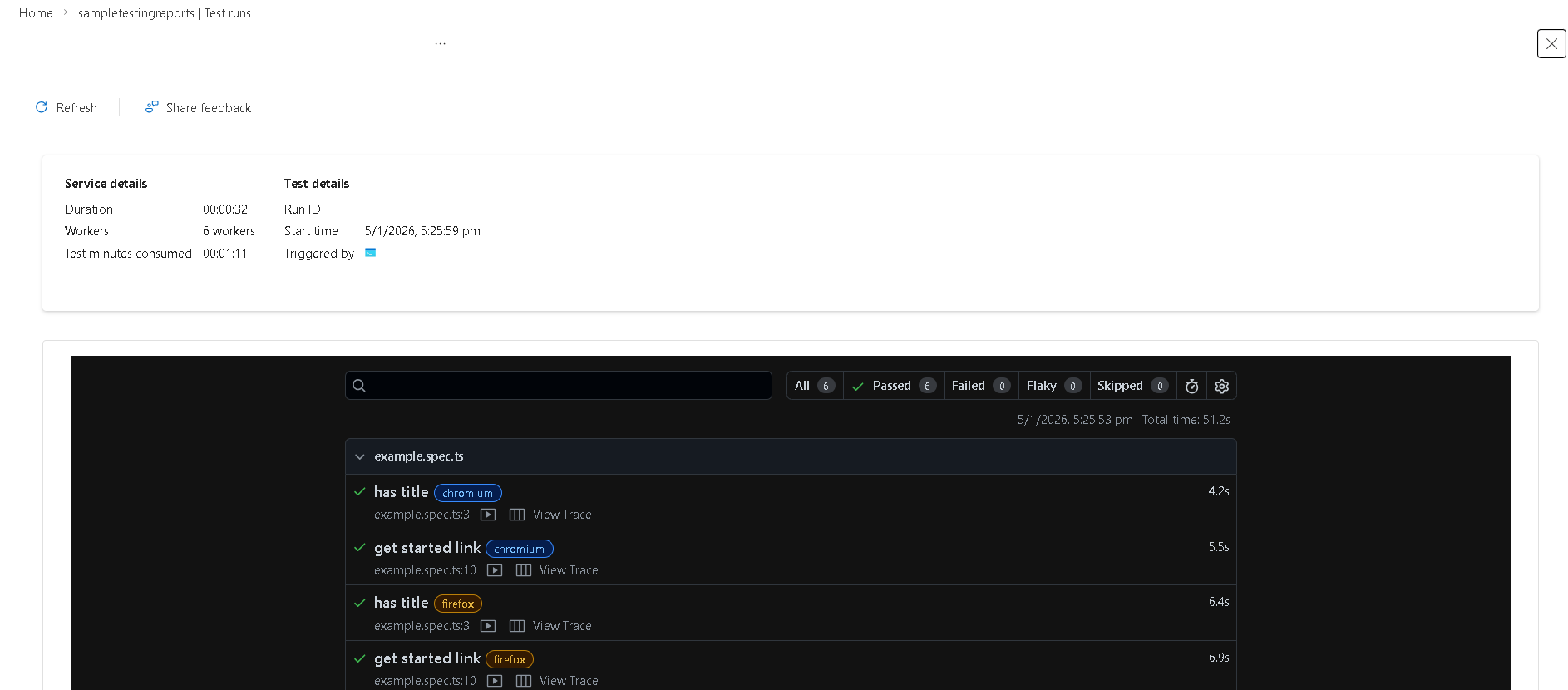
トレース ビューアーを使用すると、テストの実行を視覚的にステップ実行できます。 次のようにすることができます。
- タイムラインを使用して個々の手順にカーソルを合わせ、各アクションの前後にあるページの状態を明らかにします。
- 各ステップの 詳細なログ、 DOM スナップショット、 ネットワーク アクティビティ、 エラー、 コンソール出力 を調べます。
Tip
エクスペリエンスを向上するには、 Ctrl ボタンを押して [トレースの表示] を選択して、新しいブラウザー タブで トレース ビューアーを開きます。
Prerequisites
開始する前に、次の項目があることを確認します。
- アクティブなサブスクリプションを持つ Azure アカウント。 Azure サブスクリプションをお持ちでない場合は、無料アカウントを作成してください。
- Azure アカウントの所有者、共同作成者、またはクラシックな管理者ロールのいずれか。
- Azure ポータルがユーザーに代わってマネージド ID にストレージ権限を割り当てるには、ストレージ アカウントでロールを割り当てることができる Owner、User Access Administrator、または Role Based Access Control Administrator などの役割が必要です。 これらのロールを持っていない場合は、権限を割り当ててもらうよう、持っている人に依頼してください。
- GitHub Copilot アプリ、GitHub Copilot を使用した Visual Studio Code、または GitHub Copilot CLI など、劇作家のワークスペース リモート MCP サーバーに接続されている MCP クライアント。 設定するには、「 クイックスタート:リモートMCPサーバーでブラウザタスクを自動化する」を参照してください。
オブザーバビリティをオンにし、ストレージを構成する
セッション録音は、ワークスペースに紐づいた Azure ストレージアカウントに保存されます。 劇作家のワークスペース は管理型アイデンティティを使用して、そのストレージアカウントにアーティファクトを書き込みます。 この構成を設定するには、オブザーバビリティをオンにし、ストレージアカウントを選択し、管理対象IDを選択します。 新しいワークスペースを作成したり、既存のワークスペースを更新したりできます。
ご利用の Azure サブスクリプションの資格情報を使って、Azure portal にサインインします。
ポータルのホームページから Azure App Testing を検索して選択します。
Azure App Testing ハブの 劇作家のワークスペース で、[作成] を選択します。
「Playwright ワークスペースを作成する」ページの「基本」タブで、以下の情報を入力します:
フィールド Description Subscription この Playwright Workspaces に使用する Azure サブスクリプションを選択します。 リソース グループ 既存のリソース グループを選択します。 または、[新規作成] を選択し、新しいリソース グループの一意の名前を入力します。 名前 ワークスペースの一意の名前を入力します。 名前は英数字の文字とハイフンのみを含めることができ、3文字から24文字まででなければなりません。 場所 ワークスペースの地理的な場所を選択します。 [機能]タブを選択し、次の情報を入力します:
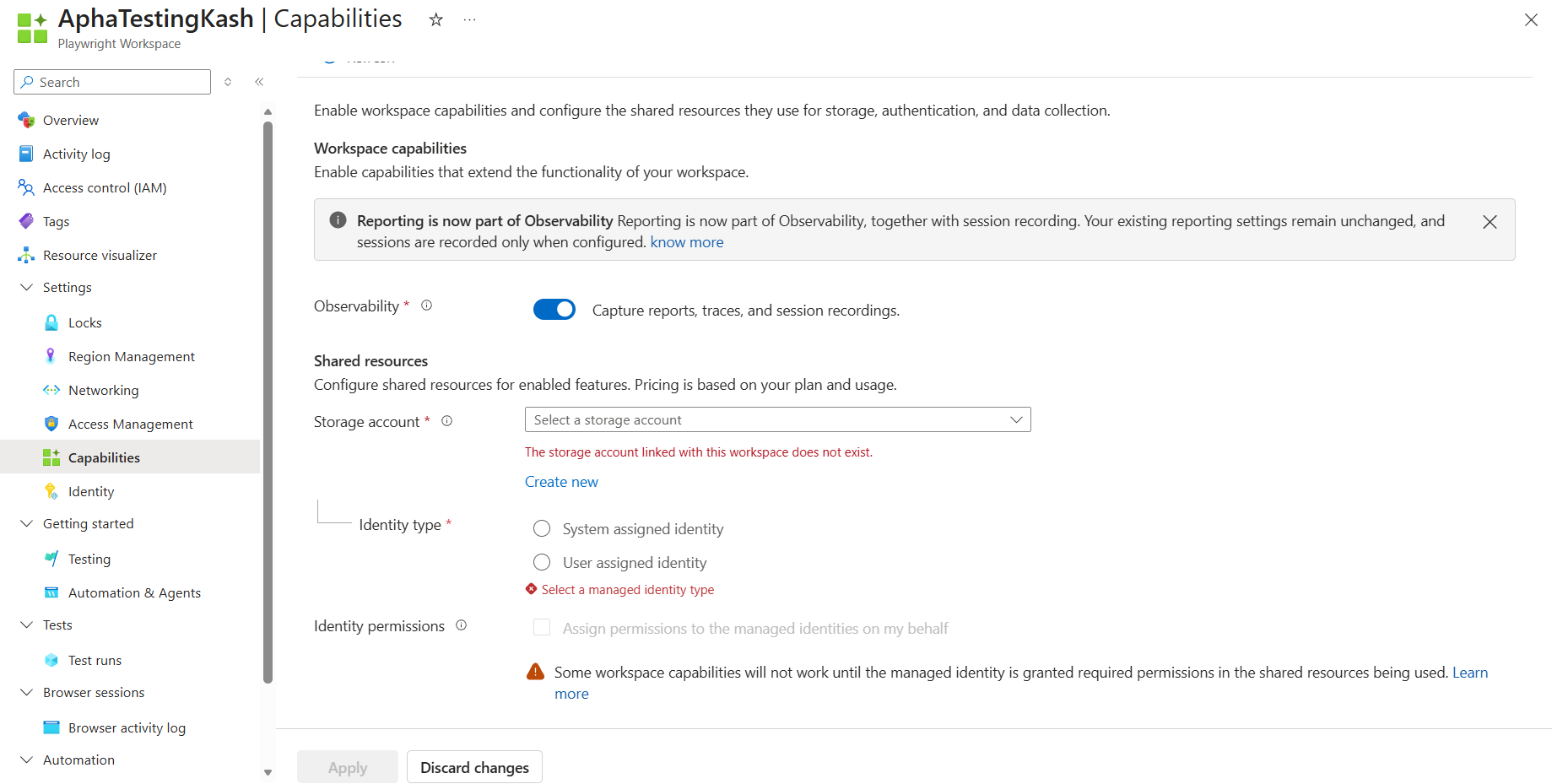
フィールド Description オブザーバビリティ オンにしてレポート、トレース、セッション録画をキャプチャします。 ストレージ アカウント 既存のストレージアカウントを選択するか、「 新規作成 」を選択して作成します。 劇作家のワークスペース は、このストレージアカウントにセッション録音やその他のアーティファクトを保存します。 ID の種類 劇作家のワークスペースがストレージアカウントにアクセスする際に使用する管理IDを選択します:システム割り当てまたはユーザー割り当て。 ユーザー割り当てを選択する場合は、ユーザー割り当てマネージド ID を選択します。 ID のアクセス許可 Azure ポータルがストレージ アカウント上の Storage Blob Data Contributor ロールをマネージド ID に割り当てるには、[自分に代わってマネージド ID にアクセス許可を割り当てる] を選択します。 ストレージアカウントにロールを割り当てる権限がある場合のみ、このオプションを選択してください。 そうでなければ、それをクリアして 手動で役割を割り当ててください。 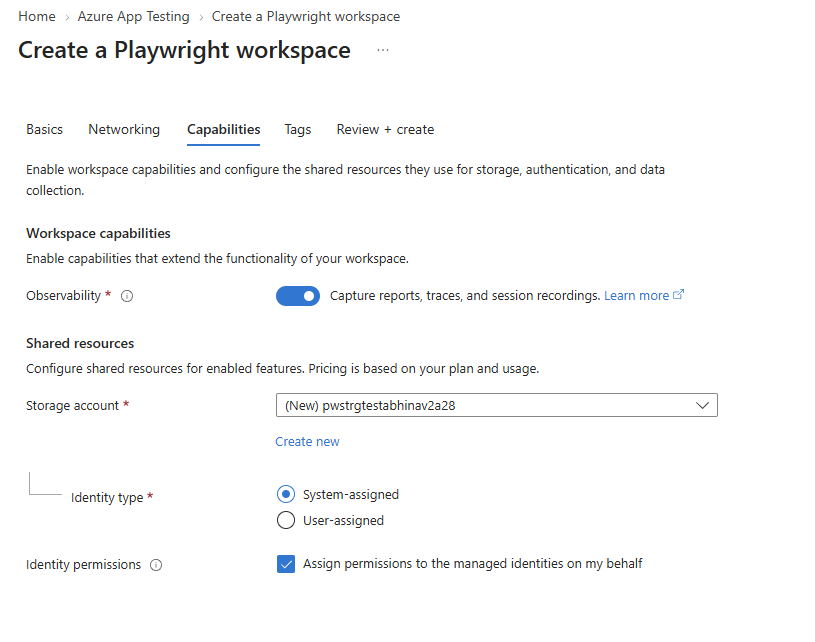
オプションで、[ タグ] タブにタグを追加します。タグは、複数のリソースやリソースグループに同じタグを適用してリソースを分類し、統合請求を表示するために使う名前/値のペアです。
[Review + create](レビュー + 作成) を選択します。 設定を確認し、[ 作成] を選択します。
ワークスペースの作成には数分かかります。 ポータルに「 展開完了」 と表示されるまで待ってから続行してください。
Note
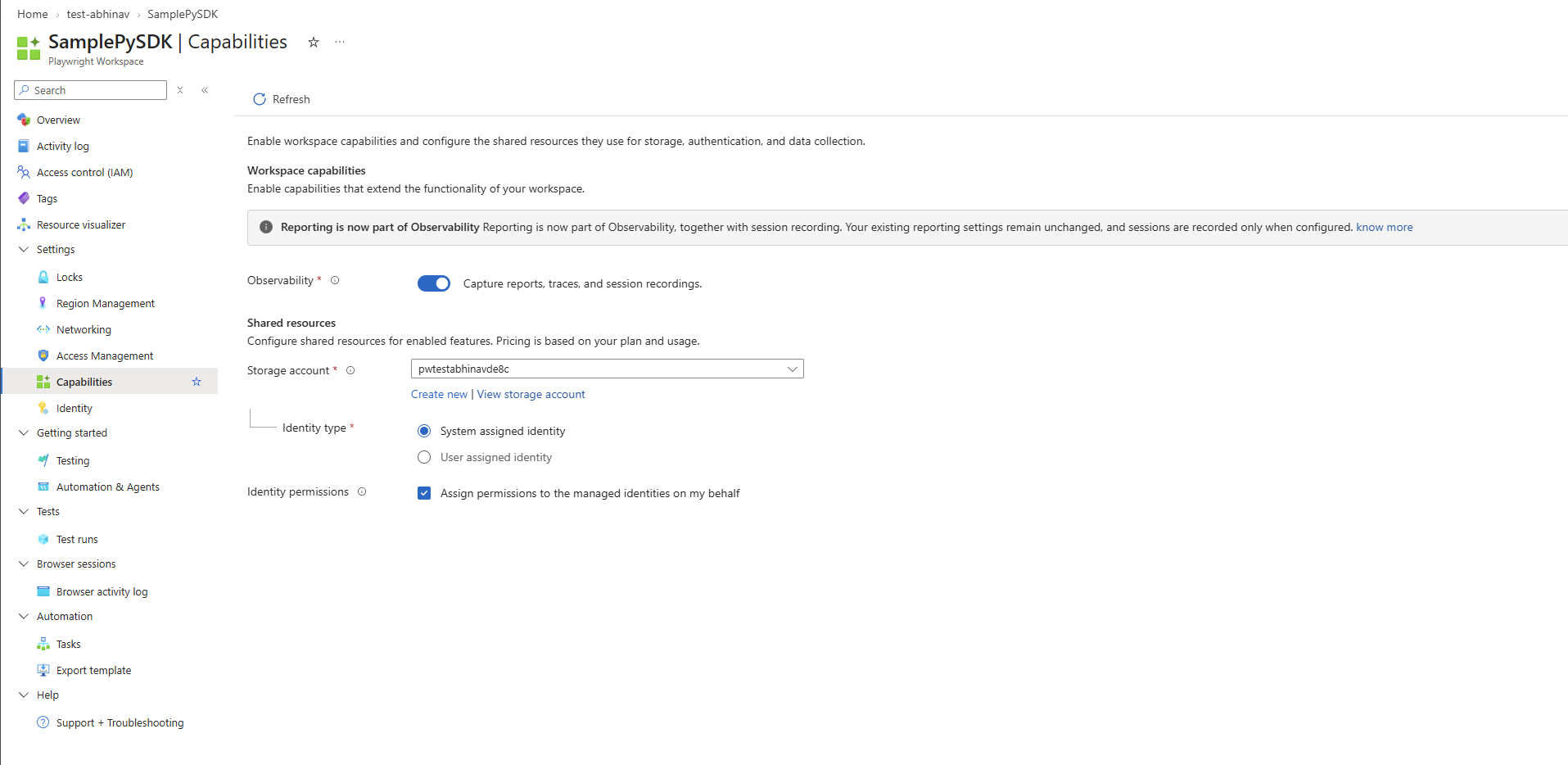
セッション記録、レポート、ブラウザプロファイルなど、ストレージアカウントが必要なすべてのワークスペース機能は、 機能 ページで設定したのと同じストレージアカウントと管理IDを使用します。
Note
劇作家のワークスペース の監視機能は、セッション録音やその他のアーティファクトを Azure Storage に保存します。 ストレージコストはストレージアカウントのデータ保持設定によって異なります。
Note
アーティファクトを保存するには、ストレージアカウントがパブリックエンドポイントを通じてネットワークアクセスを許可する必要があります。 プライベートエンドポイントのみを通じたアクセスを許可するストレージアカウントは、現在アーティファクトの保存にはサポートされていません。
マネージド ID にストレージ権限を割り当てる
代理でマネージド ID にアクセス許可を割り当てる をオフにしている場合、またはストレージ アカウントでロールを割り当てる権限がない場合は、手動でロールを割り当ててください。 必要な権限がない場合は、ストレージ アカウントのオーナー、ユーザー アクセス管理者、またはRole Based Access Control Administratorの役割を持つ人にこれらの手順を完了してもらうよう依頼してください。
Azure ポータルで、ワークスペースにリンクされているストレージ アカウントに移動します。
アクセス制御 (IAM)>を選択し、追加>ロールの割り当てを追加します。
[ロール]タブで、[Storage Blob Data Contributor]を検索して選択し、[次へ]を選択します。
[ メンバー ] タブの [ アクセスの割り当て] で、[ マネージド ID] を選択します。
[ メンバーの選択]を選択し、ワークスペース用に選択した管理されるアイデンティティを選択します:
- システム割り当てIDの場合、管理IDタイプとして Playwright Workspace を選択し、ワークスペースを選択します。
- ユーザー割り当て ID の場合は、User-assigned managed identity を選択し、その後アイデンティティを選択します。
[ 選択] を選択し、[ 確認と割り当て] を選択します。
Tip
役割の割り当ては反映されるまで数分かかる場合があります。 録画がすぐに表示されない場合は、数分待ってからセッションを再度実行してください。
MCPクライアントでセッション録画をオンにする
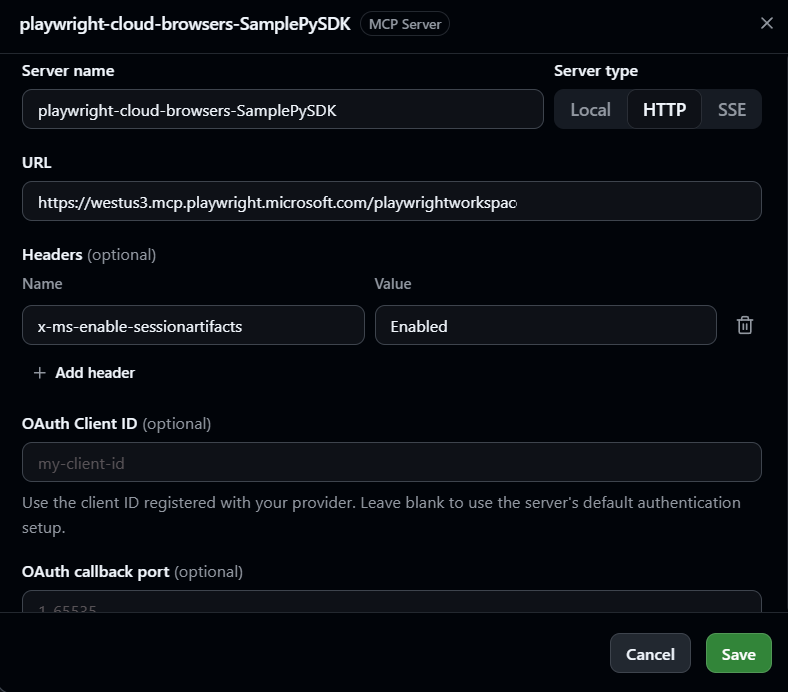
リモート MCP サーバーは、MCP クライアントが求めた場合にのみブラウザセッションを記録します。 録画を有効にするには、MCPクライアントのリモートMCPサーバー設定に以下のHTTPヘッダーを追加します:
| Header | Value |
|---|---|
x-ms-enable-sessionartifacts |
Enabled |
クライアントがこのMCPサーバー接続を通じて作成するすべてのブラウザセッションは記録されます。 ヘッダーを送信しないクライアントからのセッションは記録されません。 ヘッダーを追加する際は、既存のURLと認証設定を保持してください。
GitHub Copilot アプリ で、サイドバーの「カスタマイズ」を選択し、「インストール済み」タブを選択します。
MCPサーバーの下で、劇作家のワークスペースサーバー(例えば
playwright-cloud-browsers-<workspace-name>)を見つけて、その「その他」オプションメニューを開き、「設定の編集」を選択します。[ヘッダー]の下で[ヘッダーの追加]を選択し、次の値を入力します:
-
名前:
x-ms-enable-sessionartifacts -
値:
Enabled
-
名前:
保存 を選択します。
Tip
サーバーエントリにすでにx-ms-browser-profile-idやx-ms-secret-store-idなどの他の劇作家のワークスペースヘッダーがある場合は、同じヘッダーセットにx-ms-enable-sessionartifactsを追加します。
エージェントとのブラウザセッションを実行する
エージェントにブラウザのタスクを依頼してください。 たとえば、次のプロンプトを入力します。
Open https://playwright.dev, open the Docs page, and tell me the title of the page.
エージェントはワークスペース内のクラウドブラウザを開き、タスクを完了してセッションを終了します。 MCPクライアントが x-ms-enable-sessionartifacts ヘッダーを送信するため、セッションのアーティファクトはリンクされたストレージアカウントに保存されます。
エージェントは Azure ポータルに保存されたブラウザセッションへのリンクを返します。
Caution
セッション録画は、各ページのスクリーンショット、ページの内容、ネットワークトラフィックなど、ブラウザが表示する内容を記録します。 エージェントが機密データを扱う場合は、リンクされたストレージアカウントを誰が読み取れるかを制限し、組織の要件に合ったデータ保持ポリシーを設定してください。
Azureポータルでセッション録画を表示する
Azure ポータルで記録を表示するには、関連付けられたストレージ アカウントへの読み取りアクセス権が必要です。また、そのストレージ アカウントは、Trace Viewer がトレース ファイルを読み込めるように設定されている必要があります。
録音を閲覧する人にストレージロールを割り当てる
Azure ポータルで、ワークスペースにリンクされているストレージ アカウントに移動します。
アクセス制御 (IAM)>を選択し、追加>ロールの割り当てを追加します。
[ロール] タブで Storage Blob Data Reader を検索して選択し、[次へ] を選択します。
[メンバー]タブで、セッション録画を閲覧する必要があるすべての人を選択して追加します。
確認 + 割り当て を選択します。
トレースビューアにストレージアカウントからの読み取りを許可する
Azure ポータルで、リンクされたストレージアカウントにアクセスします。
[設定>リソース共有(CORS)]を選択します。
Blob サービスタブで、以下の値を持つレコードを追加します。
フィールド Value 許可されたオリジン https://trace.playwright.dev許可されたメソッド GET、OPTIONS最大年齢 0と2147483647の間の値。保存 を選択します。
録画されたセッションを確認する
Azure ポータルで Playwright ワークスペースにアクセスします。
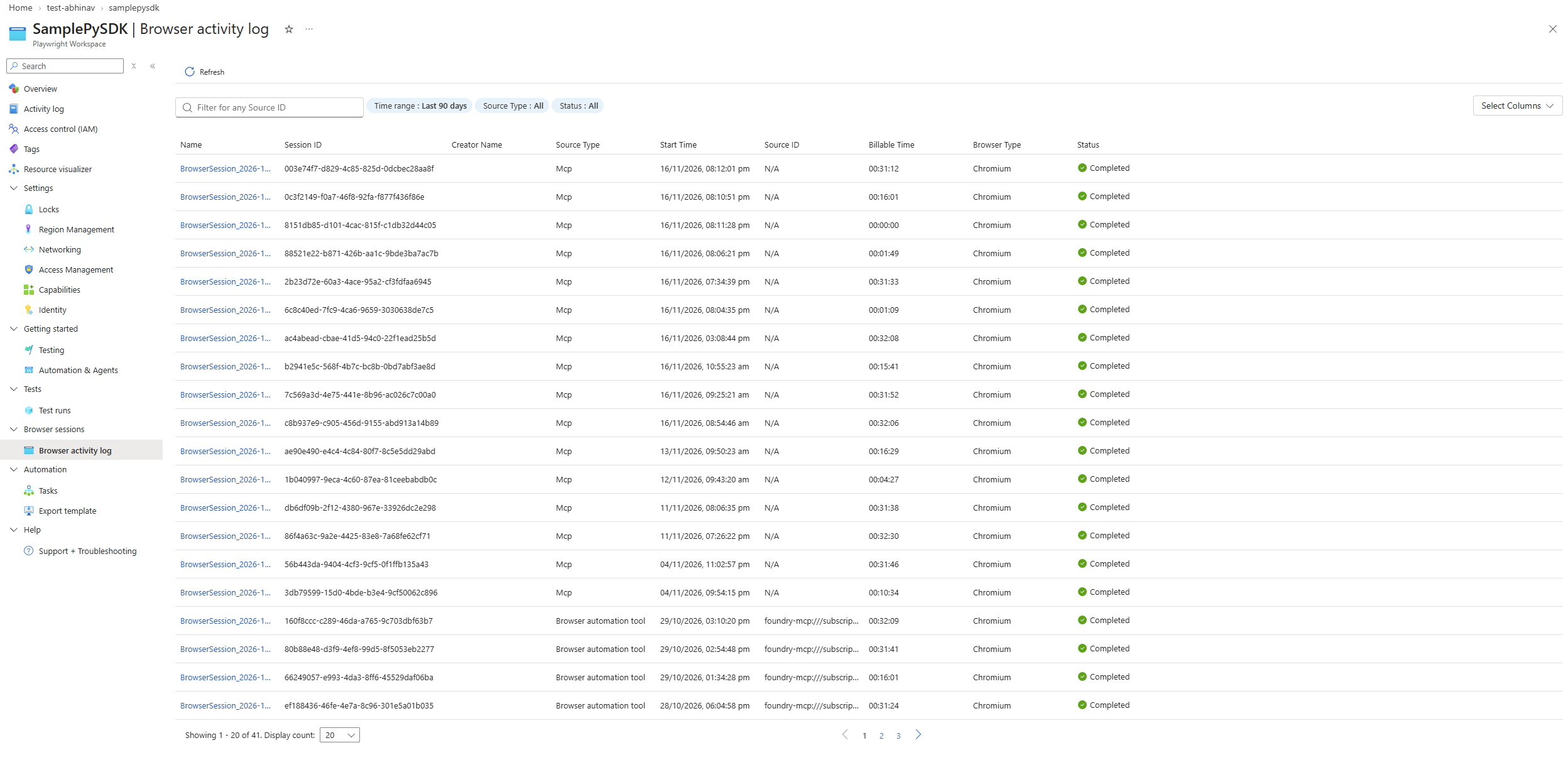
[ブラウザセッション>ブラウザアクティビティログ]を選択します。
ブラウザアクティビティログには、ワークスペース内のブラウザセッションが表示されます。 各セッションには、名前、セッションID、作成者、ソースタイプ、開始時刻、ソースID、請求可能時間、ブラウザタイプ、およびステータスが表示されます。 セッションを探すには、 時間範囲、 ソースタイプ、 ステータス、またはソースIDでリストを絞り込みます。 MCPクライアントはソースタイプ Mcpのセッションを作成します。
エージェントが実行したセッションの名前を選択します。
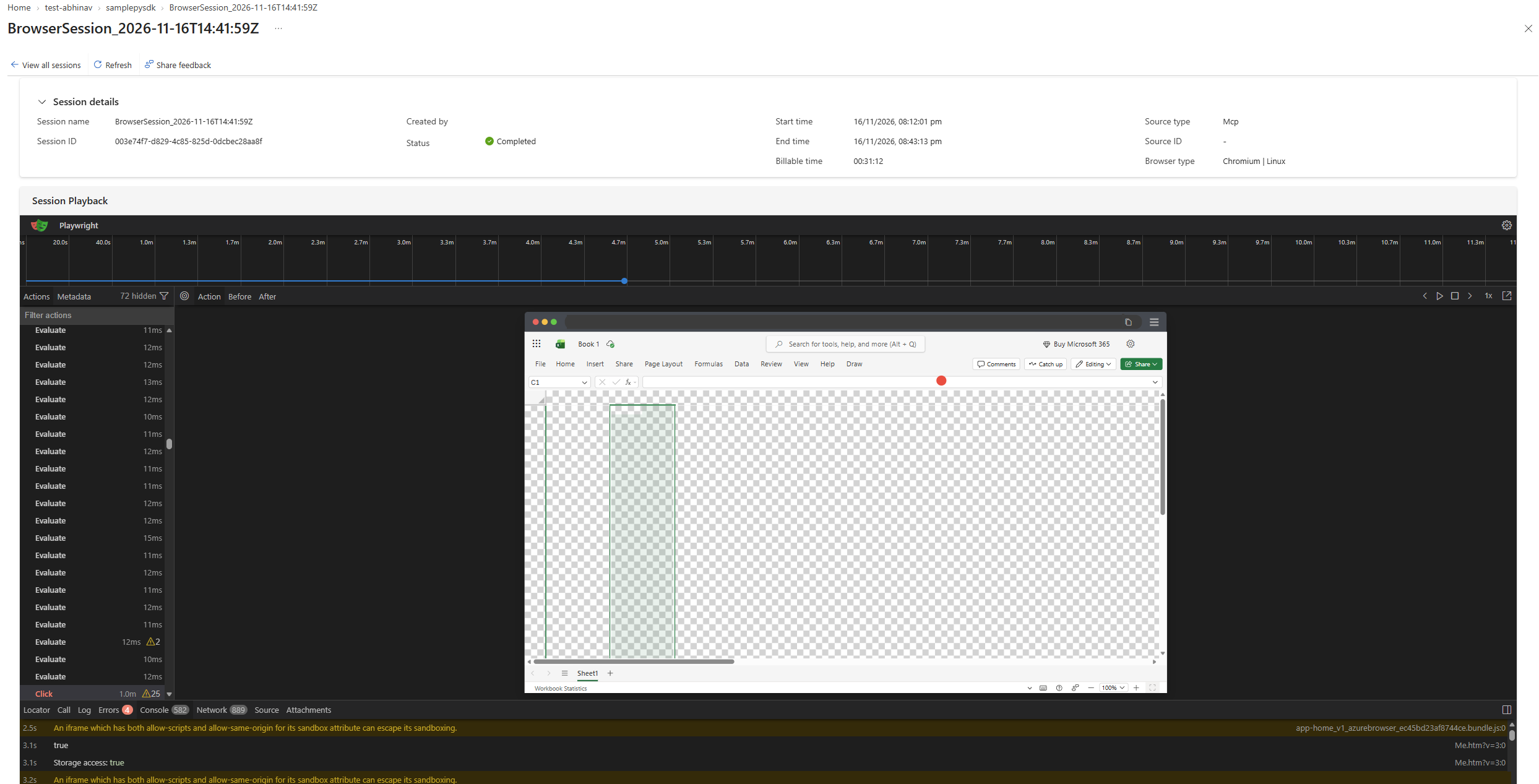
セッションページには セッションの詳細 と セッション再生が表示されます。 再生では、以下が可能です:
- タイムラインに沿って移動すると、セッションの任意の時点でのページが表示されます。
- アクションリストからアクションを選択すると、アクションの前と後のページが表示されます。
- ロケーター、コール、ログ、エラー、コンソール、ネットワーク、ソース、添付ファイルタブを使用して、各アクションの詳細を確認します。
- より詳細な分析を行うには、 Trace Viewer でセッションを開きます。
リストに戻るには、[すべてのセッションの表示] を選択します。
セッションの記録を停止する
新しいセッションの記録を停止するには、MCPクライアント設定から x-ms-enable-sessionartifacts ヘッダーを削除してください。 既存の録音は、削除するまで、またはストレージアカウントのデータ保持設定で削除されるまで、ストレージアカウントに残ります。
データの保存場所
すべてのセッション録音やその他のアーティファクトは、ワークスペースにリンクする Azure ストレージアカウントに保存されます。 このストレージ アカウントは、そのリージョン、アクセス、ネットワーク設定、およびデータ保持を含めて、お客様が所有および管理しています。
劇作家のワークスペースはセッション名とID、クリエイター、ステータス、開始・終了時間、請求可能時間、ソースタイプ、ブラウザタイプなど、セッションを一覧表示・管理するために必要なメタデータのみを保存します。 劇作家のワークスペース は、ページコンテンツ、スクリーンショット、動画、トレース、コンソールメッセージ、ネットワークトラフィックなど、ブラウザセッションからのクライアントサイドデータを一切保存しません。