Azure Functionsを使用すると、独自の統合コードを記述することなく、Azure サービスやその他のリソースを関数に接続できます。 これらのバインドは、入力と出力の両方を表し、関数定義内で宣言されます。 バインドからのデータは、パラメーターとして関数に提供されます。 "トリガー" は、特殊な種類の入力バインドです。 関数はトリガーを 1 つしか持てませんが、複数の入力および出力バインドを持つことができます。 詳細については、「Azure Functions トリガーとバインドの概念を参照してください。
この記事では、Visual Studio Code を使用して、前のクイック スタート記事で作成した関数に Azure SQL Database を接続する方法について説明します。 この関数に追加する出力バインドは、HTTP 要求からAzure SQL Databaseのテーブルにデータを書き込みます。
開始する前に、「quickstart: Visual Studio Code を使用してAzureで C# 関数を作成する」を完了する必要があります。 その記事の最後にリソースを既にクリーンアップしている場合は、もう一度手順を実行して、Azureで関数アプリと関連リソースを再作成します。
開始する前に、「quickstart: Visual Studio Code を使用してAzureで JavaScript 関数を作成する」を完了する必要があります。 その記事の最後にリソースを既にクリーンアップしている場合は、もう一度手順を実行して、Azureで関数アプリと関連リソースを再作成します。
開始する前に、「quickstart: Visual Studio Code を使用してAzureで Python 関数を作成する」を完了する必要があります。 その記事の最後にリソースを既にクリーンアップしている場合は、もう一度手順を実行して、Azureで関数アプリと関連リソースを再作成します。
Azure Functions ドキュメントでは、Azure Functions の Azure SQL バインドとトリガーの設定の詳細を確認できます。
Azure SQL Databaseを作成する
Azure SQL Database作成クイックスタートに従って、サーバーレス Azure SQL Databaseを作成してください。 データベースは空にすることも、サンプル データセット AdventureWorksLT から作成することもできます。
プロンプトで、次の情報を入力します。
Prompt [選択] リソース グループ 前の記事で関数アプリを作成したリソース グループを選択します。 データベース名 「 mySampleDatabase」と入力します。サーバー名 サーバーの一意の名前を入力します。 サブスクリプション内で一意であるだけでなく、Azure内のすべてのサーバーに対してサーバー名をグローバルに一意にする必要があるため、使用する正確なサーバー名を指定することはできません。 認証方法 SQL Server認証を選択します。 サーバー管理者ログイン 「 azureuser」と入力します。パスワード 複雑さの要件を満たしたパスワードを入力します。 Azure サービスとリソースがこのサーバーへアクセスすることを許可します [はい] を選択します。 重要
この記事では現在、SQL Server認証を使用してAzure SQL Databaseに接続する方法について説明します。 最適なセキュリティを実現するために、代わりにAzure SQL Database接続にマネージド ID を使用する必要があります。 詳細については、「ユーザー割り当てマネージド ID を使用してAzure SQL Database サーバーを作成するを参照してください。
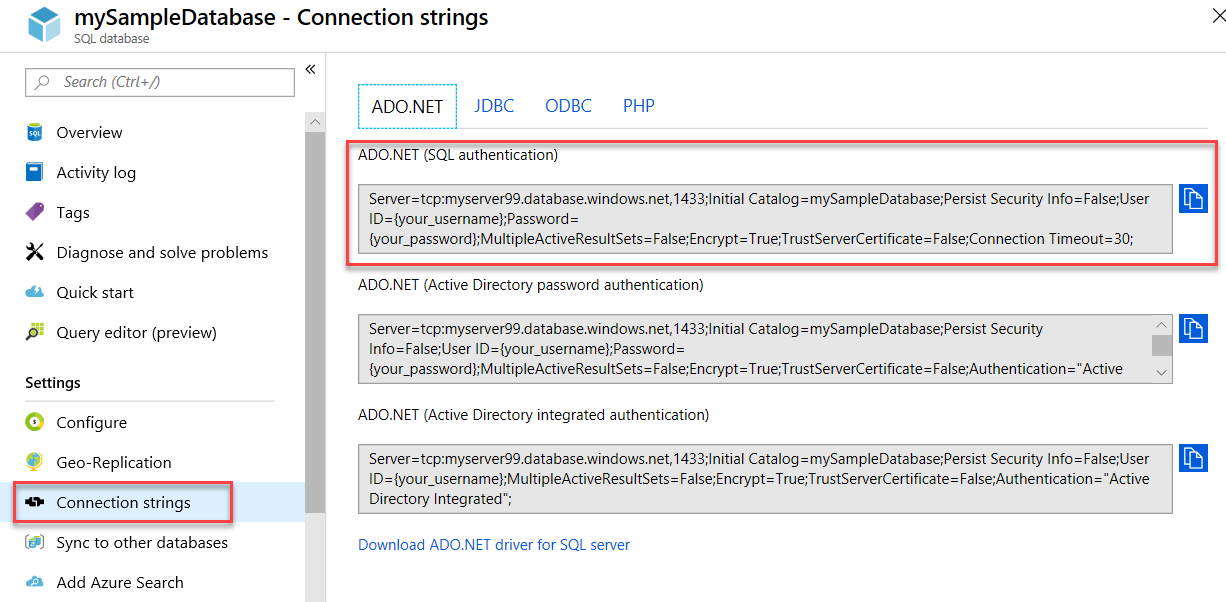
作成が完了したら、Azure portalのデータベース ブレードに移動し、Settings で Connection 文字列 を選択します。 ADO.NET connection string をコピーして、SQL 認証します。 後で使用するために、connection stringを一時ドキュメントに貼り付けます。
HTTP 要求からのデータを格納するテーブルを作成します。 Azure portalで、データベース ブレードに移動し、Query editor を選択します。 次のクエリを入力して、
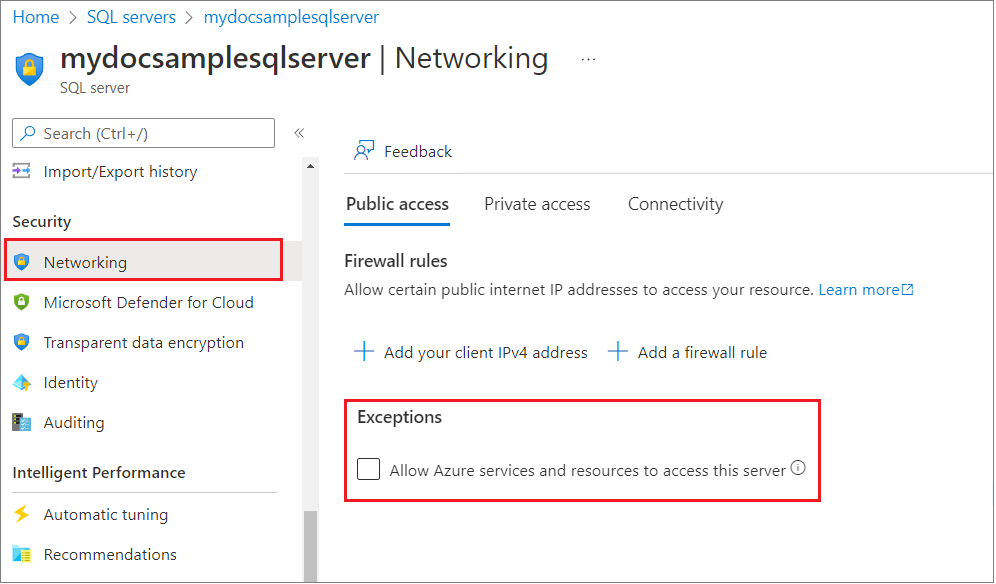
dbo.ToDoという名前のテーブルを作成します。CREATE TABLE dbo.ToDo ( [Id] UNIQUEIDENTIFIER PRIMARY KEY, [order] INT NULL, [title] NVARCHAR(200) NOT NULL, [url] NVARCHAR(200) NOT NULL, [completed] BIT NOT NULL );Azure関数が、サーバーのファイアウォール設定を確認してAzure SQL Databaseをaccessできることを確認します。 Azure portalの server ブレードに移動し、Security で Networking を選択します。 Azure サービスとリソースがこのサーバーにアクセスできるようにするの例外を確認する必要があります。
関数アプリの設定を更新する
クイックスタート記事では、Azureで関数アプリを作成しました。 この記事では、作成したAzure SQL Databaseにデータを書き込むようアプリを更新します。 Azure SQL Databaseに接続するには、そのconnection stringをアプリ設定に追加する必要があります。 その後、新しい設定を local.settings.json ファイルにダウンロードして、ローカルで実行するときにAzure SQL Databaseに接続できるようにします。
前に作成した一時ドキュメントのconnection stringを編集します。
Passwordの値を、Azure SQL Databaseの作成時に使用したパスワードに置き換えます。 更新されたconnection stringをコピーします。Ctrl/Cmd + shift + P キーを押してコマンド パレットを開き、コマンド
Azure Functions: Add New Setting...を検索して実行します。前の記事で作成した関数アプリを選択します。 プロンプトで、次の情報を入力します。
Prompt [選択] 新しいアプリ設定名を入力する 「 SqlConnectionString."SqlConnectionString" の値を入力する コピーしたAzure SQL Databaseのconnection stringを貼り付けます。 これにより、Azureの関数アプリに connection
SqlConnectionStringという名前のアプリケーション設定が作成されます。 これで、この設定をローカルの設定の json ファイルにダウンロードできます。Ctrl/Cmd + shift + P をもう一度押してコマンド パレットを開き、コマンド
Azure Functions: Download Remote Settings...を検索して実行します。前の記事で作成した関数アプリを選択します。 [すべてはい] を選択して既存のローカル設定を上書きします。
これにより、新しいconnection string設定を含め、すべての設定がAzureからローカル projectにダウンロードされます。 ダウンロードした設定のほとんどは、ローカルでの実行時には使用されません。
バインディング拡張機能を登録する
Azure SQL出力バインドを使用しているため、projectを実行する前に、対応するバインド拡張機能がインストールされている必要があります。
HTTP トリガーとタイマー トリガーを除き、バインドは拡張機能パッケージとして実装されます。 ターミナル ウィンドウで次の dotnet add package コマンドを実行して、Azure SQL拡張機能パッケージをprojectに追加します。
dotnet add package Microsoft.Azure.Functions.Worker.Extensions.Sql
projectは、extension バンドル を使用するように構成されています。これによって、定義済みの一連の拡張機能パッケージが自動的にインストールされます。
拡張機能バンドルの使用は、projectのルートにある host.json ファイルで有効になります。次のようになります。
{
  "version": "2.0",
  "logging": {
    "applicationInsights": {
      "samplingSettings": {
        "isEnabled": true,
        "excludedTypes": "Request"
      }
    }
  },
  "extensionBundle": {
    "id": "Microsoft.Azure.Functions.ExtensionBundle",
    "version": "[4.*, 5.0.0)"
  },
  "concurrency": {
    "dynamicConcurrencyEnabled": true,
    "snapshotPersistenceEnabled": true
  }
}
:::
これで、projectにAzure SQL出力バインドを追加できるようになりました。
出力バインディングを追加する
Functions では、各種のバインドで、direction、type、および固有の name が function.json ファイル内で定義される必要があります。 これらの属性を定義する方法は、関数アプリの言語によって異なります。
HttpExample.cs project ファイルを開き、データベースに書き込まれるオブジェクトを定義する次の ToDoItem クラスを追加します。
namespace AzureSQL.ToDo
{
    public class ToDoItem
    {
        public Guid Id { get; set; }
        public int? order { get; set; }
        public string title { get; set; }
        public string url { get; set; }
        public bool? completed { get; set; }
    }
}
C# クラス ライブラリ projectでは、バインドは関数メソッドのバインド属性として定義されます。 その後、Functions に必要な function.json ファイルが、これらの属性に基づいて自動的に生成されます。
HttpExample.cs project ファイルを開き、次の出力型クラスを追加します。これは、HTTP 応答と SQL 出力の両方に対して関数から出力される結合オブジェクトを定義します。
public static class OutputType
{
    [SqlOutput("dbo.ToDo", connectionStringSetting: "SqlConnectionString")]
    public ToDoItem ToDoItem { get; set; }
    public HttpResponseData HttpResponse { get; set; }
}
ファイルの先頭にある Microsoft.Azure.Functions.Worker.Extensions.Sql ライブラリに using ステートメントを追加します。
using Microsoft.Azure.Functions.Worker.Extensions.Sql;
バインド属性は、コード内で直接定義されます。 Azure SQL出力構成では、Azure SQL出力バインドに必要なフィールドについて説明します。
この MultiResponse シナリオでは、extraOutputs 出力バインドを関数に追加する必要があります。
app.http('HttpExample', {
  methods: ['GET', 'POST'],
  extraOutputs: [sendToSql],
  handler: async (request, context) => {
バインド構成に次のプロパティを追加します。
const sendToSql = output.sql({
  commandText: 'dbo.ToDo',
  connectionStringSetting: 'SqlConnectionString',
});
バインドの属性は、function_app.py ファイルで直接定義されています。
generic_output_binding デコレーターを使用して、Azure SQL出力バインドを追加します
@app.generic_output_binding(arg_name="toDoItems", type="sql", CommandText="dbo.ToDo", ConnectionStringSetting="SqlConnectionString"
    data_type=DataType.STRING)
このコードでは、arg_nameはコードで参照されるバインド パラメーターを識別し、type は出力バインドが SQL 出力バインドであることを示し、CommandText はバインドが書き込むテーブル、ConnectionStringSetting はAzure SQL connection stringを含むアプリケーション設定の名前を示します。 connection stringは、local.settings.json ファイルの SqlConnectionString 設定にあります。
出力バインディングを使用するコードを追加する
既存の実行メソッドを次のコードに置き換えます。
[Function("HttpExample")]
public static OutputType Run([HttpTrigger(AuthorizationLevel.Anonymous, "get", "post")] HttpRequestData req,
    FunctionContext executionContext)
{
    var logger = executionContext.GetLogger("HttpExample");
    logger.LogInformation("C# HTTP trigger function processed a request.");

    var message = "Welcome to Azure Functions!";

    var response = req.CreateResponse(HttpStatusCode.OK);
    response.Headers.Add("Content-Type", "text/plain; charset=utf-8");
    response.WriteString(message);

    // Return a response to both HTTP trigger and Azure SQL output binding.
    return new OutputType()
    {
         ToDoItem = new ToDoItem
        {
            id = System.Guid.NewGuid().ToString(),
            title = message,
            completed = false,
            url = ""
        },
        HttpResponse = response
    };
}
extraInputs の context 出力バインド オブジェクトを使用して、名前付き出力バインド関数 sendToSql に JSON ドキュメントを送信するコードを追加します。 このコードを return ステートメントの前に追加します。
const data = JSON.stringify([
  {
    // create a random ID
    Id: crypto.randomUUID(),
    title: name,
    completed: false,
    url: '',
  },
]);

// Output to Database
context.extraOutputs.set(sendToSql, data);
crypto モジュールを利用するには、ファイルの先頭に次の行を追加します。
const crypto = require("crypto");
この時点で、関数は次のようになります。
const { app, output } = require('@azure/functions');
const crypto = require('crypto');

const sendToSql = output.sql({
  commandText: 'dbo.ToDo',
  connectionStringSetting: 'SqlConnectionString',
});

app.http('HttpExample', {
  methods: ['GET', 'POST'],
  extraOutputs: [sendToSql],
  handler: async (request, context) => {
    try {
      context.log(`Http function processed request for url "${request.url}"`);

      const name = request.query.get('name') || (await request.text());

      if (!name) {
        return { status: 404, body: 'Missing required data' };
      }

      // Stringified array of objects to be inserted into the database
      const data = JSON.stringify([
        {
          // create a random ID
          Id: crypto.randomUUID(),
          title: name,
          completed: false,
          url: '',
        },
      ]);

      // Output to Database
      context.extraOutputs.set(sendToSql, data);

      const responseMessage = name
        ? 'Hello, ' +
          name +
          '. This HTTP triggered function executed successfully.'
        : 'This HTTP triggered function executed successfully. Pass a name in the query string or in the request body for a personalized response.';

      // Return to HTTP client
      return { body: responseMessage };
    } catch (error) {
      context.log(`Error: ${error}`);
      return { status: 500, body: 'Internal Server Error' };
    }
  },
});
次のコードに一致するようにfunction_app.pyを更新します。 関数の定義に toDoItems パラメーターを追加し、toDoItems.set() ステートメントの下に if name: を追加します。
import azure.functions as func
import logging
from azure.functions.decorators.core import DataType
import uuid

app = func.FunctionApp()

@app.function_name(name="HttpTrigger1")
@app.route(route="hello", auth_level=func.AuthLevel.FUNCTION)
@app.generic_output_binding(arg_name="toDoItems", type="sql", CommandText="dbo.ToDo", ConnectionStringSetting="SqlConnectionString",data_type=DataType.STRING)
def test_function(req: func.HttpRequest, toDoItems: func.Out[func.SqlRow]) -> func.HttpResponse:
     logging.info('Python HTTP trigger function processed a request.')
     name = req.get_json().get('name')
     if not name:
        try:
            req_body = req.get_json()
        except ValueError:
            pass
        else:
            name = req_body.get('name')

     if name:
        toDoItems.set(func.SqlRow({"Id": str(uuid.uuid4()), "title": name, "completed": False, "url": ""}))
        return func.HttpResponse(f"Hello {name}!")
     else:
        return func.HttpResponse(
                    "Please pass a name on the query string or in the request body",
                    status_code=400
                )
関数をローカルで実行する
Visual Studio Code は Azure Functions Core ツール と統合され、Azureに発行する前にローカル開発コンピューターでこのprojectを実行できます。 Core Tools をローカルにまだインストールしていない場合は、projectを初めて実行するときにインストールするように求められます。
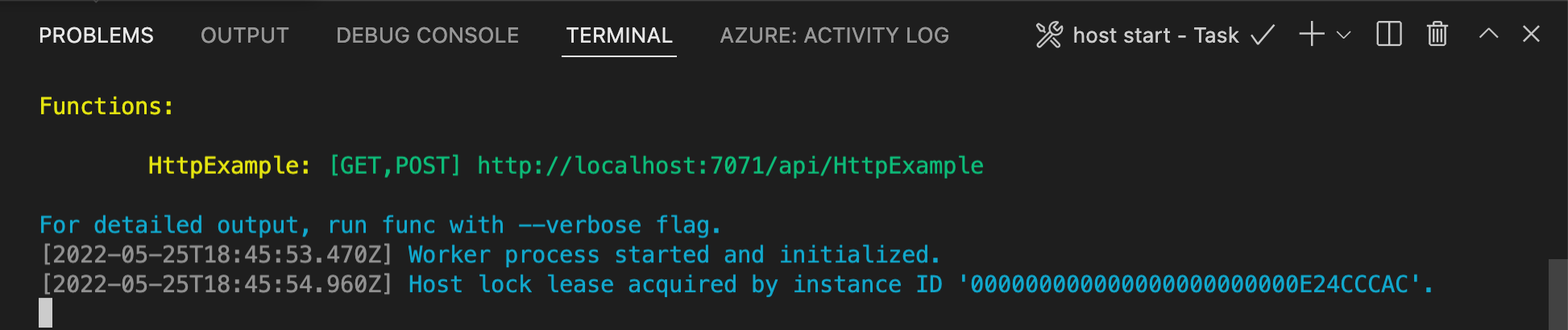
関数を呼び出すには、F5 を押して関数アプリのprojectを開始します。 ターミナル パネルに、Core Tools からの出力が表示されます。 アプリがターミナル パネルで起動します。 HTTP によってトリガーされる関数の URL エンドポイントがローカルで実行されていることを確認できます。
Core Tools がまだインストールされていない場合は、Install を選択し、指示が表示されたら Core Tools をインストールします。
Windows で実行できない場合は、Visual Studio Code の既定のターミナルが WSL Bash に設定されていないことを確認してください。Core Tools が実行されたら、Azure: Functions 領域に移動します。 Functions で、Local Project>Functions を展開します。 関数を右クリック (Windows) または
HttpExampleキーを押しながらクリック (macOS) して、[Execute Function Now]\(今すぐ関数を実行\) を選択します。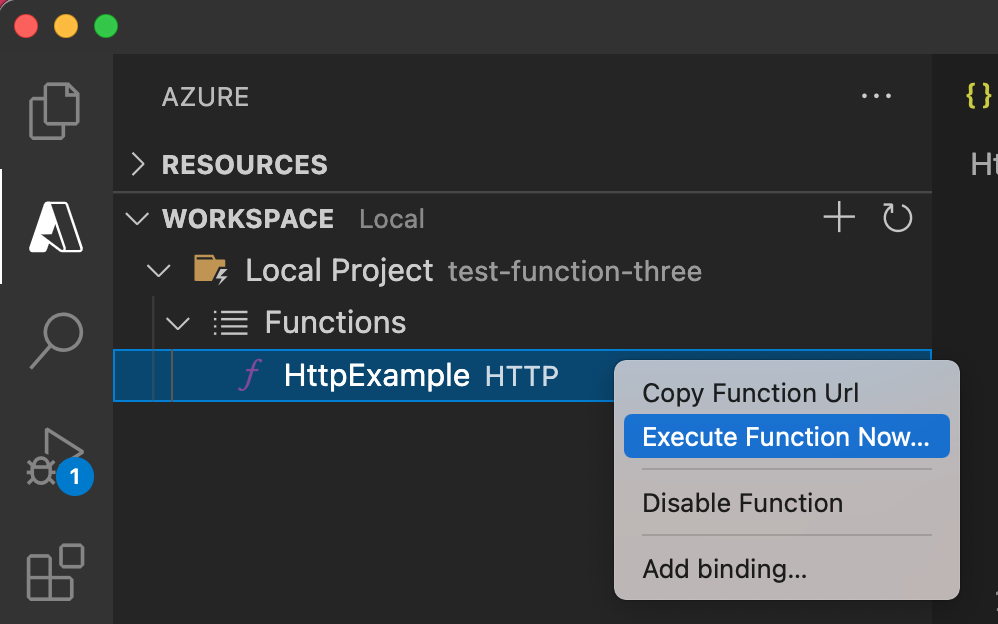
[Enter request body] (要求本文を入力してください) で、Enter キーを押して要求メッセージを関数に送信します。
関数がローカルで実行され、応答を返すと、Visual Studio Code で通知が発生します。 関数の実行に関する情報は、ターミナル パネルに表示されます。
Ctrl + C キーを押して Core Tools を停止し、デバッガーの接続を解除します。
関数をローカルで実行する
前の記事と同様に、F5 を押して、関数アプリのprojectと Core Tools を起動します。
Core Tools が実行されたら、Azure: Functions 領域に移動します。 Functions で、Local Project>Functions を展開します。
HttpExample関数を右クリック (Mac では Ctrl キーを押しながらクリック) し、[Execute Function Now]\(今すぐ関数を実行\) を選択します。Visual Studio Code から「実行関数」メニュー項目のスクリーンショットです。 [Enter request body]\(要求本文を入力してください\) に、要求メッセージ本文の値として
{ "name": "Azure" }が表示されます。 Enter キーを押して、この要求メッセージを関数に送信します。応答が返されたら、Ctrl + C キーを押して Core Tools を停止します。
情報がデータベースに書き込まれたことを確認する
Azure ポータルで、Azure SQL Database に戻り、Query editor を選択します。
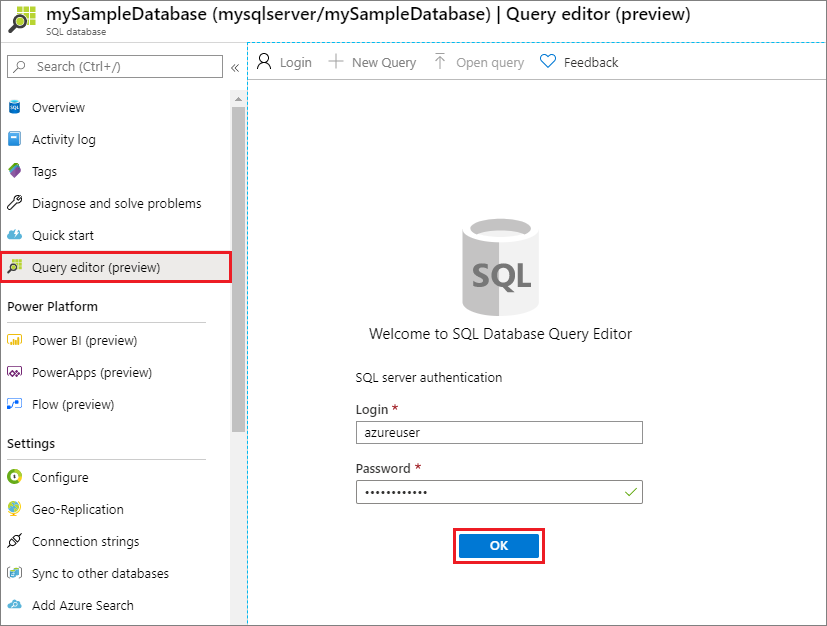
データベースに接続し、左側のobject explorerの Tables ノードを展開します。
dbo.ToDoテーブルを右クリックし、[上位 1000 行を選択] をクリックします。新しい情報が出力バインドによってデータベースに書き込まれたことを確認します。
更新したアプリを再デプロイして検証する
Visual Studioコードで、F1 キーを押してコマンド パレットを開きます。 コマンド パレットで、
Azure Functions: Deploy to function app...を検索して選択します。最初の記事で作成した関数アプリを選択します。 projectを同じアプリに再デプロイするため、Deploy を選択して、ファイルの上書きに関する警告を無視します。
デプロイが完了した後、今すぐ関数を実行...機能を再度使用して、Azureで関数をトリガーできます。 このコマンドは、関数accessキーを自動的に取得し、HTTP トリガー エンドポイントを呼び出すときに使用します。
Azure SQL Database 出力バインドによって新しい JSON ドキュメントが再度生成されることを確認します。
リソースをクリーンアップする
Azureでは、resources は、関数アプリ、関数、ストレージ アカウントなどを指します。 これらは "リソース グループ" に分類されており、グループを削除することでグループ内のすべてのものを削除できます。
これらのクイックスタートを完了するためにリソースを作成しました。 これらのリソースについては、account の状態とサービスの価格に応じて課金される場合があります。 リソースの必要がなくなった場合にそれらを削除する方法を、次に示します。
Visual Studio コードで、F1 キーを押してコマンド パレットを開きます。 コマンド パレットで、
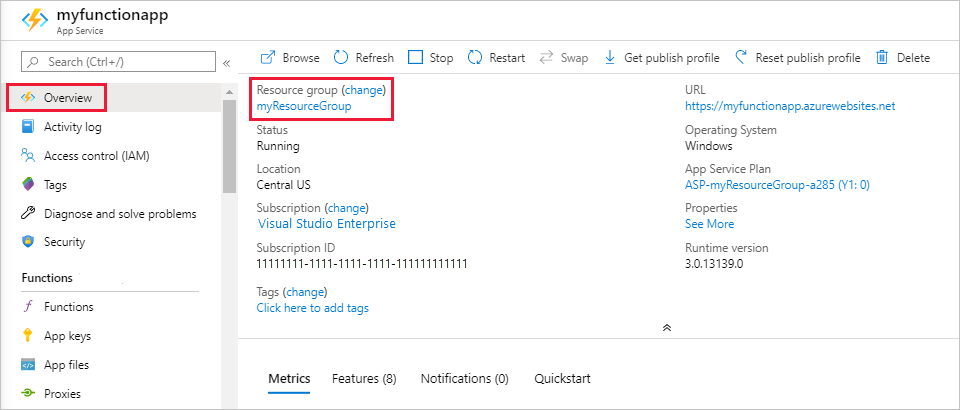
Azure: Open in portalを検索して選択します。関数アプリを選択し、Enter キーを押します。 関数アプリ ページがAzure portalで開きます。
[概要] タブで、[リソース グループ] の横にある名前付きリンクを選択します。
[リソース グループ] ページで、含まれているリソースの一覧を確認し、削除するものであることを確認します。
[リソース グループの削除] を選択し、指示に従います。
削除には数分かかることがあります。 実行されると、通知が数秒間表示されます。 ページの上部にあるベルのアイコンを選択して、通知を表示することもできます。
次のステップ
データをAzure SQL Databaseに書き込むよう、HTTP によってトリガーされる関数が更新されました。 Visual Studio Code を使用した関数の開発の詳細を確認できます。
Azure Functions を Visual Studio Code で開発する
JavaScript の完全な関数プロジェクトのサンプル。
Python の完全な関数プロジェクトのサンプル。