適用対象: Azure SQL Managed Instance
この記事では、Managed Instance リンク用に環境を準備するための追加手順として、SQL Server 2016 で Windows Server フェールオーバー クラスター (WSFC) を使用して Always On 可用性グループ機能を有効にする方法について説明します。
この記事で説明する手順は、SQL Server 2016 でのみ必須です。このバージョンのSQL Serverでは、ホスト Windows OS マシンにフェールオーバー クラスター Windows Server存在しないと可用性グループを有効にできないためです。 SQL Server 2016 で可用性グループを有効にする最小要件は、ローカルの単一ノード (単一マシン) クラスターを作成することです。 複数のノードがないため、追加の SQL Server は必要ありません。 ただし、任意のSQL Server バージョン (2016-2022) に対してこの種類の環境がある場合は、リンクはオプションとして複数ノード クラスター構成をサポートすることもできます。
Windows Serverに WSFC モジュールをインストールする
SQL ServerをホストWindows Server管理者として次の PowerShell コマンドを実行して、フェールオーバー クラスター モジュールWindows Serverインストールします。
# Run as Administrator in PowerShell on Windows Server OS hosting the SQL Server
# This installs WSFC module on the host OS
Install-WindowsFeature -Name Failover-Clustering –IncludeManagementTools
または、サーバー マネージャーを使用して、グラフィカル ユーザー インターフェイスを使用して WSFC モジュールをインストールすることもできます。
単一ノード クラスターを作成する
次の手順では、Windows OS ホスティング SQL Serverにクラスターを作成します。 これは、次の 2 つの方法を使用して実現できます。
- 単純な PowerShell コマンド -- 以下に示す特定の制限事項があります。
- フェールオーバー クラスター マネージャー アプリケーション -- 完全な構成の柔軟性が提供されます。
どちらの方法も以下で説明します。
PowerShell を使用してクラスターを作成する
ローカルの単一ノード クラスターを作成する最も簡単な方法は、Windows Server OS ホスティング SQL Serverで簡単な PowerShell コマンドを実行することです。 この方法には、ドメインに参加していない単一サーバー コンピューターを対象としているため、制限があります。 この方法を使用してクラスターを作成しても、グラフィカル ユーザー インターフェイスのフェールオーバー クラスター マネージャーを使用してクラスターを管理することはできません。
コンピューター上に単一ノード クラスターを簡単に作成する方法が必要な場合は、次の PowerShell コマンドを実行します。 置換前のコード:
-
<ClusterName>目的のクラスター名を使用してスクリプトに追加します。 名前は、スペースや特殊文字を含まない 1 つの単語にする必要があります (例:WSFCluster)
# Run as Administrator in PowerShell on Windows Server OS hosting the SQL Server
# This creates a single-node cluster on the host OS, not joined in the domain
New-Cluster -Name "<ClusterName>" -AdministrativeAccessPoint None -Verbose -Force
将来クラスターを削除する必要がある場合は、何らかの理由で、これは PowerShell コマンド Remove-Clusterでのみ実行できます。
この方法を使用してクラスターを正常に作成した場合は、「WSFC のSQL Serverでアクセス許可を付与する」に進んでください
フェールオーバー クラスター マネージャー アプリケーションを使用してクラスターを作成する
また、SQL ServerをホストするWindows OS でクラスターを作成するより柔軟な方法は、フェールオーバー クラスター マネージャー アプリケーションを使用するグラフィカル ユーザー インターフェイスを使用することです。 次の手順に従います。
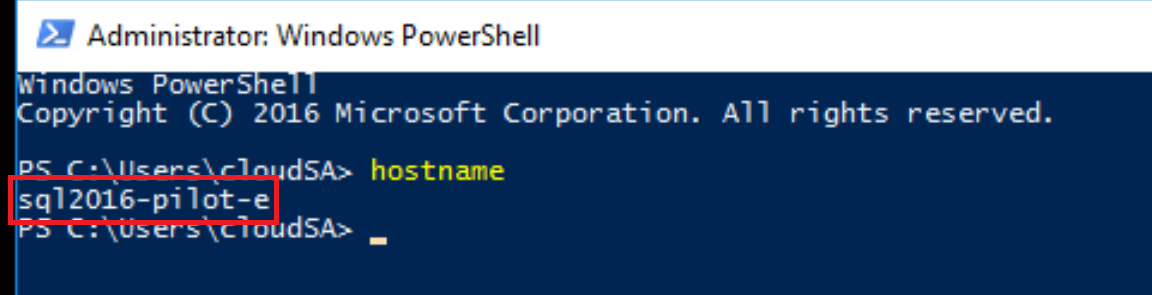
コマンド プロンプトからコマンド
hostname実行して、Windows Server名を確認します。次のいずれかの手順でこの名前を使用するので、このコマンドの出力を記録するか (下の図に示されているサンプル出力)、このウィンドウを開いたままにしておきます。
キーボードの Windows キー + R キーを押してフェールオーバー クラスター マネージャーを開き、「
%windir%\system32\Cluadmin.msc」と入力して、[OK] をクリックします。- または、フェールオーバー クラスター マネージャーにアクセスするには、サーバー マネージャーを開き、右上隅にある [ツール] を選択し、[フェールオーバー クラスター マネージャー] を選択します。
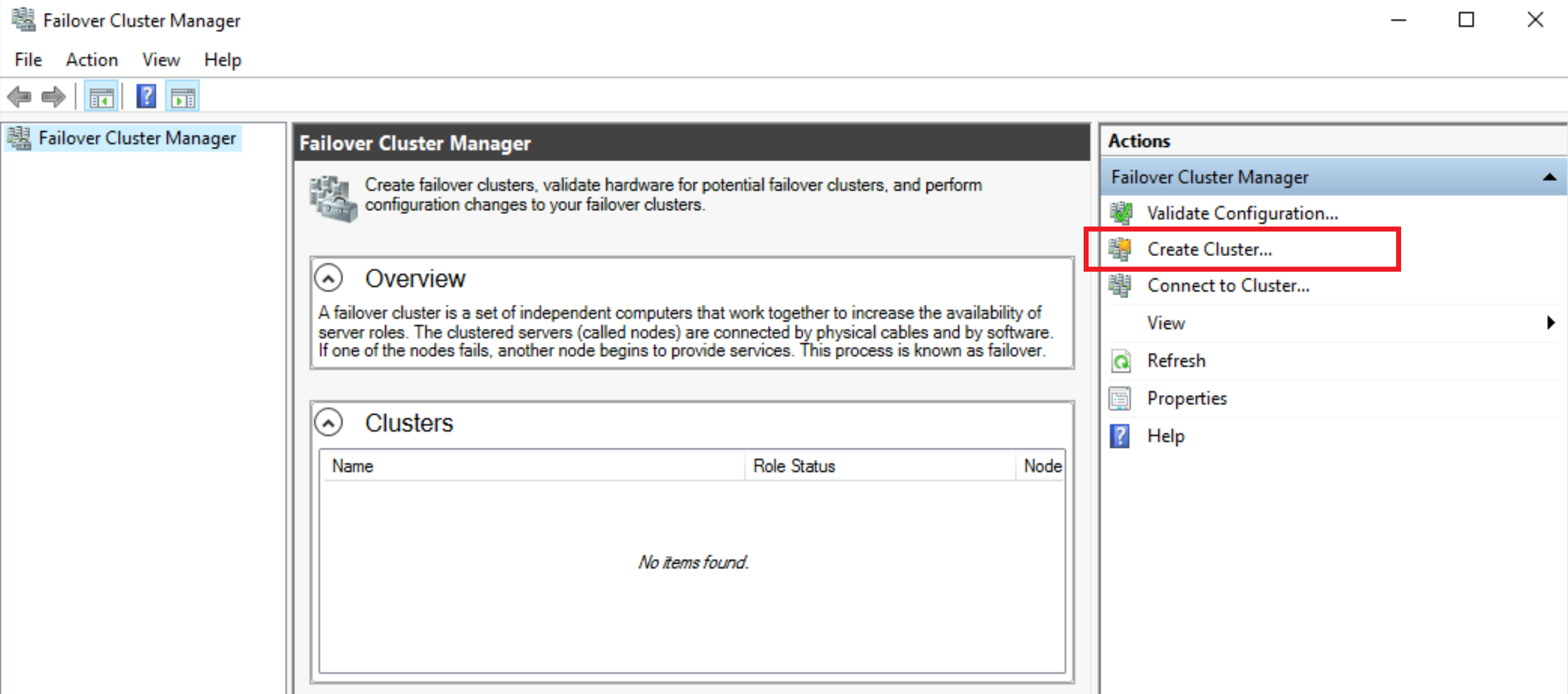
クラスター マネージャー Windowsで、[クラスターの作成] オプションをクリックします。
[開始する前に] 画面で、[次へ] をクリックします。
[サーバーの選択] 画面で、Windows Server名を入力し (前に実行した
hostnameコマンドの出力を入力するか、コピーして貼り付けます)、[追加] の順にクリックし、[次へ] をクリックします。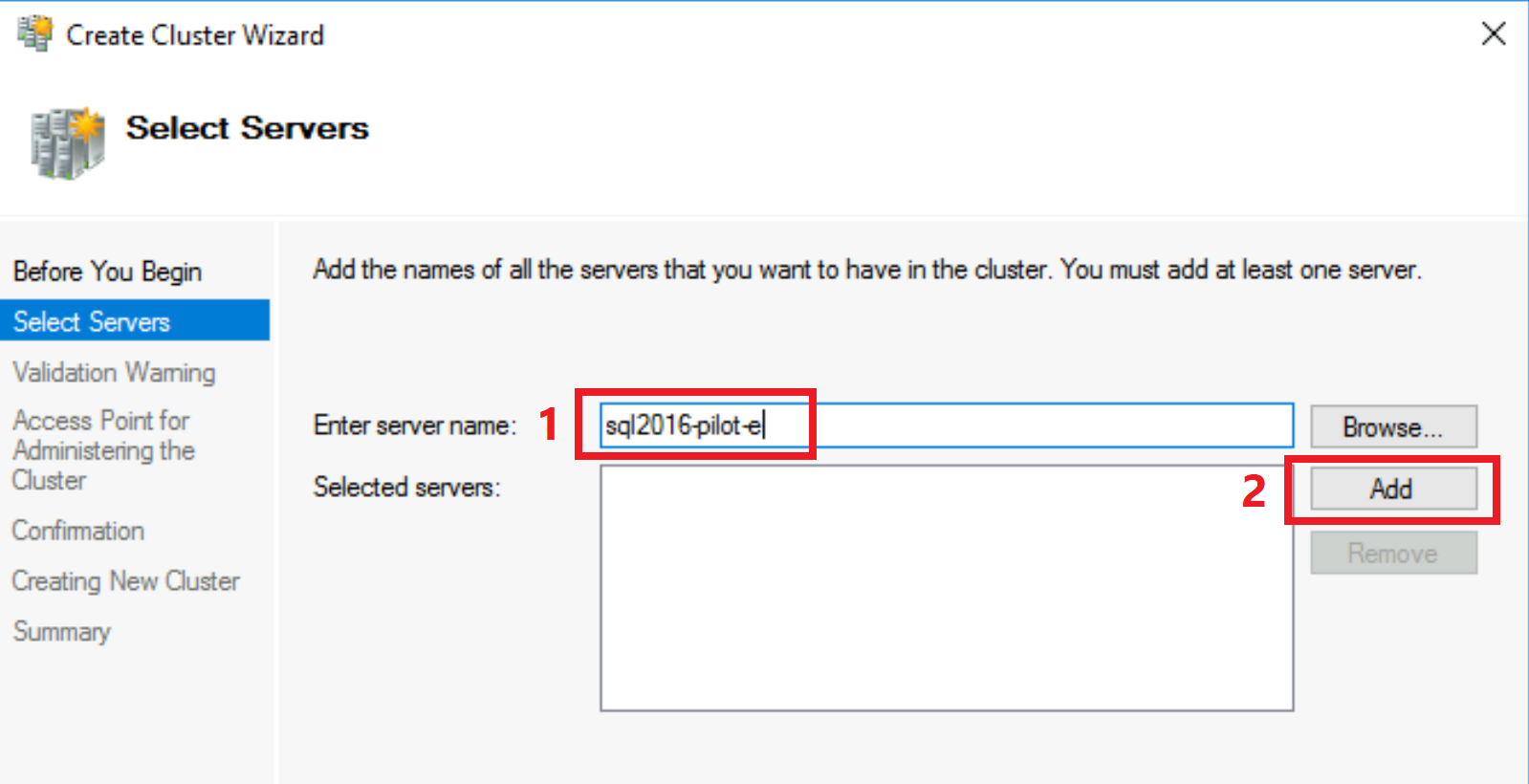
[検証の警告] 画面で、[はい] をオンのままにして、[次へ] をクリックします。
[Before You Being]\(次へ\) 画面で、[次へ] をクリックします。
[テスト オプション] 画面で、[すべてのテストを実行する] をオンのままにして、[次へ] をクリックします。
確認画面で、[次へ] をクリックします。
[検証] 画面で、検証が完了するまで待ちます。
[概要] 画面で、[完了] をクリックします。
[クラスターを管理するためのアクセス ポイント] 画面で、クラスター名 (
WSFClusterなど) を入力し、[次へ] をクリックします。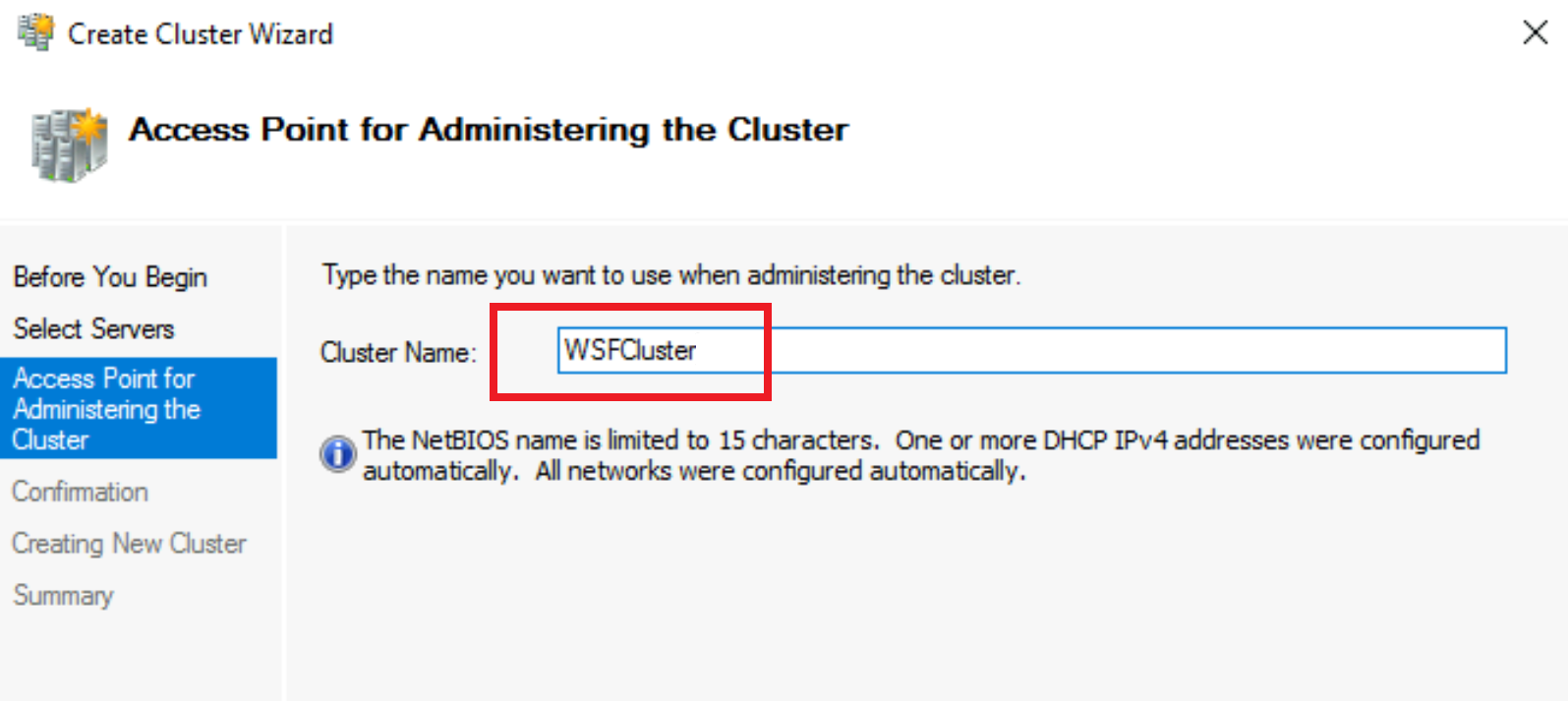
確認画面で、[次へ] をクリックします。
[新しいクラスターの作成] 画面で、作成が完了するまで待ちます。
[概要] 画面で、[完了] をクリックします。
上記の手順では、フェールオーバー クラスター Windows Serverローカルの単一ノードを作成しました。
Verification
単一ノード WSFC クラスターが作成されたことを確認するには、次の手順に従います。
フェールオーバー クラスター マネージャーで、左側にあるクラスター名をクリックし、
>矢印をクリックして展開します。- 作成後にフェールオーバー クラスター マネージャーを閉じて再度開いた場合、クラスター名が左側に表示されないことがあります (下の図を参照)。
右側の [クラスターに接続] をクリックし、
<Cluster on this server...>への接続を選択して、[OK] をクリックします。[ノード] をクリックします。
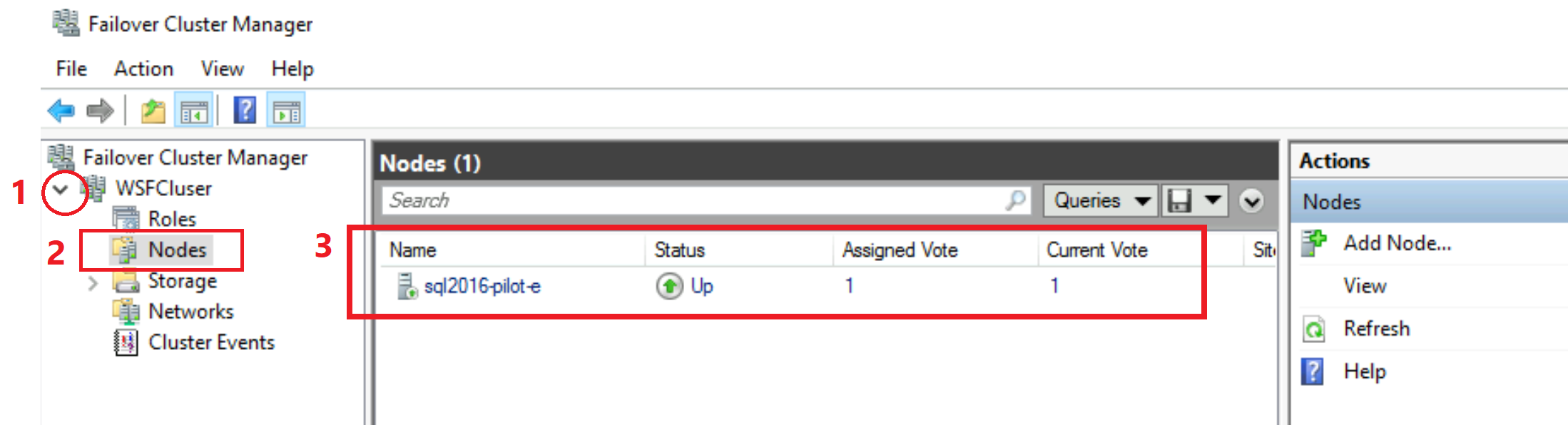
- このクラスターに追加されたローカル コンピューターの単一ノードと、状態が
Upされていることを確認できる必要があります。 この検証は、WSFC 構成が正常に完了したことを確認します。 フェールオーバー クラスター マネージャー ツールを閉じることができるようになりました。
- このクラスターに追加されたローカル コンピューターの単一ノードと、状態が
次に、次の手順に従って、SQL Serverで Always On オプションを有効にできることを確認します。
SQL Server 構成マネージャーを開きます
SQL Serverをダブルクリックする
[Always On High Availability]\(Always On 高可用性\) タブをクリックします
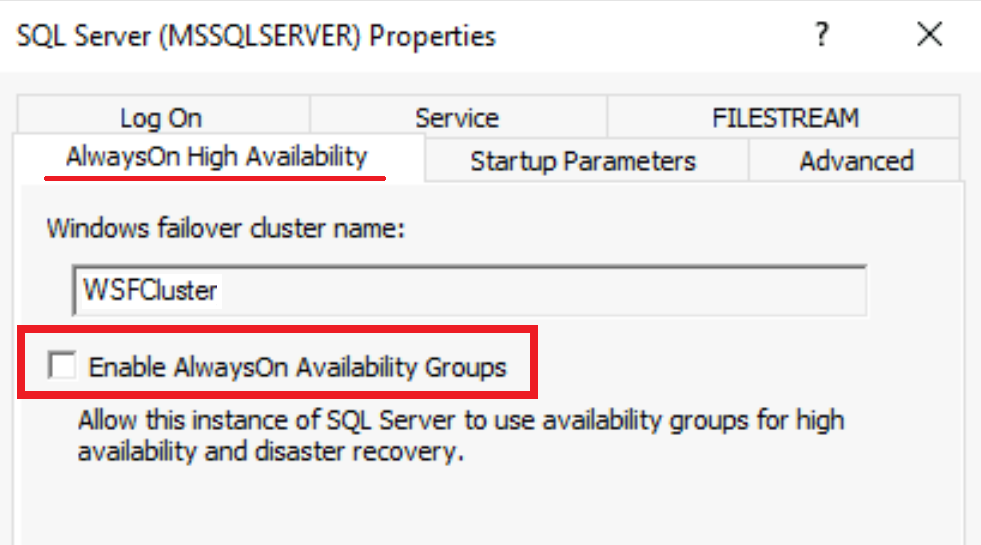
- 作成した WSFC の名前を確認でき、[Always On 可用性グループを有効にする] オプションをオンにできる必要があります。 この検証は、構成が正常に完了したことを確認します。
WSFC のSQL Serverでアクセス許可を付与する
Important
SQL Server 2016 で OS システム アカウントWindowsアクセス許可を付与することは必須です。 これらのアクセス許可により、SQL Serverはフェールオーバー クラスター Windows Server操作できます。 これらのアクセス許可がないと、SQL Server 2016 で可用性グループを作成できません。
次に、SQL SERVERに対するアクセス許可をホスト OS システム アカウントNT Authority \ System Windows付与して、WSFC を使用してSQL Serverで可用性グループを作成できるようにします。 SQL Serverで次の T-SQL スクリプトを実行します。
- SSMS などのクライアントを使用して、SQL Serverにログインします
- 次の T-SQL スクリプトを実行する
-- Run on SQL Server
-- Grant permissions to NT Authority \ System to create AG on this SQL Server
GRANT ALTER ANY AVAILABILITY GROUP TO [NT AUTHORITY\SYSTEM]
GO
GRANT CONNECT SQL TO [NT AUTHORITY\SYSTEM]
GO
GRANT VIEW SERVER STATE TO [NT AUTHORITY\SYSTEM]
GO
次のステップ
リンクを使用するには、次の操作を実行します。
- Managed Instance リンク用に環境を準備する
- SSMS を使用して SQL Server と SQL Managed Instance の間のリンクを構成する
- スクリプトを使用して SQL Server と SQL Managed Instance の間のリンクを構成する
- リンクをフェールオーバーする
- リンクを使用して移行する
- リンクを維持するためのベスト プラクティス
リンクの詳細については、以下を参照してください。
- Managed Instance リンクの概要
- マネージド インスタンス リンク を使用したディザスター リカバリー
他のレプリケーションおよび移行シナリオについては、以下を検討してください。