この記事では、スナップショット バックアップ (プレビュー)SQL Server を使用して、Azure仮想マシン (VM) 内の
Note
- このプレビュー機能では、代替場所復元 (ALR) のみがサポートされます。
- Resiliency エクスペリエンスとの統合は、現在、SQL Server インスタンスのスナップショット バックアップ (プレビュー) ではサポートされていません。
SQL Server インスタンス スナップショット バックアップ (プレビュー) でサポートされるシナリオと制限事項について説明します。
前提条件
SQL インスタンス スナップショット復旧ポイントから復元する前に、次の前提条件を確認してください。
- SQL インスタンスはスナップショット バックアップを使用してバックアップされ、バックアップは Recovery Services コンテナーで使用できます。
- Azureで復元操作を実行するために必要なアクセス許可を使用できます。
SQL インスタンス全体を復元する
スナップショット バックアップからの SQL インスタンスの復元を使用すると、すべてのデータベースを含む SQL インスタンス全体を以前の状態に復元できます。 この操作は、SQL Server インスタンス全体を一度に復元する必要があるシナリオで役立ちます。
SQL インスタンス全体を復元するには、次の手順に従います。
Recovery Services コンテナーに移動し、保護された項目>バックアップ項目を選択します。
バックアップ項目 ペインで、Azure VM (スナップショット バックアップ) (プレビュー) でSQL Server を選択します。 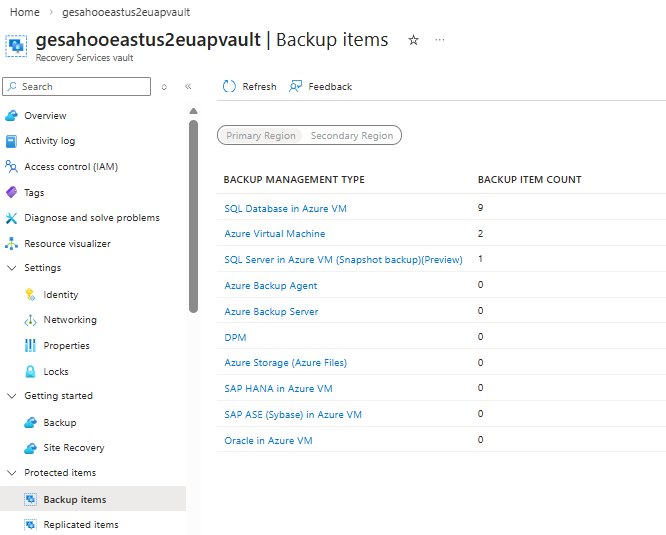
[ バックアップ項目] ウィンドウで、必要なバックアップ インスタンスの [ 詳細の表示] を選択します。
選択したバックアップ インスタンス ペインで、[ 復元] を選択します。
[ 復元 ] ウィンドウの [ 基本 ] タブで、[ 次へ] > [復元ポイント] を選択します。
[ 復元ポイント ] タブの [ 復元の種類の選択] で、[ 代替の場所の復元 (ALR)] または [ ディスクとして復元] を選択します。
- 別の場所の復元: SQL インスタンスまたはデータベースを別の仮想マシン (VM) 上の別の場所に復元します。
- ディスクとして復元: 個々のディスクを復元し、選択した仮想マシンに接続します。
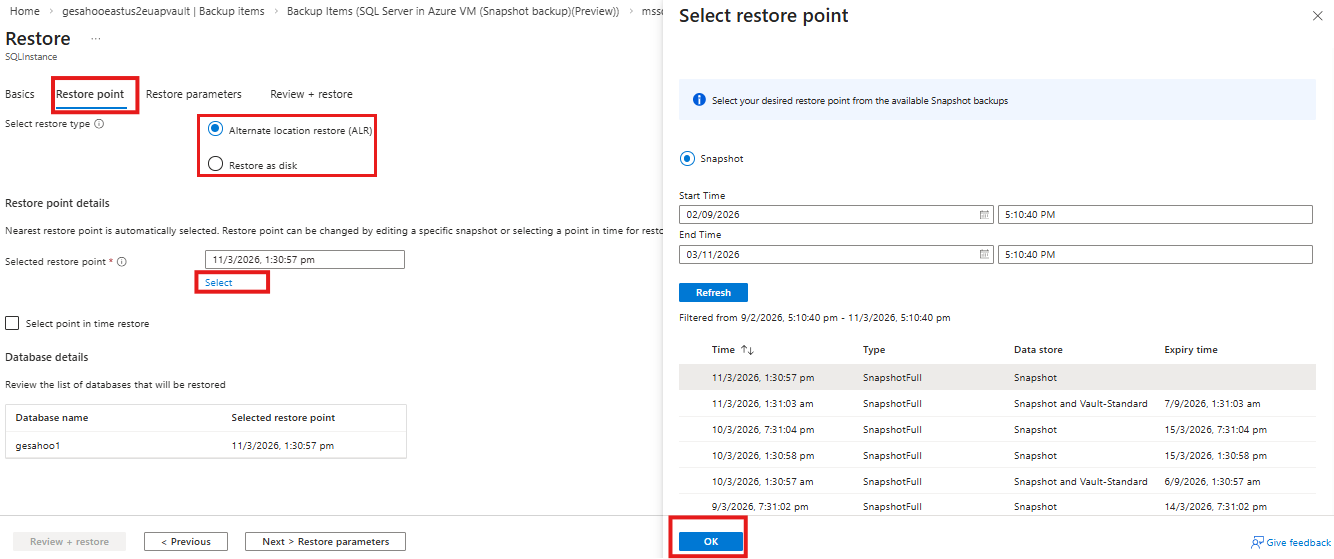
[選択した復元ポイント] で、[選択] をクリックして、使用可能な復元ポイントを選択します。
既定では、最新の復元ポイントが選択されています。
[ 復元ポイントの選択 ] ウィンドウで、一覧から必要なスナップショット復元ポイントを選択し、[ OK] を選択します。
[ 復元 ] ウィンドウの [ 復元ポイント ] タブ で、[ポイントインタイム リストア ] を選択して、より詳細な復元のためにトランザクション ログを適用できます。
各データベースで使用可能なログ ポイントには、バックアップ構成中に設定したログ バックアップの頻度が表示されます。
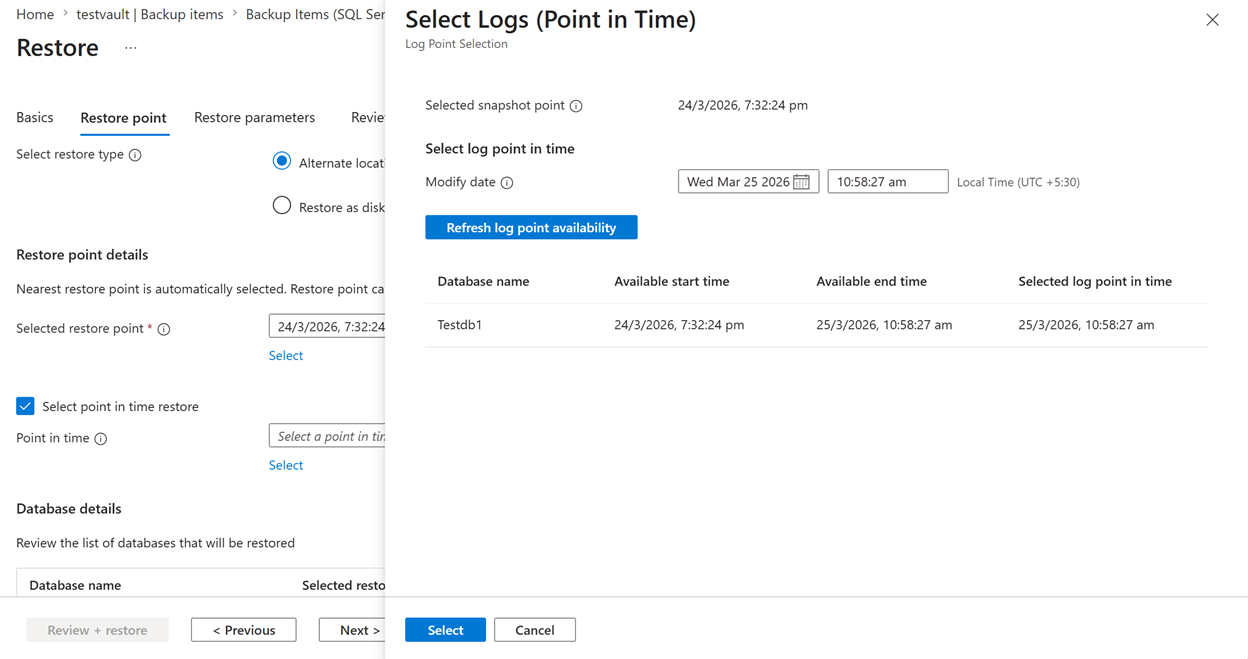
[次へ]>[復元パラメーター] を選択します。
[ 復元パラメーター ] タブで、復元する ターゲット サーバー と ターゲット インスタンス を選択します。
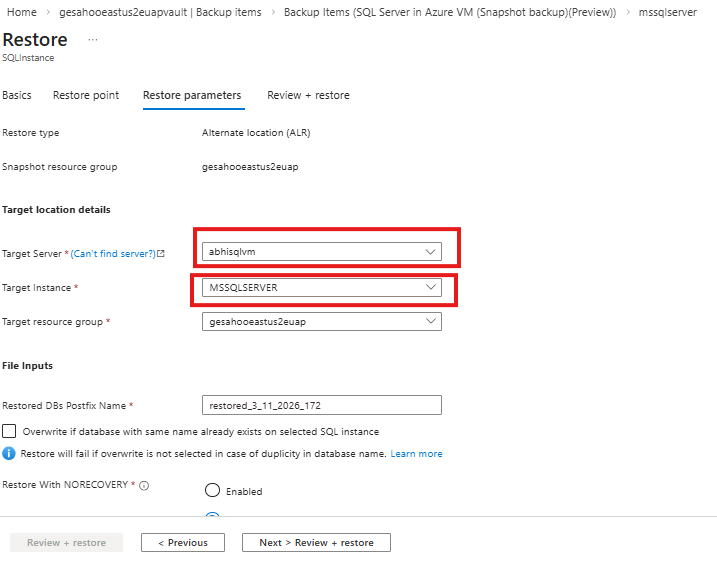
マウントするターゲット ボリュームを入力します。 この値は、VM にまだ存在しない新しいドライブ文字である必要があります。 (Z:\SQLdata) のような階層型マウント ポイントは現在サポートされていません。 マネージド ID の場合は、復元操作を実行するためにAzure Backupに必要なマネージド ID を選択し、[検証] を選択します。
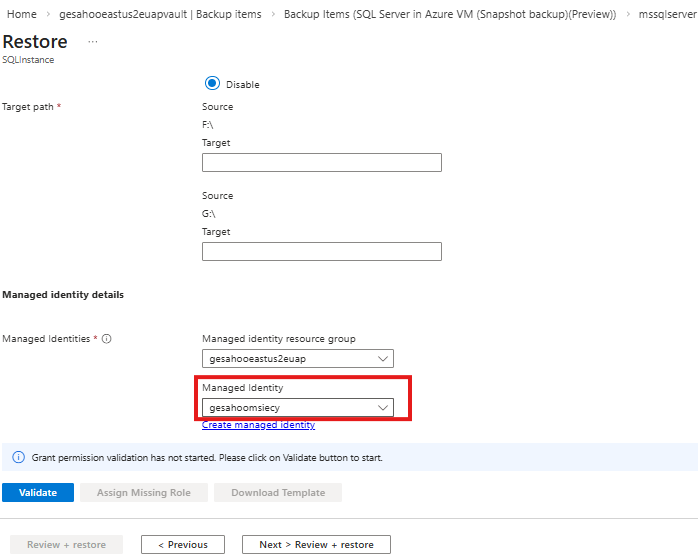
必要なロールがない場合は、[ 不足しているロールの割り当て] を選択します。 アクセス許可がない場合は、割り当てテンプレートをダウンロードし、管理者と共有してロールの割り当てを完了します。
検証後、[ 次へ] > [確認と復元] を選択します。
[ 確認と復元 ] タブで、復元設定を確認し、[ 復元] を選択します。
個々の SQL データベースを復元する
SQL インスタンス全体に影響を与えることなく、スナップショット バックアップから個々の SQL データベースを復元できます。 この操作は、破損、誤削除、その他のエラーなど、1 つのデータベースに問題が影響する場合に使用します。 影響を受けるデータベースのみを以前の状態に復元できます。
インスタンス内の個々の SQL データベースを復元するには、次の手順に従います。
Recovery Services コンテナーに移動し、保護された項目>バックアップ項目を選択します。
Backup items ペインで、SQL Database in Azure VM を選択します。
[バックアップ項目] ウィンドウで、[バックアップの種類] が [スナップショット バックアップ] に設定されているインスタンスの下に一覧表示されているデータベースに対応する詳細の表示を選択します。
選択した SQL データベースバックアップ項目ペインで、[ 復元] を選択します。
[ 復元 ] ウィンドウの [ 基本 ] タブで、[ 次へ] > [復元ポイント] を選択します。
[ 復元ポイント ] タブの [ 選択した復元ポイント] で、[ 選択] をクリックします。
[ 復元ポイント ] タブの [ 復元ポイントの詳細] で、[ ログ ] または [スナップショット ] を選択して、必要な復元ポイントを選択します。
- スナップショット: サブスクリプション (スナップショット データ ストア) またはコンテナー (コンテナー標準) で使用可能なスナップショット復元ポイントから選択できます。スナップショット データ ストアの選択により、復元が高速化されます。
- ログ: 使用可能な最も近いスナップショット復元ポイントに適切なログを適用し、詳細な特定の時点への復旧を有効にすることで、データベースを復元できます。
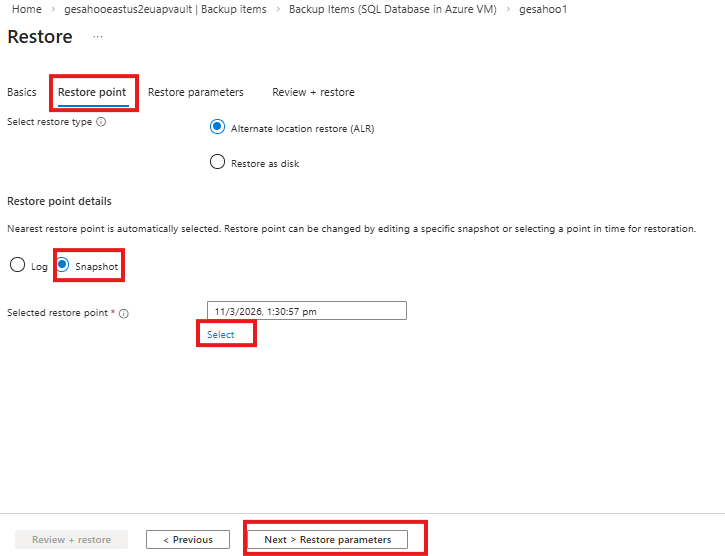
[選択した復元ポイント]の[選択]をクリックします。
[ 復元ポイントの選択 ] ウィンドウで、選択したオプションに基づいて必要なスナップショット復元ポイントまたはログポイントインタイムを選択し、[ OK] を選択します。
[ 復元 ] ウィンドウの [ 復元ポイント ] タブで、[ 次へ] > [復元パラメーター] を選択します。
[ 復元パラメーター ] タブで、 復元するターゲット サーバー と ターゲット インスタンス、および ターゲット リソース グループ を選択します。
[ 復元された DB 名] に、復元されたデータベース名とターゲット パスを入力します。
[マネージド ID] で、必要な ID を選択し、[検証] を選択します。
必要なロールがない場合は、[ 不足しているロールの割り当て] を選択します。 アクセス許可がない場合は、割り当てテンプレートをダウンロードし、管理者と共有してロールの割り当てを完了します。
検証後、[ 次へ] > [確認と復元] を選択します。
[ 確認と復元 ] タブで、復元設定を確認し、[ 復元] を選択します。
次のステップ
SQL Server のデータベースおよびインスタンスのスナップショット バックアップ (プレビュー) を管理および監視する