この記事では、エージェントレスのマルチディスク クラッシュ整合性バックアップを使用して Azure 仮想マシン (VM) のバックアップを構成し、Azure portal を使用して VM をバックアップする方法について説明します。
Azure Backup では、マルチディスクのクラッシュ整合性復元ポイントを使用したエージェントレス VM バックアップがサポートされています。 拡張 VM バックアップ ポリシーを使用すると、Azure VM のバックアップの整合性の種類 (アプリケーション整合性復元ポイントまたはクラッシュ整合性復元ポイント) を構成できるようになりました。 また、この機能により、アプリケーション整合性スナップショットが失敗した場合に、Azure VM バックアップで クラッシュ整合性スナップショット ( サポートされている VM の場合) を使用してバックアップ操作を再試行することもできます。
Note
エージェントレスマルチディスクのクラッシュ整合性 VM バックアップ機能が一般提供されています。 このリリースには、課金の変更が含まれています。 詳細については、 価格の詳細を参照してください。
開始する前に
サポートされているシナリオと、エージェントレスマルチディスクのクラッシュ整合性バックアップの制限事項を確認します。 サポートされているシナリオの詳細を確認します。
エージェントレス マルチディスク クラッシュ整合性バックアップを使用して新しい Azure VM のバックアップを構成する
アプリケーション/ファイル システム整合性バックアップが既定の設定であるため、このポリシーではクラッシュ整合性バックアップを明示的に設定する必要があります。
エージェントレス クラッシュ整合性バックアップは、"拡張 VM バックアップ ポリシー" でのみ使用できます。
エージェントレス マルチディスクのクラッシュ整合性バックアップが有効になっている新しい Azure VM のバックアップを構成するには、 Recovery Services コンテナーを作成 し、次の手順に従います。
[ バックアップの構成 ] ウィンドウの [ ポリシー] サブタイプで、[ 拡張>新しいポリシーを作成する] を選択します。
[ ポリシーの作成 ] ウィンドウで、[ 整合性の種類 ] を [ クラッシュ整合性スナップショットのみ ] に設定して、 エージェントレスのクラッシュ整合性バックアップを有効にします。
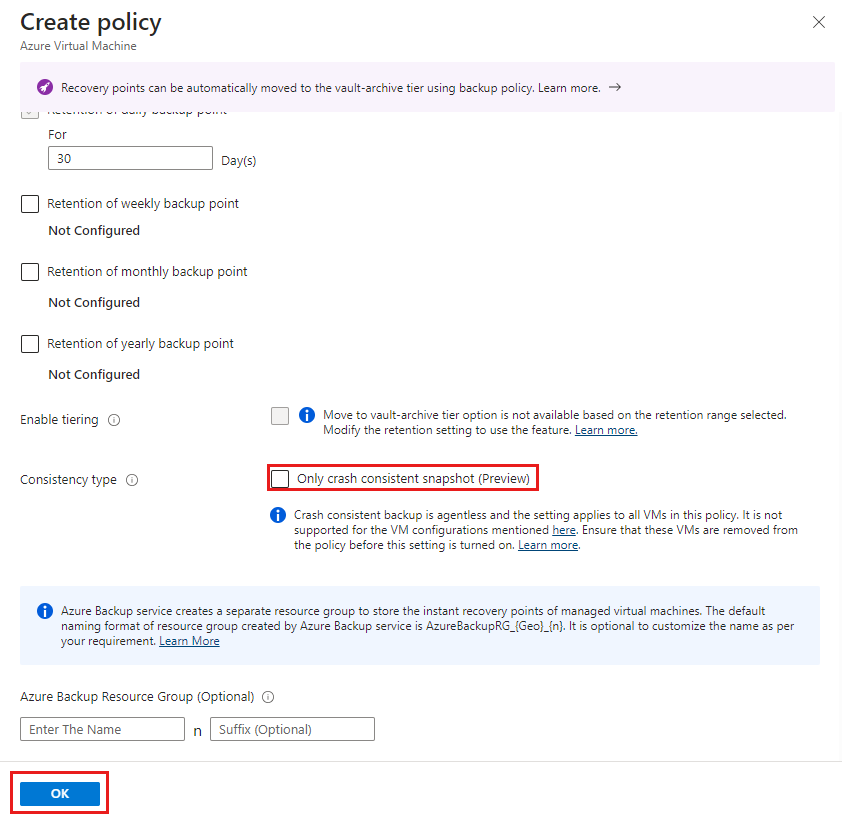
[OK] を選択.
アプリケーション/ファイル システム整合性からクラッシュ整合性バックアップに VM を移動する
拡張ポリシーでバックアップされた VM がある場合は、エージェントベースのアプリケーション/ファイル システム整合性バックアップから、エージェントレスのクラッシュ整合性バックアップに移動できます。
- 関連するバックアップ ポリシーを変更します (推奨)。
- ポリシー設定を直接編集します。
オプション 1: VM バックアップ ポリシーを変更して、アプリケーション/ファイル システム整合性バックアップからクラッシュ整合性バックアップに切り替える (推奨)
VM バックアップ ポリシーを変更するには、次の手順に従います。
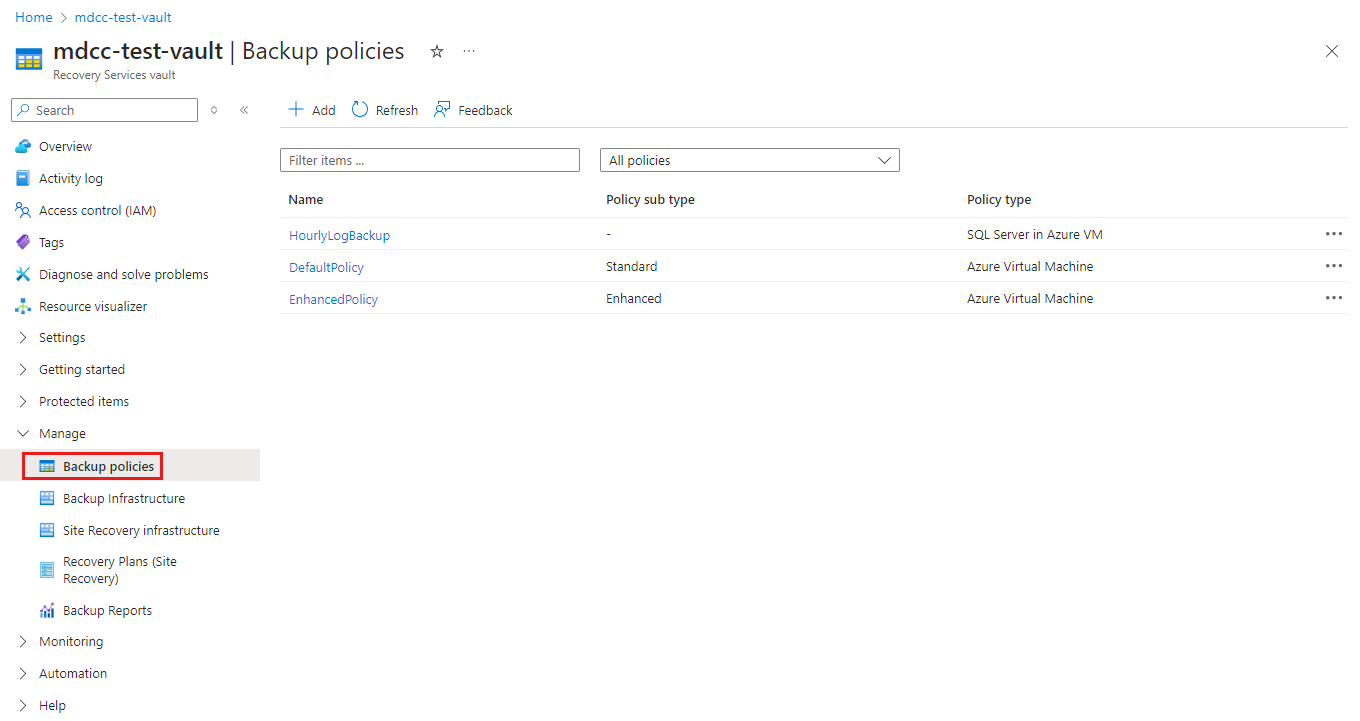
Recovery Services コンテナーに移動し、 管理>バックアップ ポリシー を選択して、クラッシュ整合性バックアップに移行する VM のポリシーを確認します。
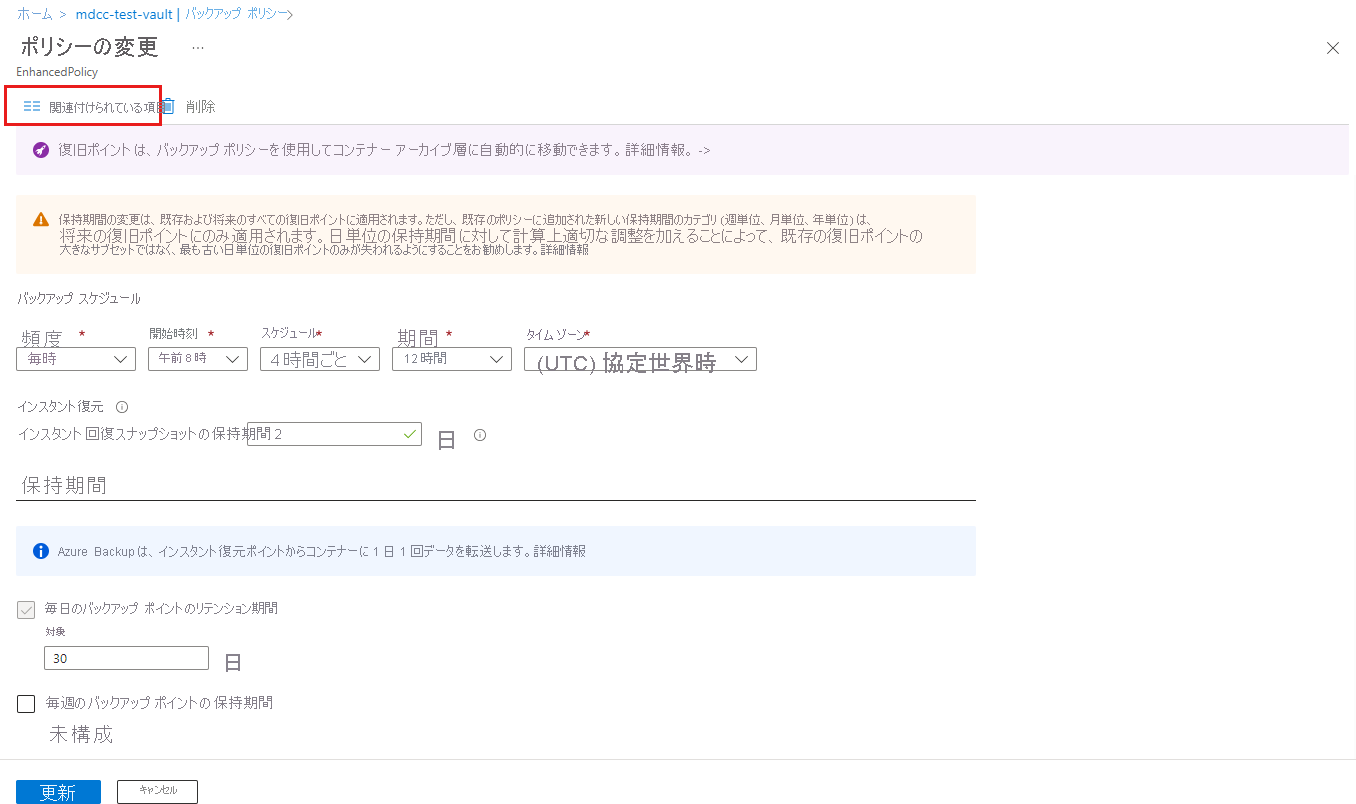
バックアップ ポリシーを選択し、[ ポリシーの変更 ] ウィンドウで [ 関連付けられている項目] を選択して、クラッシュ整合性バックアップに移動する VM を特定します。
その VM がクラッシュ整合性バックアップのサポート対象であることを確認してください。 サポートされているシナリオについて説明します。
[ ポリシーの変更] に移動し、ポリシーの設定を書き留めて、新しいバックアップ ポリシーで同じものを使用します。
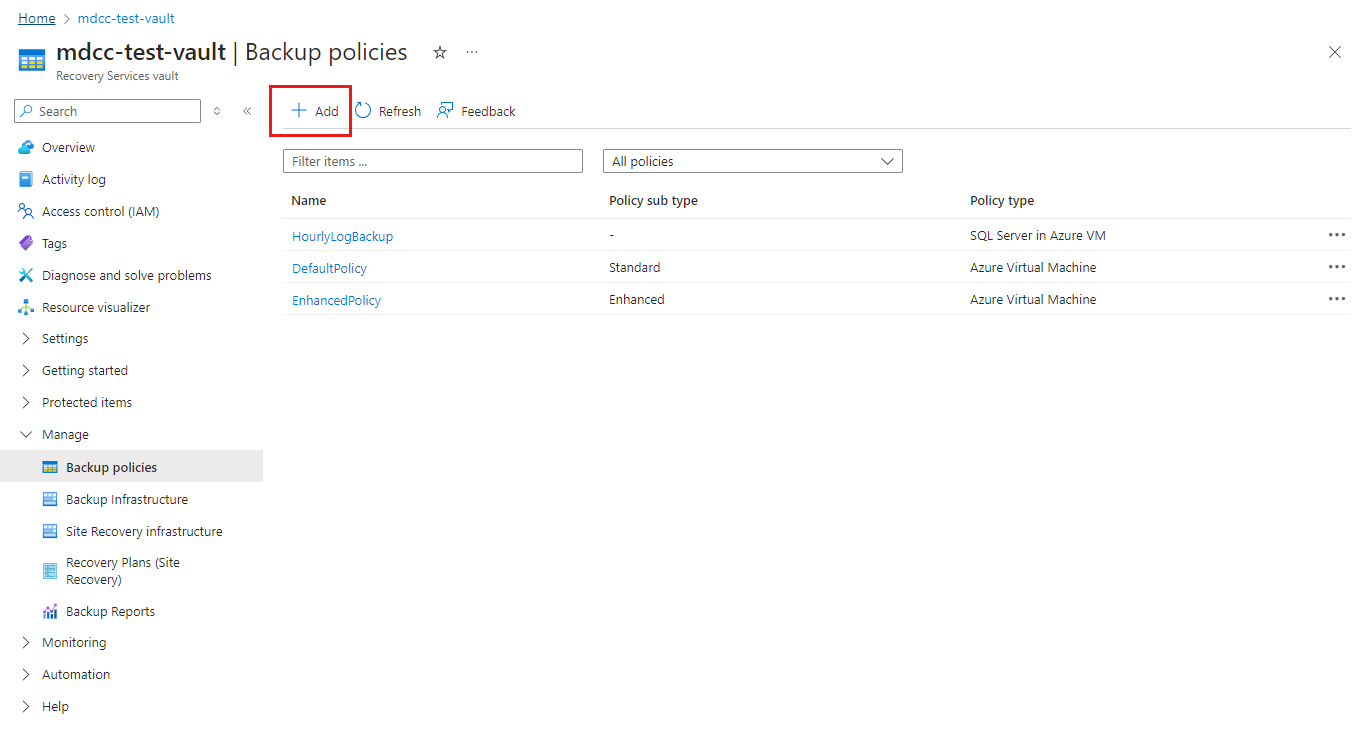
[バックアップ ポリシー] ウィンドウに移動し、[追加] を選択して新しいポリシーを作成します。
[ ポリシーの種類の選択 ] ウィンドウで、[ Azure 仮想マシン] を選択します。
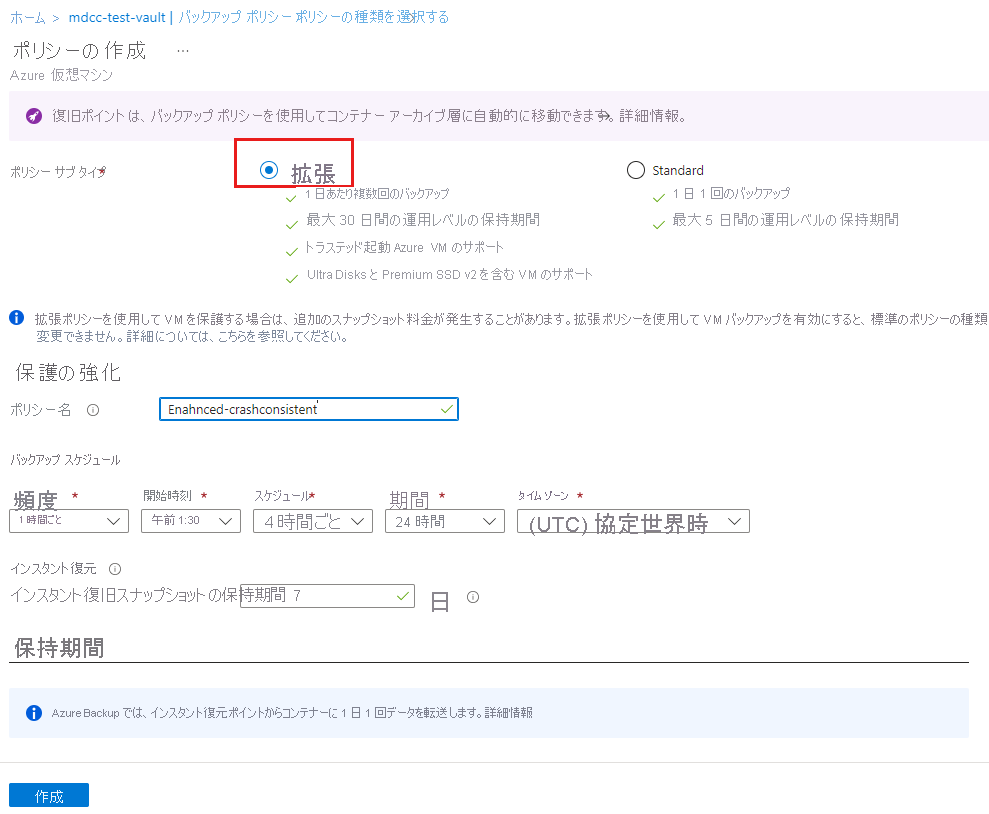
[ ポリシーの作成 ] ウィンドウの [ ポリシー] サブタイプで、[ 拡張] を選択します。 次に、既存のポリシーと同じバックアップ頻度と保持期間で新しいポリシーを構成します。
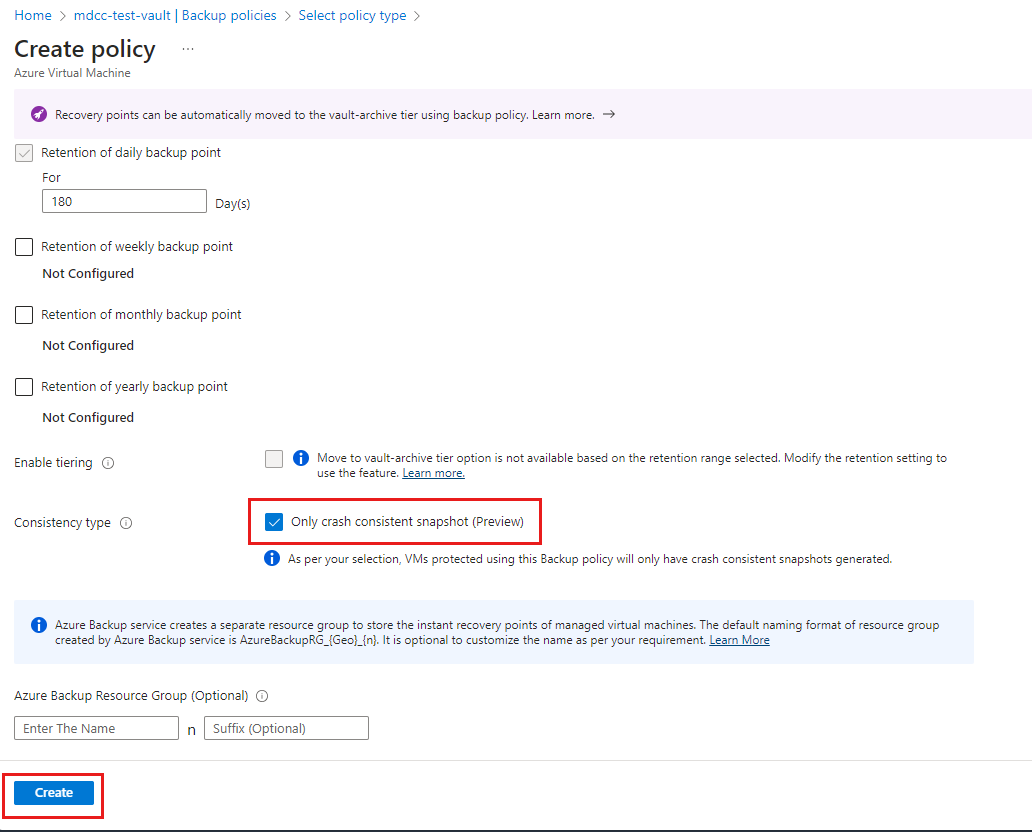
[整合性の種類] を [クラッシュ整合性スナップショットのみ] に設定し、[作成] を選択します。
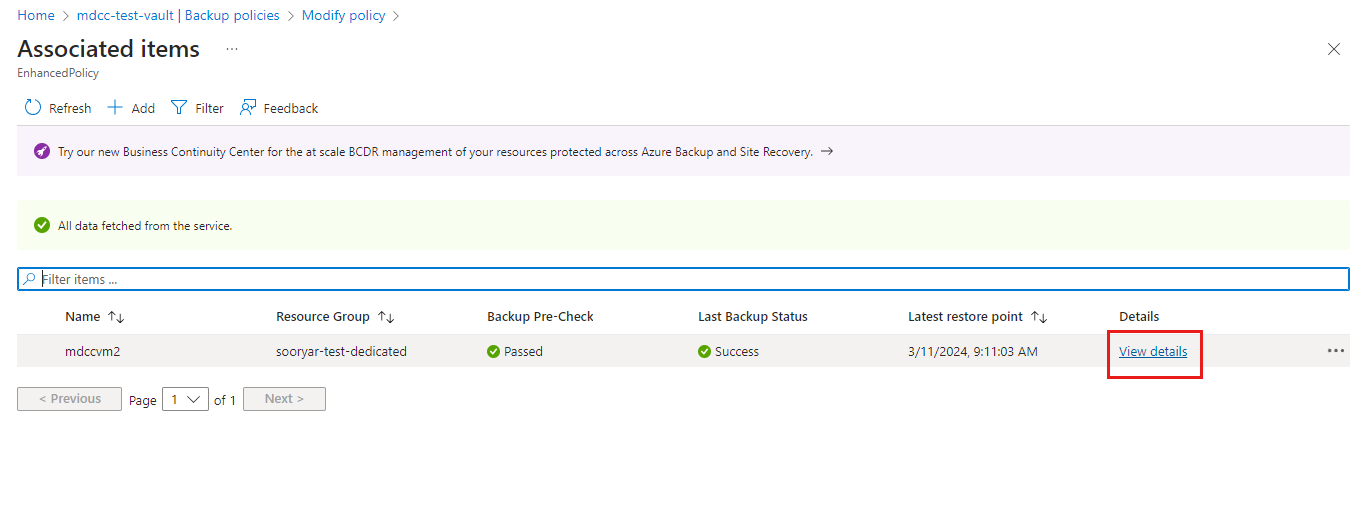
既存のポリシーに移動し、[ 関連付けられている項目] を選択し、[ 詳細の表示 ] を選択して、クラッシュ整合性バックアップに移動する VM の詳細を表示します。
[ バックアップ ポリシー ] を選択して、[ バックアップ ポリシーの変更 ] ウィンドウに移動します。
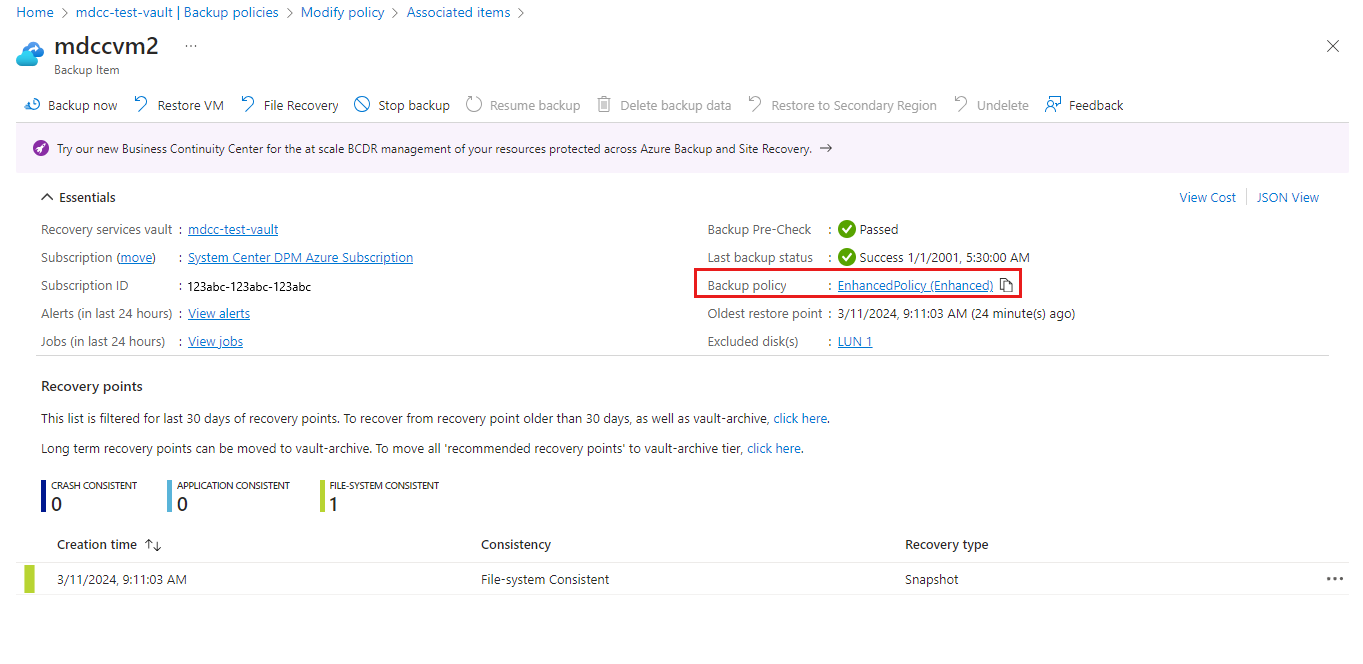
[ バックアップ ポリシーの変更 ] ウィンドウで、バックアップ ポリシーを作成した新しいポリシーに変更します。 整合性の種類が [クラッシュ整合性] に設定されていることを確認し、[変更] を選択します。
VM のボールト内で保護を変更する通知とバックアップを構成するジョブがトリガーされます。 この通知またはジョブを監視して、クラッシュ整合性バックアップ ポリシーが正常に追加されたかどうかを確認します。
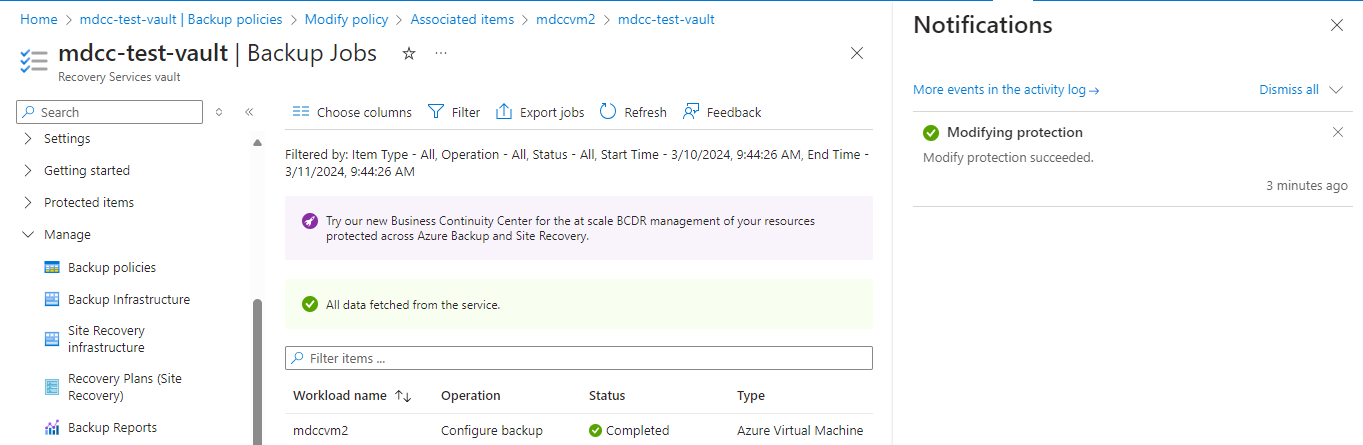
オプション 2: アプリケーション/ファイル システム整合性バックアップからクラッシュ整合性バックアップに変更するようにバックアップ ポリシーを変更する
新しいポリシーを作成せず、特定の VM のみを移動する場合は、既存のポリシーの [整合性の種類 ] オプションを編集します。
アプリケーション/ファイル システム整合性バックアップからクラッシュ整合性バックアップに変更するには、次の手順に従います。
Recovery Services コンテナーに移動し、[ バックアップ ポリシー] を選択して、既存のポリシーを選択します。
[ ポリシーの変更 ] ウィンドウで、[ 関連付けられているアイテム] を選択します。
ポリシー内のすべての VM がクラッシュ整合性バックアップのサポート対象であることを確認してください。 サポートされているシナリオについて説明します。
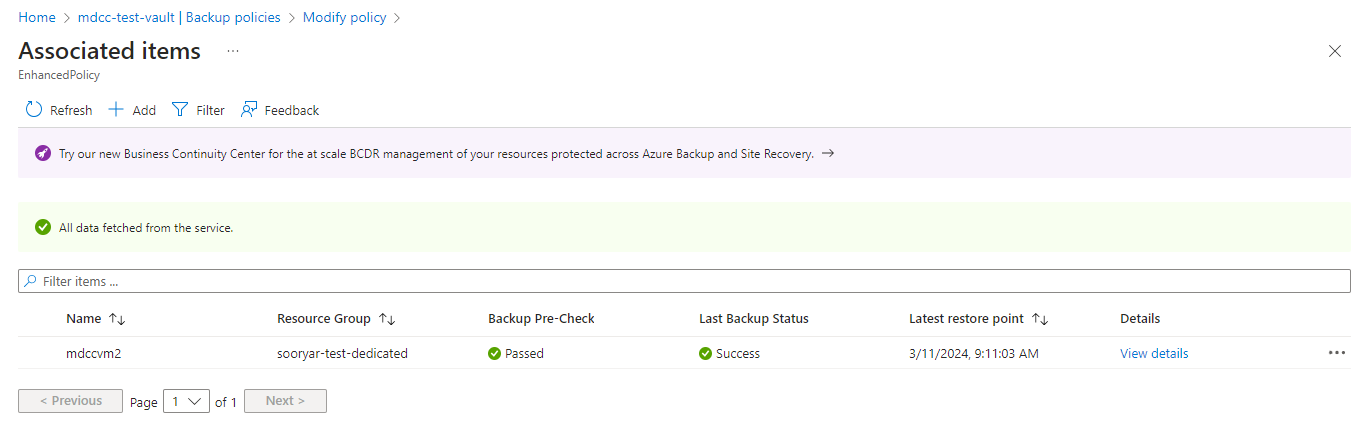
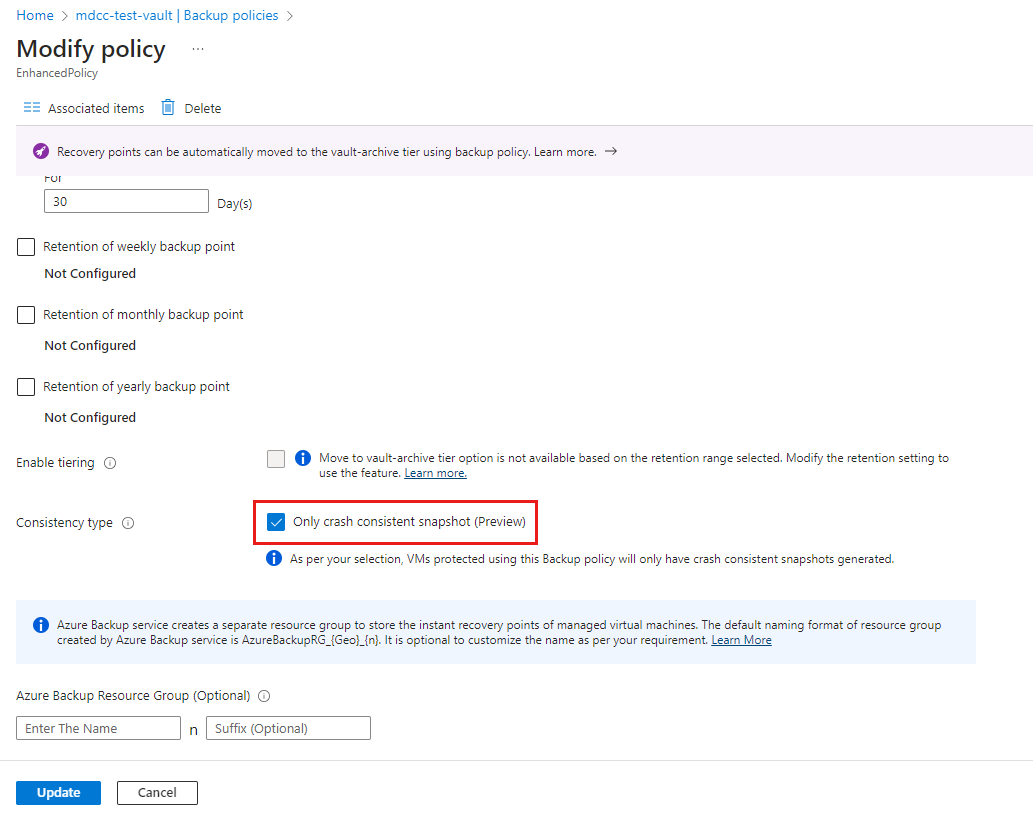
[ポリシーの 変更 ] ウィンドウに移動し、[ 整合性の種類 ] を [ クラッシュ整合性スナップショットのみ] に設定し、[ 更新] を選択します。
[バックアップ ジョブ] ウィンドウでバックアップ ポリシー ジョブの変更を監視できます。 ポリシー内の各 VM に対してトリガーされた "バックアップの構成ジョブ" が表示されます。
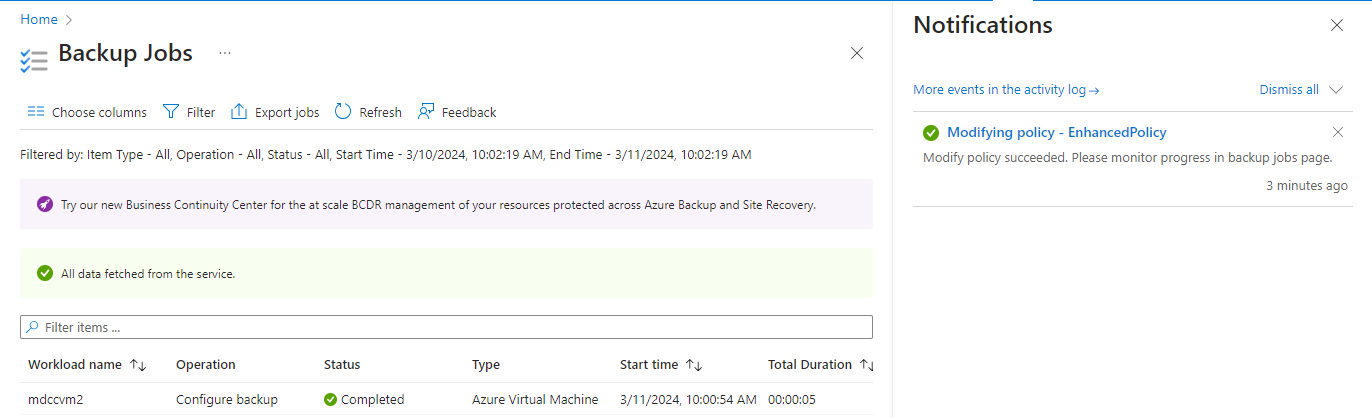
サポートされていない VM が原因でジョブが失敗した場合は、ポリシーを元に戻してクラッシュ整合性バックアップの選択を解除するとともに、サポートされていない VM をすべてポリシーから削除した後に更新を再試行してください。