このチュートリアルでは、Chaos Studio ワークスペースを作成し、Azure Database for PostgreSQL リソースをターゲットにするようにワークスペースを構成し、ゾーンダウン フェールオーバー シナリオを実行します。 最後に、シナリオ レポートを確認して実行されたアクションとその結果を確認し、独自の監視とアプリケーションの正常性チェックを使用して復旧を検証します。
前提条件
- Azure サブスクリプション。 アカウントがない場合は、無料アカウントを作成してください。
- 高可用性が有効になっている Azure Database for PostgreSQL フレキシブル サーバーのインスタンス。
- PostgreSQL インスタンスを含むリソースグループに対して、「共同作成者」ロールを割り当てられた、ユーザー指定のマネージド ID。
Important
ターゲットとするリソース グループには、HA が有効な PostgreSQL インスタンス のみが 含まれている必要があります。 このシナリオを実行する前に、リソース グループから読み取りレプリカを削除します。 HA 以外のインスタンスと読み取りレプリカにより、フェールオーバー アクションが失敗します。
ワークスペースの作成
Azure ポータルで、Chaos Studioを検索して選択します。
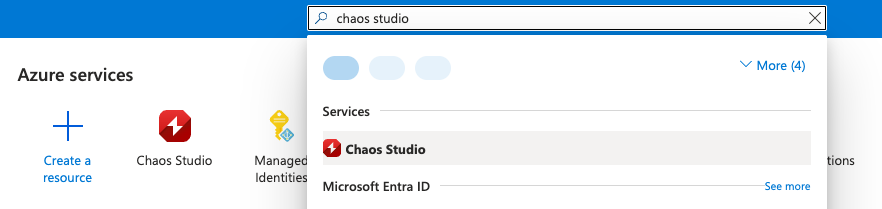
[ 新しいワークスペースの作成] を選択します。
![Chaos Studioホーム ページの [新しいワークスペースの作成] ボタンを示すスクリーンショット。](images/create-a-workspace-home-page.png)
[ 基本 ] タブで、 サブスクリプション、 リソース グループ、 ワークスペース名、リージョンを入力 します。 ワークスペースは、任意のリージョンのリソースを操作できるため、サポートされている任意のリージョンを選択できます。 [次へ: スコープ] を選択します。
![[ワークスペースの作成] フォームの [基本] タブを示すスクリーンショット。](images/fill-in-required-inputs.png)
![Chaos Studioホーム ページの [新しいワークスペースの作成] ボタンを示すスクリーンショット。](images/create-a-workspace-home-page.png#lightbox)
![[ワークスペースの作成] フォームの [基本] タブを示すスクリーンショット。](images/fill-in-required-inputs.png#lightbox)
スコープの構成
[スコープの種類] で、[サブスクリプション] または [リソース グループ] を選択します。 このスコープの種類は、リソース グループ内のすべての HA インスタンスを自動的に検出するため、PostgreSQL フェールオーバー シナリオに推奨されます。
サブスクリプションとリソース グループを選択し、[ 適用] を選択します。
![リソース グループが選択された [スコープの構成] ページを示すスクリーンショット。](images/select-scope-type-and-apply.png)
![リソース グループが選択された [スコープの構成] ページを示すスクリーンショット。](images/select-scope-type-and-apply.png#lightbox)
権限の構成
マネージド ID では、ユーザー割り当て を選択します。 ユーザー割り当て ID は、ワークスペースとは独立して保持されるため、PostgreSQL フェールオーバー シナリオに推奨されます。
ID エンティティに必要なアクセス許可を付与します。 ここに追加するには、マネージド ID に対する少なくとも閲覧者または共同作成者のアクセス権が必要です。
[ 追加] を選択して ID を割り当てます。


確認と作成
[確認および作成]を選択します。
構成を確認し、[ 作成] を選択します。
![新しいワークスペースの [確認と作成] ページを示すスクリーンショット。](images/review-and-create-workspace.png)
![新しいワークスペースの [確認と作成] ページを示すスクリーンショット。](images/review-and-create-workspace.png#lightbox)
ワークスペースを確認する
デプロイが完了したら、ワークスペースの [概要 ] ページに移動します。
スコープにリソース グループが表示され、マネージド ID が割り当てられているかどうかを確認します。
![スコープと ID が検証された [ワークスペースの概要] ページを示すスクリーンショット。](images/verify-workspace-scope.png)
![スコープと ID が検証された [ワークスペースの概要] ページを示すスクリーンショット。](images/verify-workspace-scope.png#lightbox)
シナリオを参照して構成する
[シナリオ] タブを選択します。Chaos Studioスコープ内のリソースが検出され、該当するシナリオが推奨されます。
コンピューティング ゾーンダウン + PostgreSQL フェールオーバー シナリオを見つけて、[構成] を選択します。
![PostgreSQL ゾーンダウン フェールオーバー シナリオの [シナリオ] ページを示すスクリーンショット。](images/scenarios-page-compute-zone-down-failovers.png)
フェールオーバー テストの 名前 と 期間 を入力し、[構成の 保存] を選択します。
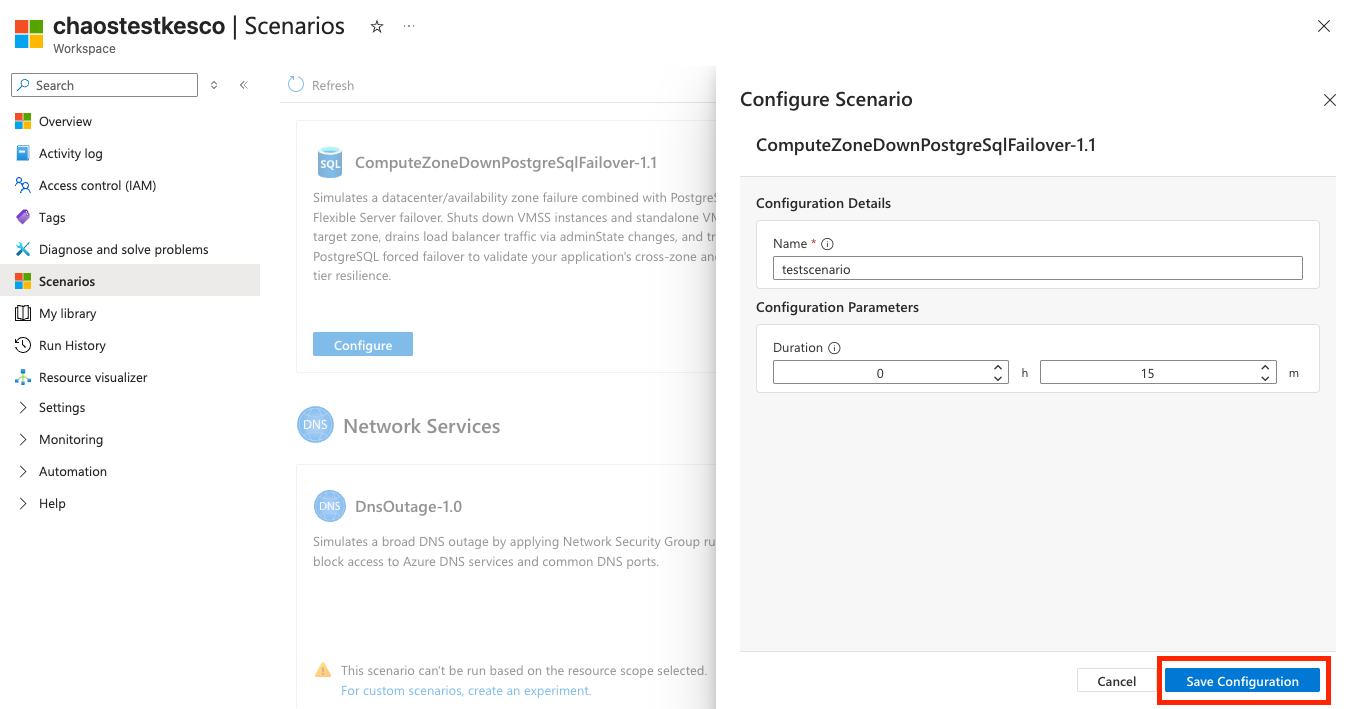
![PostgreSQL ゾーンダウン フェールオーバー シナリオの [シナリオ] ページを示すスクリーンショット。](images/scenarios-page-compute-zone-down-failovers.png#lightbox)
シナリオの実行
[ マイ ライブラリ ] タブを選択して、保存したシナリオを表示します。
[PostgreSQL フェールオーバー シナリオで 実行 ] を選択します。
![シナリオの [実行] ボタンが表示された [マイ ライブラリ] ページを示すスクリーンショット。](images/my-library-and-run-scenario.png)
Important
[ 実行] を選択したら、[シナリオの実行] ページが表示されるまで待ちます。 ポータルを更新する必要がある場合があります。 [ 実行 ] をもう一度選択しないでください。シナリオは既にキューに登録されており、重複する実行がリソースに影響する可能性があります。
[シナリオの実行] ページで実行の進行状況を監視します。
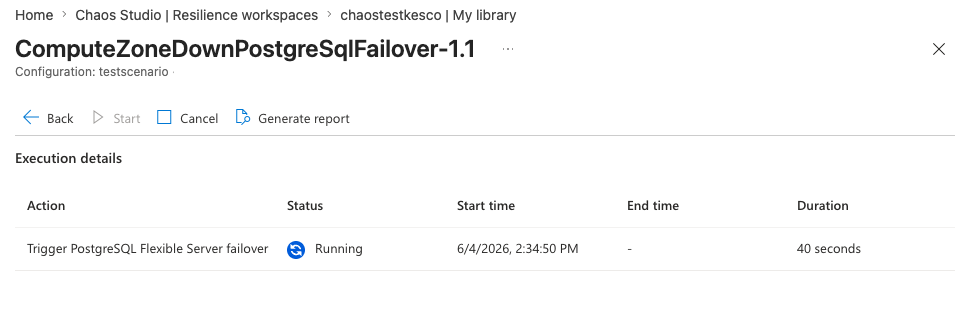
![シナリオの [実行] ボタンが表示された [マイ ライブラリ] ページを示すスクリーンショット。](images/my-library-and-run-scenario.png#lightbox)
シナリオ レポートを確認する
シナリオの状態が [成功] と表示されたら、[ レポートの生成] を選択します。
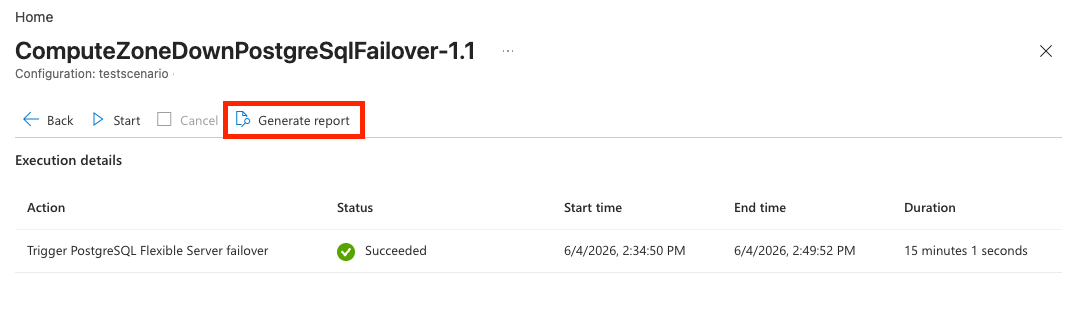
レポートを確認して、実行されたアクション、実行時間、各アクションが成功したかどうかを確認します。
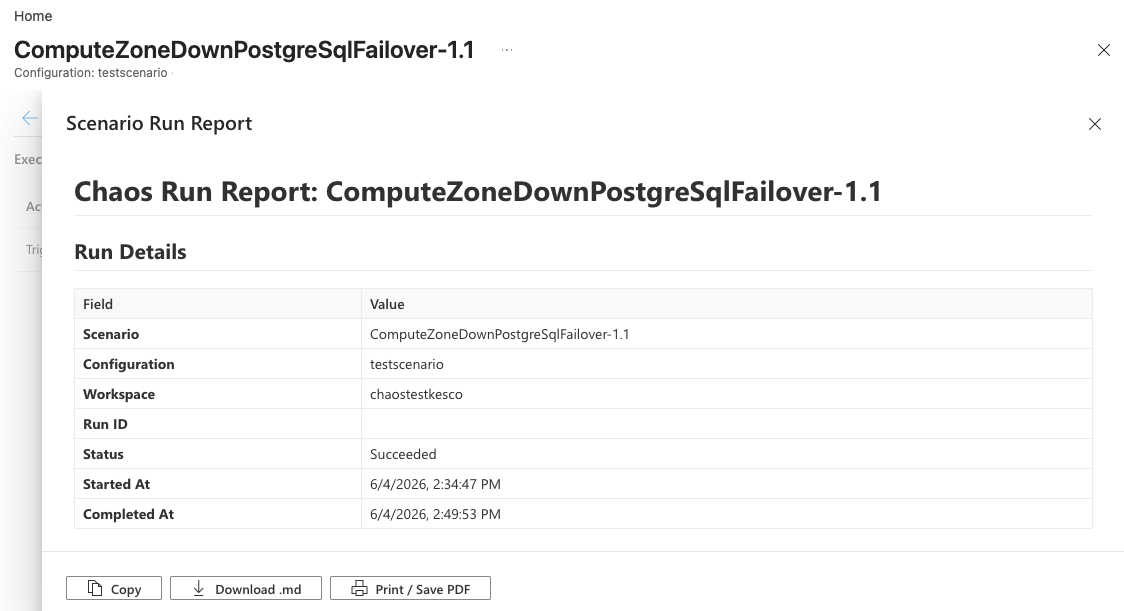
レポートの各セクションの意味の詳細については、「 シナリオ レポート」を参照してください。
リソースをクリーンアップする
このチュートリアル用にのみワークスペースを作成した場合は、ワークスペース リソースに移動して [削除] を選択して、ワークスペースを 削除します。 ワークスペースを削除しても、PostgreSQL インスタンスには影響しません。