この記事ではAzure Cloud Shellの使い方を説明します。 ツールバーはテキストベースのメニュー項目を使って各アクションを識別します。
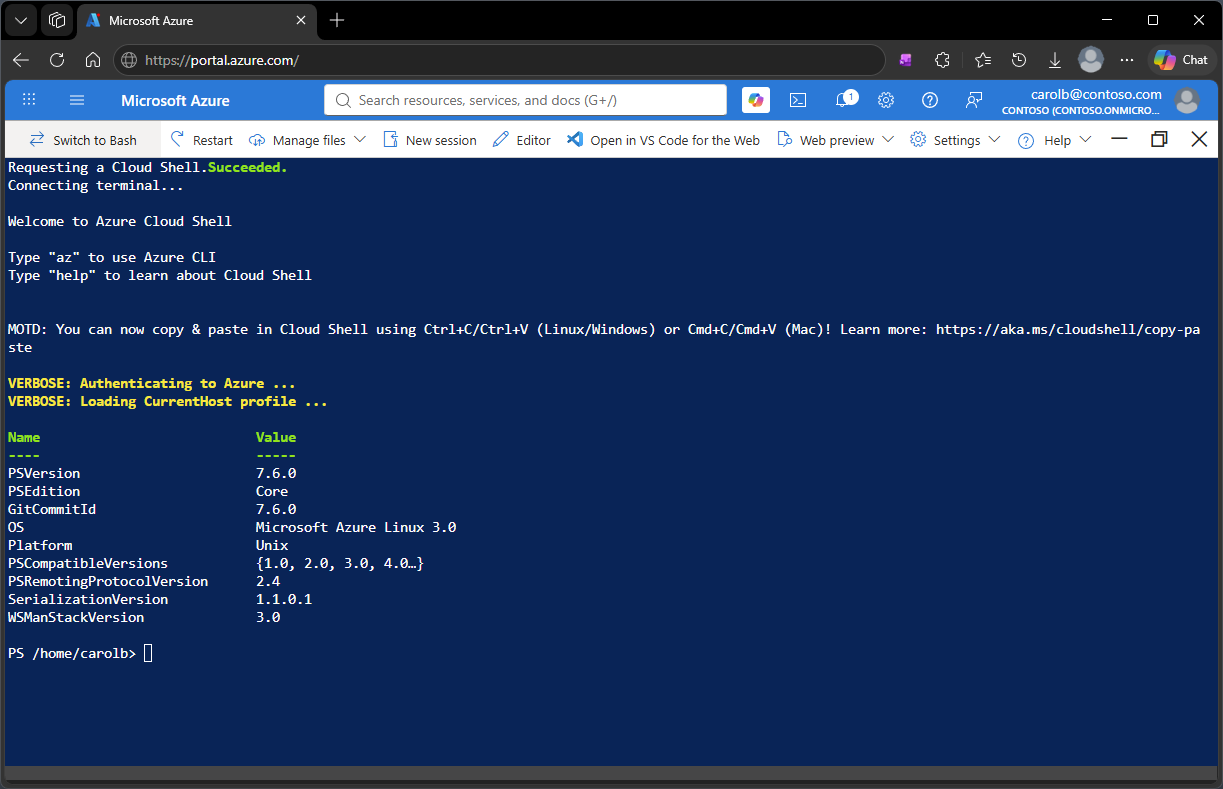
Bash と PowerShell を切り替える
Bash と PowerShell の環境を切り替えるには、Cloud Shell ツール バーの環境セレクターを使用します。 Cloud Shell が PowerShell で起動するように構成されている場合、ボタンには "Bash に切り替える" というラベルが付けられます。 Cloud Shell が Bash で起動するように構成されている場合、ボタンには "PowerShell に切り替える" というラベルが付けられます。
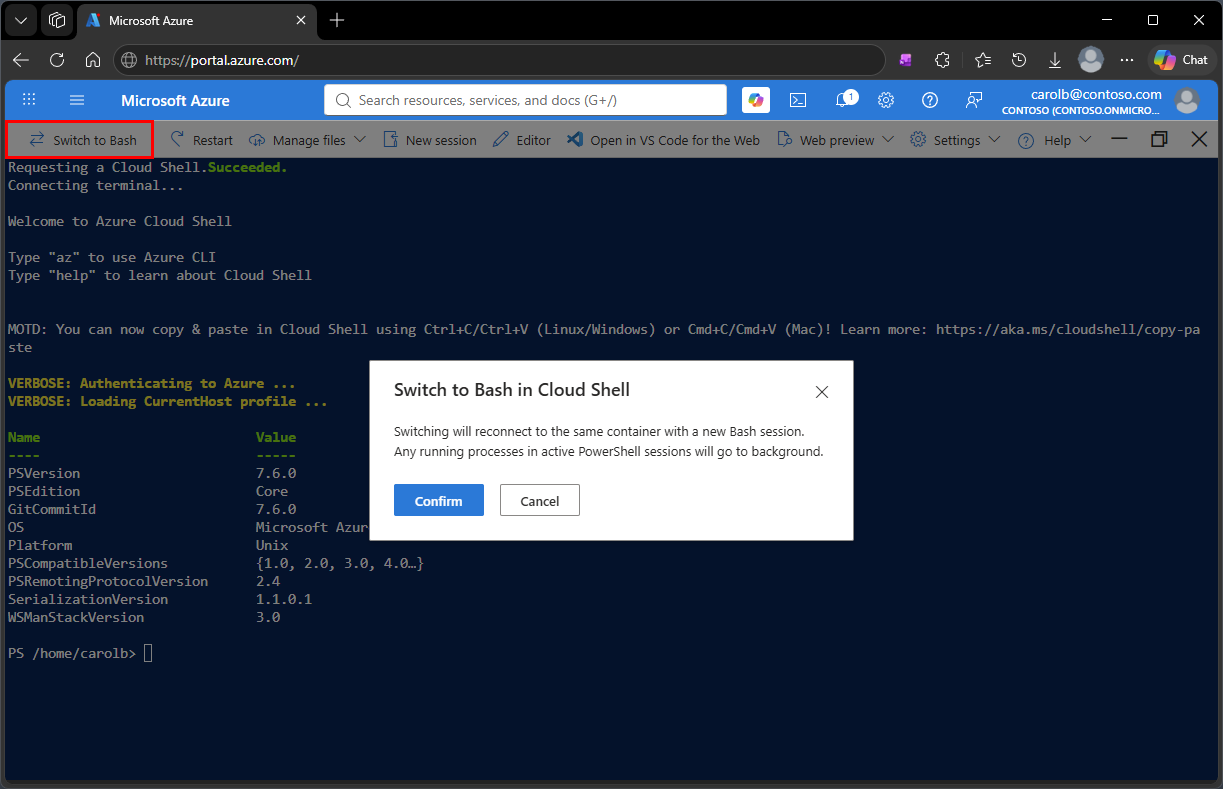
Cloud Shell の再起動
マシンの状態をリセットするには、Cloud Shell ツール バーの再起動アイコンを選択します。
![[再起動] ボタンのスクリーンショット。](media/use-the-shell-window/restart-cloud-shell.png#lightbox)
Warning
Cloud Shell を再起動するとコンピューターの状態がリセットされ、Azure ファイル共有に保存されていないファイルはすべて失われます。
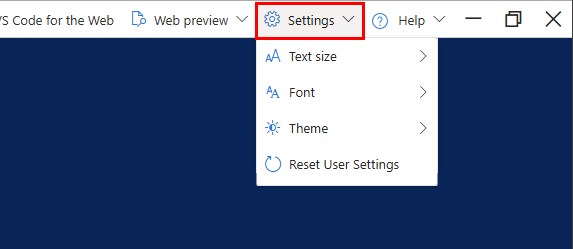
設定メニュー
[設定] メニューにはサブメニューがあり、テキストのサイズの変更、別のフォントの選択、別の配色の選択、ユーザー設定のリセットを行うことができます。 [ユーザー設定のリセット] を選択しない限り、選択内容はセッション間で保持されます。
[ユーザー設定のリセット] を選択すると、現在のセッションが閉じられ、設定がリセットされます。 Cloud Shell でセッションが再起動し、初回ユーザーのエクスペリエンスが始まります。
ファイル管理メニュー
[ファイルの管理] メニューには、ファイルをアップロードまたはダウンロードする項目が含まれています。 [ファイル共有を開く] ボタンをクリックすると、Cloud Shell ファイル共有の Azure portal ビューが開きます。
![[ファイルの管理] メニューのスクリーンショット。](media/use-the-shell-window/manage-files.png#lightbox)
-
[アップロード] を選択すると、Cloud Shell でファイル ダイアログ ボックスが開きます。 このファイル ダイアログを使用して、ローカル コンピューター上のファイルを参照し、目的のファイルを選んで、[開く] ボタンを選択します。 ファイルが
/home/userディレクトリにアップロードされます。 -
[ダウンロード] を選択すると、ダウンロードするファイルを選択するためのフォームが Cloud Shell に表示されます。
ポップアップ ウィンドウに完全修飾ファイル パスを入力します。 既定で表示される
/home/userディレクトリの下にあるパスなどがあります。 その後、[ダウンロード] ボタンを選択します。
Note
Cloud Shell では、ファイル名とパス名は大文字と小文字を区別します。 ファイル パスの大文字と小文字の区別をよくチェックしてください。
ローカル コンピューターから Cloud Shell ウィンドウにファイルをドラッグしてアップロードすることもできます。 ファイルは、 /home/user ディレクトリにアップロードされます。 アップロードする複数のファイルを一度に選択できます。
この機能は、フォルダーではなくファイルのアップロードのみをサポートします。
新しいセッションボタン
Cloud Shell を使用すると、ブラウザー タブ間で複数の同時セッションを行うことができます。 各セッションは、同じコンピューター上で別個のプロセスとして実行されます。 Cloud Shell を終了するときは、各プロセスが個別に実行されるため、必ず各セッション ウィンドウから終了してください。
![[新しいセッション] ボタンのスクリーンショット。](media/use-the-shell-window/new-session.png#lightbox)
新しいセッションを開始するには、ツール バーの [新しいセッション] ボタンを選択します。 新しいブラウザー タブが開き、別のセッションが既存のコンテナーに接続されます。
Cloud Shell エディターのボタン
Cloud Shell エディターは、Cloud Shell環境でファイルを管理および編集するために最適化されたブラウザー ベースのテキスト エディターです。 [🖉 エディター] ボタンを選択すると、Cloud Shell ウィンドウの上半分にエディターが開きます。
詳細については、「 Azure Cloud Shell エディターの使用」を参照してください。
![[エディター] ボタンのスクリーンショット。](media/use-the-shell-window/editor.png#lightbox)
[Web 用 VS Code で開く ボタンを選択すると、Cloud Shell Azureに接続されたVisual Studio Code環境が表示された新しいブラウザー タブが開きます。 この環境では、エクスプローラー、エディター、統合ターミナルを含む完全な VS Code インターフェイスにアクセスしながら、同じCloud Shellコンテナーと認証を引き続き使用できます。 Azureでの Web 用 VS Code の使用の詳細については、「VS Code for the Web - Azure」を参照してください。
[Web プレビュー] メニュー
Web プレビュー機能を使用すると、Cloud Shell コンテナー上のポートを開いて、実行中のアプリケーションと通信できます。 [Web プレビュー] メニューでは、開くポート番号を入力できます。
![[Web プレビュー] ボタンのスクリーンショット。](media/use-the-shell-window/web-preview.png#lightbox)
ポートを開くだけの場合は、[ポートを開く] を選択します。 ポートを開き、新しいブラウザー タブでポートをプレビューする場合は、[開いて参照する] を選択します。
ポートを開いた後、[Web プレビュー] メニューを使用すると、開いているポートに接続したり、ポートを閉じたり、別のポートを開いたりすることができます。
![開いたポートと [Web プレビュー] メニューのスクリーンショット。](media/use-the-shell-window/close-port.png#lightbox)
新しいタブで開いているポートをプレビューするには、ウィンドウの左上にある Web プレビュー アイコンを選択してから、[ポート <番号> のプレビュー] を選択します。
開いているポートを閉じるには、ウィンドウの左上にある Web プレビュー アイコンを選択し、[ポート <番号> を閉じる] を選択します。
[ヘルプ] メニュー
[ヘルプ] メニューには、Cloud Shell およびその他の関連ドキュメントと Cloud Shell フィードバック フォームへのリンクが含まれています。
![[ヘルプ] メニューのスクリーンショット。](media/use-the-shell-window/help-menu.png#lightbox)
Cloud Shell ウィンドウを最小化する、最大化する、または閉じる
ウィンドウの右上にあるアイコンは、Cloud Shell ウィンドウの状態を管理するために使用されます。

[最小化] ボタンを選択すると、Cloud Shell ターミナルが非表示になり、Azure portal が表示されます。 Cloud Shell セッションはまだ実行中です。 Cloud Shell アイコンをもう一度選択し、隠れているターミナル ウィンドウを表示させます。
[最大化] ボタンを選択すると、Azure portal が非表示になり、ターミナル ウィンドウがブラウザー全体に表示されます。
[閉じる] ボタンを選択すると、Cloud Shell セッションが終了します。
コピーと貼り付け
- Windows: Ctrl+c を使用してコピーし、 Ctrl+v または Shift+Insert を使用して貼り付けます。
- Firefox ではクリップボードのアクセス許可が正しくサポートされない可能性があります。
- macOS: Cmd+c でコピーし、Cmd+v でペースト。
- Linux: コピーする場合は Ctrl+c、貼り付ける場合は+v。
Note
Ctrl+C キーを押してもテキストが選択されない場合、Cloud Shell からシェルに Ctrl-c 文字が送信されます。 シェルは、Ctrl-c を Break シグナルと解釈して、現在実行中のコマンドを終了する場合があります。
Bash シェルを使用すると、中括弧付きペーストモードによって貼り付けたテキストが自動で強調表示されます。 強調表示を無効にするには、次のコマンドを実行します。
bind 'set enable-bracketed-paste off'
この設定は、ストレージ アカウントがマウントされている場合にのみ保持されます。
Cloud Shell ウィンドウのサイズ変更
ツール バーの上端を上下にドラッグして Cloud Shell ウィンドウのサイズを変更します。
スクロールテキスト表示
マウスまたはタッチパッドを使用して、ターミナルのテキストをスクロールできます。
exit コマンド
exit コマンドによりアクティブなセッションは終了します。 また、20 分間操作がない場合も、Cloud Shell はセッションを終了します。
キーボード ショートカット
Cloud Shell ターミナルには、ターミナルにフォーカスがあるときに使用できる次のキーボード ショートカットがあります。
| Shortcut | アクション |
|---|---|
| Ctrl+C | 選択したテキストをコピーする |
| Ctrl+V | クリップボードから貼り付ける |
| Ctrl+` | ターミナルとエディターの間でフォーカスを切り替える |
| + + | エディター パネルの切り替え - ツール バー ボタンの使用と同じ |
| Shift+タブ | ターミナルからツール バーにフォーカスを移動する |