Azure Copilot回復性エージェントは、自然言語を使用してAzureワークロードの回復性を設計、評価、改善するのに役立つ、Azure Copilotに統合された AI を利用したアシスタントです。 複数のツール間を移動して生のシグナルを解釈する代わりに、エージェントと会話形式でやり取りしながらレジリエンス態勢を理解し、実行可能な推奨事項を取得し、修復を実行できます。 Azure ポータルでは完全なエージェント エクスペリエンスを使用でき、GitHub Copilot では厳選された機能を使用できます。
Important
Azure Copilot回復性エージェントは現在プレビュー段階です。 ベータ版、プレビュー版、または他の方法で一般公開されていない Azure の機能に適用される法的条件については、Microsoft Azure プレビューの追加利用規約を参照してください。
回復性エージェントを使用するには、Azure Copilotの [新しいチャット] オプションから [回復性] を選択します。
Note
管理者は、Azure Copilotの回復性エージェントおよびその他のAzure Copilot エージェントへのアクセスを有効または無効にすることができます。 新しいチャットを開始するときに回復性エージェントがオプションとして表示されない場合は、管理者に確認してください。
エージェントは、次の 2 つの主要な機能領域をサポートします。
最初からレジリエンスを備える — 初日からレジリエンスを考慮して設計する
Start Resilient は、アプリケーションがデプロイされる前に、アプリケーションにレジリエンスを組み込むのを支援します。 アプリケーション アーキテクチャを自然言語で記述すると、エージェントは次の処理を行います。
- アプリケーション トポロジを分析し、リソースに関連する回復性のベスト プラクティスを特定します。
- アーキテクチャに合わせた推奨事項を含む詳細な回復性レポートを生成します。
- 推奨される回復性構成が既に有効になっているデプロイ対応のBicep、ARM JSON、または Terraform を生成します。
この機能は、新しいアプリケーションを構築したり、既存のアプリケーションを最新化したりするチーム向けに設計されており、回復性がデプロイの既定値であり、後から修復されるものではありません。
回復性を得る - 既存のワークロードを評価して改善する
回復性を取得すると、Azureで既に実行されているワークロードの回復性の状態を理解し、改善するのに役立ちます。 エージェントは次のことができます。
- 個々のリソースまたはアプリケーション グループ全体 (サービス グループ) がゾーン回復性があるかどうかを確認します。
- リソースの回復性を有効にするための前提条件と阻害要因を特定します。
- ガイド付き修復を提供します。サポートされている場合は直接変換を含め、より複雑なシナリオの場合はステップ バイ ステップの移行ガイダンスを提供します。
- 任意の形式 (PowerShell、Azure CLI、Bicep、ARM JSON、または Terraform) で有効化スクリプトを生成します。
- リソースをサービス グループに整理し、回復性の目標を設定し、時間の経過と同時にコンプライアンスを追跡するのに役立ちます。
- Surfaceコストへの影響を示すので、修復に関する情報に基づいた意思決定を行うことができます。
この機能は、回復性のギャップを体系的に解消し、組織の回復性目標へのコンプライアンスを維持する既存のワークロードを管理するチーム向けに設計されています。
回復性エージェントにアクセスする方法
Azure ポータルで回復性エージェントを起動するには、次の 2 つの方法があります。
オプション 1: Azure Copilot経由
- Azure portal を開きます。
- [回復性の概要] ページに移動します。
- Azure ポータルのヘッダー バーの右上隅にあるCopilot アイコンを選択します。 この操作により、Copilotサイド パネルが開きます。
- Copilot パネルで、パネルの上部付近にあるエージェント セレクタードロップダウンを見つけます。
- ドロップダウンを選択し、使用可能なエージェントの一覧から [回復性] を選択します。 その他のオプションには、Copilot、トラブルシューティング、デプロイ、最適化などがあります。
- パネル ヘッダーが更新され 、"回復性エージェント" と 表示され、対話を開始するためのスタート プロンプトが表示されます。
オプション 2: 回復性画面のトップ アクションを使用する
[回復性の概要] ページを開くと、一般的な回復性ワークフローへの簡単なエントリ ポイントを提供する上部のアクション ボタンが表示されます。 これらのアクションのいずれかを選択すると、ポータルは自動的にCopilot パネルを開き、回復性エージェントが選択され、関連するプロンプトが事前設定されます。
Tip
エージェントが読み込まれたら、提案されたプロンプトを使用するか、自然言語で独自の質問を入力して操作できます。 エージェントは複数のターンにわたってコンテキストを維持するため、評価から修復まで進行する継続的な会話を行うことができます。
GitHub Copilot で Azure Resiliency Agent を使用する (限定プレビュー)
GitHub Copilotを使用してローカル リポジトリで作業している間は、Azureの回復性エージェント プラグインを使用します。 プラグインには、厳選された機能のセットが用意されています。
Note
エージェント プラグインは、カスタム エージェント、スキル、MCP サーバーなど、GitHub Copilot のカスタマイズ設定を 1 つのインストール パッケージにまとめています。 エージェント プラグインの検出、インストール、管理の詳細については、Visual Studio Code のエージェント プラグインを参照してください。
- Azure の回復性、高可用性、可用性ゾーン、ゾーンの回復力、ゾーンの冗長性について、一般的な質問をしてください。
- 説明されているアプリケーション アーキテクチャまたは承認済みのローカル アーキテクチャ ファイルを評価します。
- ゾーン回復性に優れた新しいBicep、ARM JSON、または Terraform を生成します。
- 既存のBicep、ARM JSON、Terraform、および関連するローカル ファイルを確認して修正します。
プラグインは、Azure Copilotで使用されるのと同じホステッド Azure Resiliency Agent に接続します。 要求を送信すると、Azure MCP は既定の Azure テナントを使用して適切な Azure データ境界を決定し、要求を Azure Resiliency Agent に送信します。
サポートされているGitHub Copilot エクスペリエンス
- Visual Studio Code での GitHub Copilot
- GitHub Copilot CLI.
始める前の準備
- Visual Studio Codeワークフローの場合は、最新のVisual Studio Codeをインストールし、GitHub Copilot Chat とエージェント プラグインが有効になっていることを確認します。
- ターミナル ワークフローの場合は、最新の GitHub Copilot CLI をインストールまたは更新します。 組織がGitHub Copilotを管理する場合は、Copilot CLI ポリシーを有効にする必要があります。
- 現在、Azureパブリック クラウドのみがサポートされています。
-
PATH上でnode、npm、およびnpxが利用可能な状態で、Node.js 22 以降をインストールしてください。 - x64 または ARM64 デバイスで Windows、Linux、または macOS を使用します。 npm パッケージは、一致する Azure MCP バイナリとそのランタイム依存関係をダウンロードします。 .NET SDK は必要ありません。
- Visual Studio Code、Azure CLI (
az login)、Azure PowerShell、Azure Developer CLI、またはVisual Studioを使用して、Azureにサインインします。 - 評価するアーキテクチャ ドキュメントまたはInfrastructure as Code(IaC)ファイルを含むアプリケーション リポジトリまたはフォルダーを開きます。
Node.js をインストールしたら、Visual Studio Code と開いているターミナルを再起動してください。 Node.js、npm、および npx が使用可能であることを確認します。
node --version
npm --version
npx --version
構成した npm レジストリに認証が必要な場合は、最初のAzure回復性ツールの呼び出しの前に、そのレジストリにサインインします。
ネットワークの要件
Azure MCP はポート 443 でアウトバウンド HTTPS を使用します。 組織で送信トラフィックが制限されている場合は、次へのアクセスを許可してください:
- プラグインを初めて使用する際やパッケージの更新後に、Azure MCP をダウンロードするために、構成された npm レジストリ (通常は
registry.npmjs.org) が使用されます。 - Microsoft Entra 認証用の
login.microsoftonline.com。 -
management.azure.comで、デフォルトのテナントの Azure データ境界を決定します。 -
agent.public.resiliencemanagement.azure.comで、Azure Resiliency Agent を呼び出します。
Important
ファイアウォール、プロキシ、またはネットワーク セキュリティ ポリシーによってagent.public.resiliencemanagement.azure.comがブロックされている場合、Azure MCP は Azure Resiliency Agent に到達できません。 プラグインを使用する前に、ホストを組織の送信許可リストに追加してください。
Azure Resiliency Agent をインストールする
インストールは、Azure ポータル、Awesome Copilot Marketplace、Visual Studio Code、または GitHub Copilot CLI から開始できます。
Azure ポータルから開始する
- Azure ポータルのインフラストラクチャの回復性の概要から、VS Code で開くを選択します。
- [Visual Studio Code の Resiliency Agent] パネルに表示される機能を確認してください。
- [VS Code で試す] を選択します。
- ブラウザーで確認を求められた場合は、Visual Studio Codeを開くことを許可してください。
- Visual Studio Code で、Marketplace のソースを確認し、[Marketplace の追加とインストール] を選択します。
- インストール後、評価するリポジトリまたはフォルダーを開き、GitHub Copilot Chatから AzureResiliencyAgent を選択します。
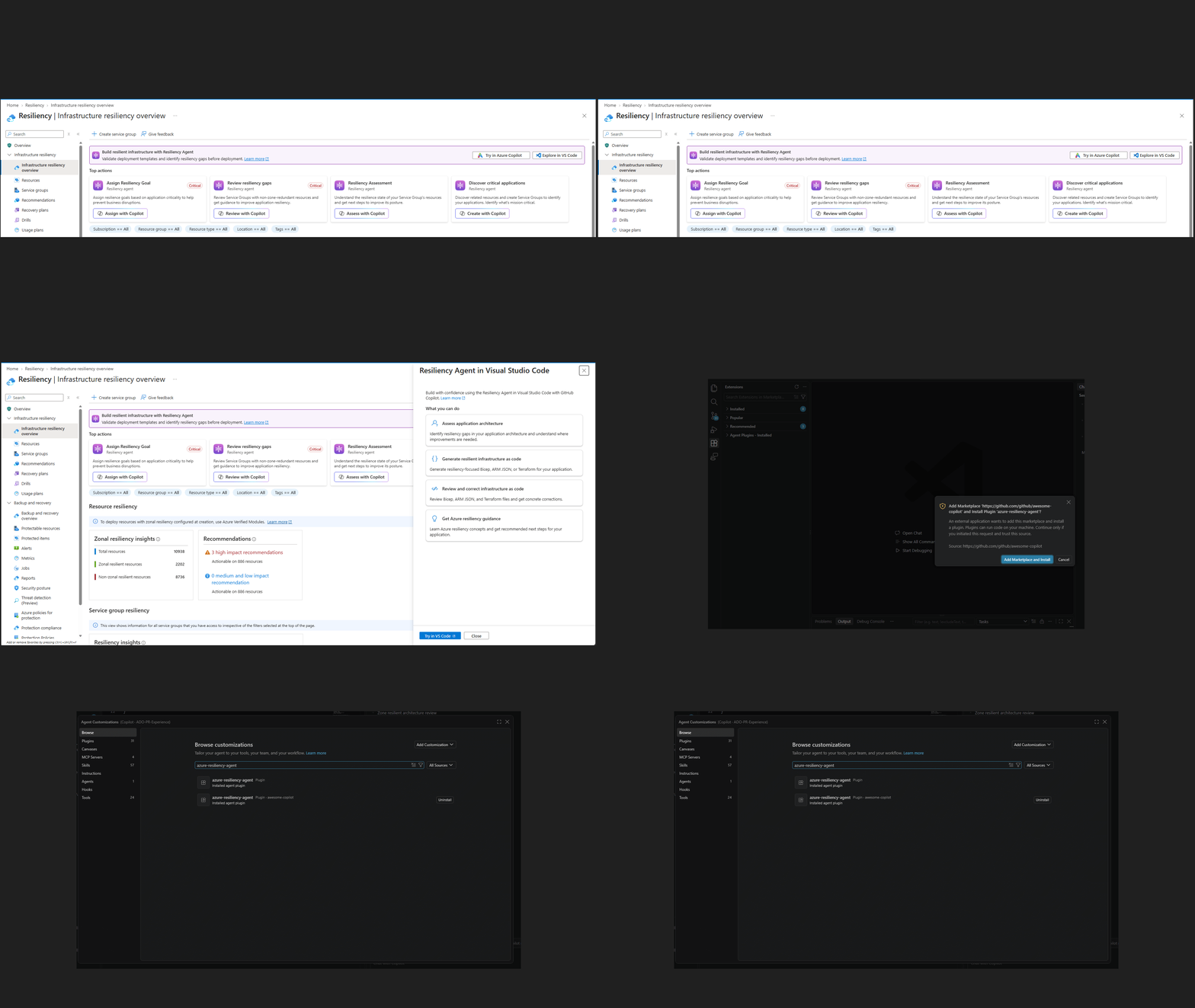
ポータル アクションは、GitHub Copilot エクスペリエンスをインストールして開くパスを提供します。 Azure リソース、リポジトリ ファイル、または既存の Azure Copilot の会話が自動的に Visual Studio Code に転送されることはありません。
Awesome Copilot Marketplace からインストールする
- Awesome CopilotのAzure Resiliency Agent listingを開く。
- 発行元、ソース リポジトリ、プラグインの内容、および前提条件を確認します。
- [VS Code でインストール] を選択します。
- Visual Studio Codeで Marketplace ソースを確認し、[Marketplace の追加とインストール] を選択します。
Visual Studio Codeに直接インストールする
- コマンド パレットから [チャット: カスタマイズを開く] を実行します。
-
[参照]を選択し、
azure-resiliency-agentを検索します。 - Azure Resiliency Agent を選択して、パブリッシャー、コンテンツ、および README を確認します。
- インストールを選択します。
- GitHub Copilot Chatを開き、エージェント ピッカーから AzureResiliencyAgent を選択します。
拡張機能ビューを開き、@agentPlugins azure-resiliency-agentを検索することもできます。
GitHub Copilot CLI にインストールする
エージェント プラグインをインストール:
copilot plugin install azure-resiliency-agent@awesome-copilot
エージェントを選択した状態で GitHub Copilot CLI を起動します:
copilot --agent azure-resiliency-agent:azure-resiliency
対話型の メニューから /agent を選択することもできます。
インストールを確認する
Visual Studio Code において:
- [チャット: カスタマイズを開く] を実行します。
- プラグインを選択します。
- 目的のプロファイルまたはワークスペースで azure-resiliency-agent がインストールされ、有効になっていることを確認します。
- GitHub Copilot Chatを開き、AzureResiliencyAgent がエージェント ピッカーに表示されることを確認してください。
GitHub Copilot CLI で、インストールされているプラグインを一覧表示します。
copilot plugin list
Awesome Copilot Marketplace のトラブルシューティング
Awesome Copilot は、既定のプラグイン マーケットプレースです。 通常、Visual Studio Code または GitHub Copilot CLI でマーケットプレースを設定する必要はありません。
プラグインがVisual Studio Codeに表示されない場合:
-
chat.plugins.enabled設定が有効になっていることを確認します。 - Chat: カスタマイズを開く を実行し、[参照] を選択します。
- ソース メニューを開き、[マーケットプレイスを設定] を選択します。
- awesome-copilot が一覧表示されていることを確認します。
- リストにない場合は、[Marketplace を追加] を選択し、
github/awesome-copilotを入力してください。 -
[参照] に戻り、Awesome Copilot のソースを選択して、
azure-resiliency-agentを検索します。
GitHub Copilot CLI で、登録済みのマーケットプレースを確認してください。
copilot plugin marketplace list
awesome-copilot が一覧にない場合は、追加して Marketplace を閲覧します:
copilot plugin marketplace add github/awesome-copilot
copilot plugin marketplace browse awesome-copilot
Note
エージェント カスタマイズ エディターと GitHub Copilot CLI は、個別のプラグイン インベントリを保持します。 プラグインをインストールした画面から管理します。 Visual Studio Code は、GitHub Copilot CLI によって ~/.copilot/installed-plugins にインストールされたプラグインも検出します。
会話を開始する
インストール後、評価するリポジトリを開き、 AzureResiliencyAgent を選択します。 回復性に関する質問をする、アーキテクチャを説明する、または確認してほしいテンプレートを特定する。
要求にローカル ファイルが必要な場合、エージェントは各ファイルを表示し、共有する前に承認を求めます。 承認したファイルのみが、その評価またはレビューのためにAzure Resiliency Agentに送信されます。
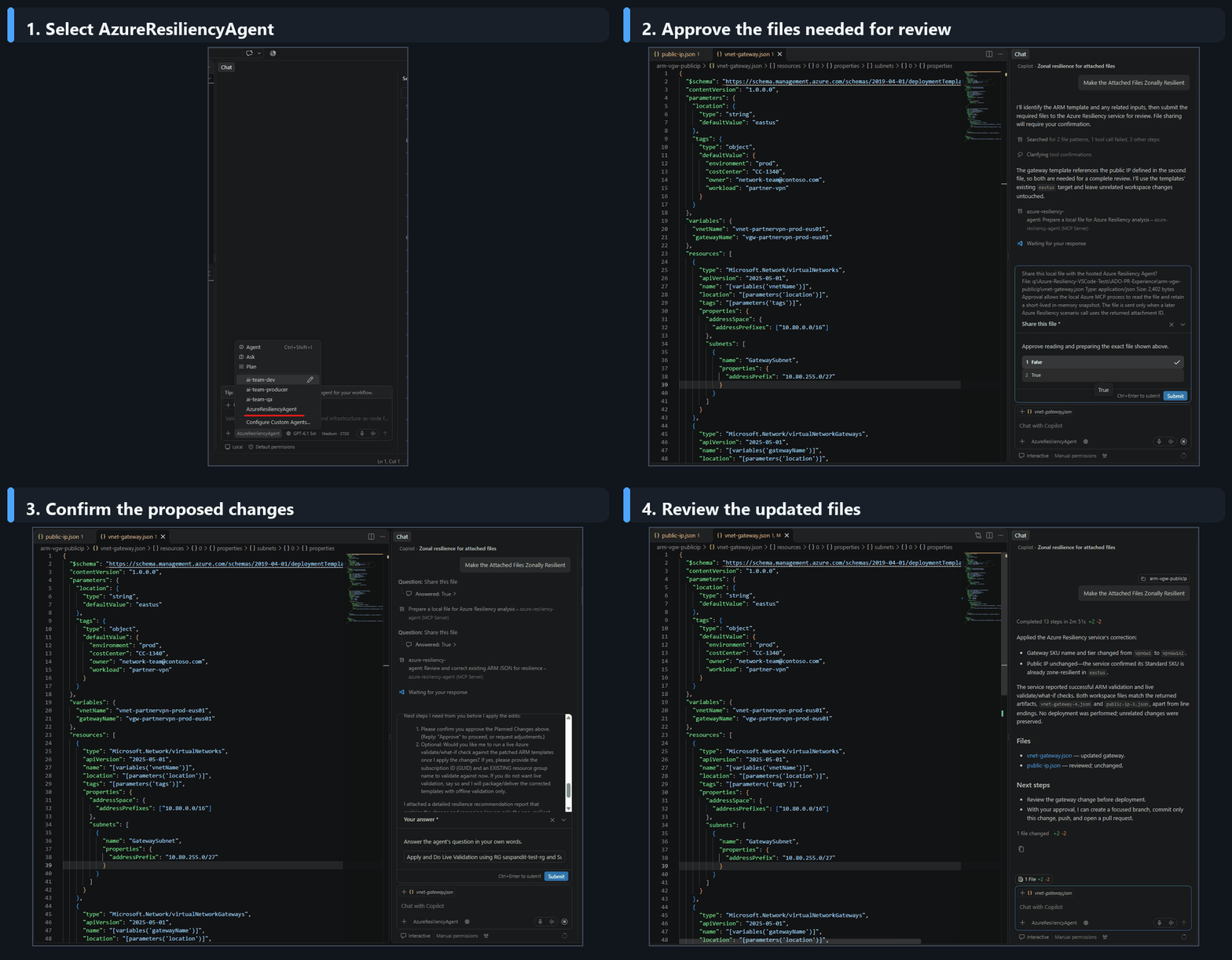
GitHub Copilotのプロンプトの例
これらのプロンプトは、Visual Studio Code または GitHub Copilot CLI で AzureResiliencyAgent と共に使用します。
サンプル プロンプト:
"新しいAzure アプリケーションの回復性の向上を開始するにはどうすればよいですか?
"このアーキテクチャ図を使用して、デプロイ前に可用性ゾーンの回復性のギャップを特定します。"
"App Service と PostgreSQL を使用して Web アプリケーション用の回復性のある Terraform を生成する"。
「このフォルダー内の ARM テンプレートを一緒に確認し、ゾーン間の耐エラー性を確保するために必要な変更のみを行います。」
「リソースのアドレス、変数、プロバイダーの制約を維持したまま、添付の Terraform を修正します。」
Start Resilient — シナリオとサンプルプロンプト
Start Resilient 機能は、回復性のあるアーキテクチャをゼロから設計するのに役立ちます。 次のセクションでは、探索できる主要なシナリオと、開始するためのサンプル プロンプトについて説明します。
アプリケーションについて説明し、回復性プランを取得する
アプリケーションのリソースを自然言語でエージェントに伝えます。 エージェントはトポロジを分析し、必要に応じて質問を明確にし (リージョン、構成設定など)、詳細な推奨事項レポートを含む回復性の概要を生成します。
サンプル プロンプト:
"アプリには VM、PostgreSQL データベース、ロード バランサーがあります。 回復力のある旅を始めましょう。
"AKS、Redis、Storage、Cosmos DB を使用してアプリケーションを構築しています。 回復力を持たせるにはどうすればよいですか?
"App Service、SQL Database、Front Door を備えた Web アプリがあります。 回復性を評価できますか?
レジリエントなインフラストラクチャをコードとして生成する
推奨される回復性構成が既に有効になっているリソースのデプロイ対応のBicep、ARM JSON、または Terraform を生成するようにエージェントに依頼します。 目的の形式を指定するか、ファイル生成前にエージェントに確認の質問をさせるようにしてください。
サンプル プロンプト:
"ゾーン回復性の高い VM セットアップ用のBicep テンプレートを生成します。"
"VM、AKS、Storage を使用して回復性のあるアーキテクチャ用の ARM JSON テンプレートを作成する"。
「耐エラー性のベストプラクティスを盛り込んだ、アプリケーション用の Terraform を生成します。」
大規模なアプリケーション アーキテクチャ
エージェントは、複数のリソースの種類を使用して、より複雑なアプリケーションの説明を処理できます。 統合された回復性の概要と、すべてのリソースの詳細な推奨事項が生成されます。
サンプル プロンプト:
"マイ アプリには、VM、AKS、Redis、Storage、Cosmos DB が含まれています。 回復力のあるセットアップの設計に役立ちます。
「VM、AKS、ストレージを活用した、ゾーン耐性のあるアーキテクチャのためのインフラストラクチャ アズ コードを生成してください。 Bicep、ARM JSON、Terraform のどれを使うべきか、私に聞いてください。」
回復性を得る — シナリオとサンプル プロンプト
回復性の取得機能は、既存のAzure ワークロードの回復性を評価して改善するのに役立ちます。 以下のセクションでは、探索できる主要なシナリオについて説明します。
リソースの回復性を確認する
エージェントに、特定のリソースまたはサービス グループ全体の回復性があるかどうかを確認するように依頼します。 エージェントは、サポート構成の詳細と共に現在の回復性の状態を返します。
サンプル プロンプト:
"VM のゾーン回復性は高いですか?
"ストレージ アカウントの回復性を確認してください。"
"自分のサービス グループのゾーン回復性の状態を取得します。"
回復性の前提条件を確認する
回復性を有効にする前に、特定の前提条件に対処することが必要になる場合があります。 エージェントは、リージョンの制限、アクセス許可の要件、構成の依存関係などのブロック条件を識別できます。
サンプル プロンプト:
"VM をゾーンに回復性を持たせる前提条件は何ですか?
"データベースでゾーン冗長性を有効にする前に何をする必要がありますか?
リソースの回復性を有効にする
インプレース変換 (変更可能なリソース) をサポートするリソースの場合、エージェントはゾーンの回復性を直接有効にすることができます。 再デプロイが必要なリソース (VM など) の場合、エージェントはステップ バイ ステップのガイダンスとスクリプトを提供します。
サンプル プロンプト:
"PostgreSQL サーバーのゾーン回復性を有効にする"
"VM のゾーン回復性を有効にする"
"ストレージ アカウントをゾーン冗長にするにはどうすればよいですか?
Important
一部のリソースの種類では、エージェントは変更を直接実行します。 他のユーザー (VM など) では、変更を加えるのではなく、ガイダンスとスクリプトが提供されます。これらのリソースには再デプロイが必要であるためです。
有効化スクリプトを生成する
エージェントは、PowerShell、Azure CLI、Bicep、Terraform、ARM テンプレートなど、複数の形式でゾーン回復性のあるリソースを有効または作成するスクリプトを生成できます。
サンプル プロンプト:
"リソースのゾーン回復性を有効にするスクリプトを提供してください。"
"ゾーン回復性のあるストレージ アカウントを作成するスクリプトを生成します。"
"サービス グループ内のすべてのリソースのスクリプトを生成します。"
リソースをサービス グループに整理する
サービス グループを使用して、アプリケーションを構成するAzure リソースを論理的にグループ化します。 エージェントは、サービス グループの作成、リソースの追加、メンバーシップの表示に役立ちます。
サンプル プロンプト:
"アプリケーションのサービス グループを作成します。"
"サービス グループに VM とデータベースを追加します。"
"サービス グループ内のリソースを表示します。"
回復性の目標を設定し、コンプライアンスを追跡する
サービス グループを作成したら、回復性の目標を設定し、時間の経過に伴うリソースの準拠方法を追跡します。 エージェントは、目標の作成、コンプライアンスの状態の確認、特定のリソースを除く、変更後のコンプライアンスの更新をサポートしています。
サンプル プロンプト:
"サービス グループのゾーン回復性の目標を設定します。"
"目標のコンプライアンス状態は何ですか?
"回復性の目標からこの VM を除外します。"
"最近の変更後に目標のコンプライアンスを更新します。"
エンド ツー エンドのガイド付きワークフロー
エージェントは、評価から修復まで自然に進行する複数ターンの会話をサポートします。 まず、姿勢を確認してから、問題を解決するためのスクリプトを要求し、1 回の会話で完全な回復性ライフサイクルを続行できます。
会話フローの例:
- 「アプリのサービス グループを作成する」から始めます。
- 次に、 "回復性の目標を設定する"
- 次に、 "姿勢を確認する"
- 次に、 "問題を修正する" または "修正するスクリプトを提供する"
Tip
エージェントは複数のターンにわたってコンテキストを維持するため、各ステップは前のステップに基づいて構築されます。 リソース名や構成の詳細を繰り返す必要はありません。
既知の制限
この機能はパブリック プレビュー段階であるため、次の制限事項に注意してください。
- エージェントは、ゾーン レベルのレジリエンシー シナリオ向けに最適化されています。 リージョンの回復性とその他の回復性ディメンションは、今後のリリースで追加される予定です。
- 一部の操作は、特に大規模なサービス グループの場合、完了するまでに少し時間がかかる場合があります。