ノード配列を使用して、クラスターがスケールアップおよびスケールダウンする特定の種類のノードを作成および削除する方法を定義します。 各ノード配列には、名前、配列内の各ノードに適用する属性のセット、および配列のスケーリング方法を記述する省略可能な属性 (制限、配置グループ、スケール セットの構成など) があります。
この記事では、テンプレート ファイルを使用して既存のクラスターにノード配列を追加する方法について説明します。 ノード配列の詳細については、こちらをご覧ください。
クラスター テンプレートを編集する
ノード配列を追加するには、クラスターの テンプレート ファイル が必要です。 このファイルを編集し、[[nodearray]] セクションの下に新しい[cluster] セクションを追加します。 ノード配列にクラスター内で一意の名前を付けます。
たとえば、次のテンプレートには、ノードの既定値 (Standard_D4_v2) で指定された値ではなく、Standard_M64 VM を使用する highmem という名前のノード配列が含まれています。
# hpc-template.txt

[cluster hpc]

    [[node defaults]]
    Credentials = $Credentials
    ImageName = cycle.image.centos7
    SubnetId = my-subnet
    Region = USEast2
    MachineType = Standard_D4_v2

    [[node scheduler]]

    [[nodearray highmem]]
    MachineType = Standard_M64


[parameters Cluster Parameters]

    [[parameter Credentials]]
    ParameterType = Cloud.Credentials
    Label = Credentials

    [[parameter Region]]
    ParameterType = Cloud.Region
    Label = Region
    DefaultValue = westus2

    [[[parameter SubnetId]]]
    ParameterType = Azure.Subnet
    Label = Subnet
    Required = true
変更されたクラスター テンプレートを再インポートする
クラスター テンプレートの変更を適用し、新しいノード配列を作成するには、 CycleCloud CLI を使用してテンプレートをインポートします。 変更するクラスターの名前を指定し、 --force フラグを含め、既存のクラスター内の値を上書きするように CLI に指示する必要があります。
次のコマンドは、 example-clusterという名前のクラスターに変更を適用します。
cyclecloud import_cluster example-cluster -f hpc-template.txt -c hpc --force
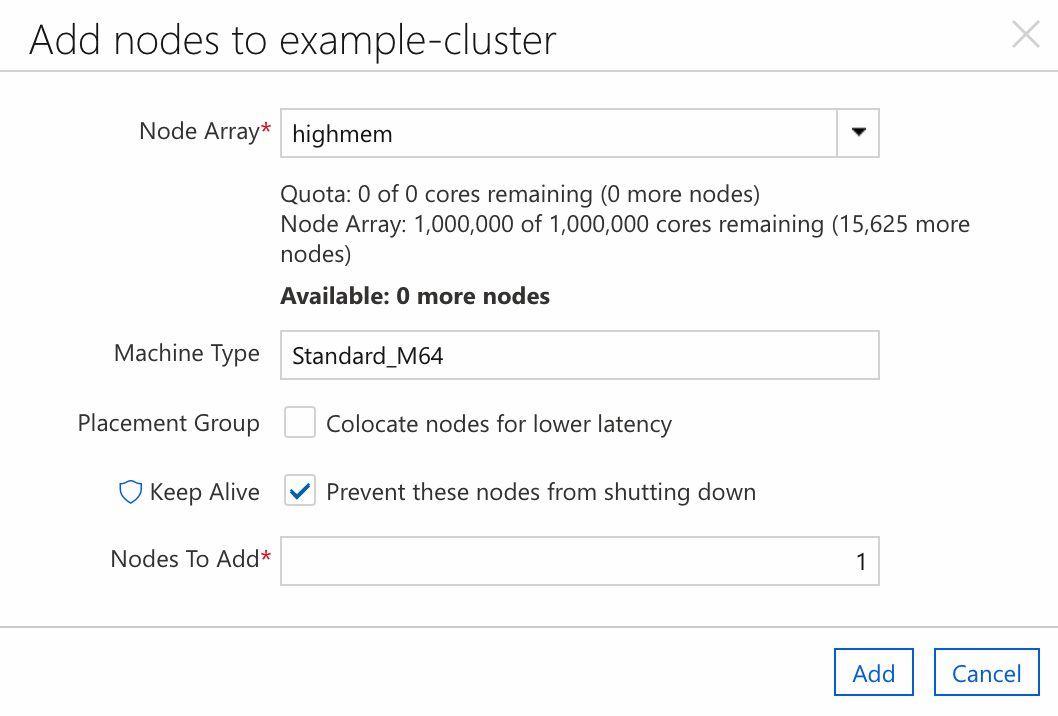
新しいノード配列をテストするには、Web UI に移動し、[ ノードの追加] を選択します。
highmem配列を選択し、[追加] を選択して新しいノードを作成します。 さらに変更するには、テンプレート ファイルを編集し、import コマンドをもう一度実行します。