管理者は、データが誤って削除されないようにクラスターをロックできます。 ロックは、 Azure Data Explorer のロールベースのアクセス制御を使用して設定されたすべてのユーザーアクセス許可をオーバーライドします。
Azure portal では、 Delete または Read-only ロックを設定して、削除または変更を防ぐことができます。 次の表では、各ロックによって提供されるアクセス許可について説明します。
| ロック レベル | 説明 |
|---|---|
| 削除 | 承認されたユーザーはクラスターの読み取りと変更を行うことができますが、削除することはできません。 |
| 読み取り専用 | 承認されたユーザーはクラスターを読み取ることができますが、クラスターを削除または更新することはできません。 このロックの適用は、すべての正規ユーザーのアクセス許可を、閲覧者ロールで指定されるアクセス許可に制限することに似ています。 |
この記事では、Azure portal を使用してクラスターをロックおよびロック解除する方法について説明します。 ポータルを使用した Azure リソースのロックの詳細については、「リソースを ロックしてインフラストラクチャを保護する」を参照してください。 クラスターをプログラムでロックする方法については、「 管理ロック - リソース レベルでの作成または更新」を参照してください。
Important
誤削除とコードとしてのインフラストラクチャの両方のシナリオから保護するために、クラスターにロックを適用することをお勧めします。 Terraform などのツールを使用してクラスター インフラストラクチャを管理する場合は、読み取り専用ロックが不可欠です。 Terraform では、読み取り専用プロパティの変更が検出されると、クラスターが削除されて再作成され、データが完全に失われる可能性があります。 ARM ロックにより、この破壊的な動作が防止されます。
Azure portal でクラスターをロックする
Azure portal にサインインします。
対象の Azure Data Explorer クラスターにアクセスします。
左側のメニューの Settings で Locks を選択します。
[追加] を選択します。
ロックの名前とロック レベルを入力します。 必要に応じて、ロックを説明するメモを追加します。
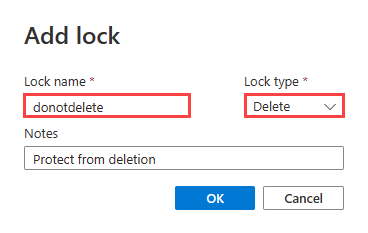
Azure portal でクラスターのロックを解除する
ロックを削除するには、ロックが表示される行の [ 削除 ] ボタンを選択します。
