Azure Data Explorer は、ログと利用統計情報データのための高速で拡張性に優れたデータ探索サービスです。 Power BI は、データを視覚化し、組織全体で結果を共有できるビジネス分析ソリューションです。
Azure Data Explorer には、Power BI でデータに接続するための 3 つのオプションが用意されています。組み込みコネクタの使用、Azure Data Explorer からのクエリのインポート、SQL クエリの使用です。 この記事では、SQL クエリを使用してデータを取得し、Power BI レポートで視覚化する方法について説明します。
Azure サブスクリプションをお持ちでない場合は、開始する前に無料の Azure アカウントを作成してください。
[前提条件]
この記事を完了するには、次のものが必要です。
- ヘルプ クラスターにサインインするための Microsoft アカウントまたは Microsoft Entra ユーザー ID。
- Power BI デスクトップ
Azure Data Explorer からデータを取得する
まず、Azure Data Explorer ヘルプ クラスターに接続し、 StormEvents テーブルからデータのサブセットを取り込みます。 StormEvents サンプル データセットには、 国立環境情報センターの気象関連データが含まれています。
通常は Azure Data Explorer でネイティブ クエリ言語を使用しますが、ここでは SQL クエリもサポートしています。 Azure Data Explorer は、SQL クエリをネイティブ クエリに変換します。
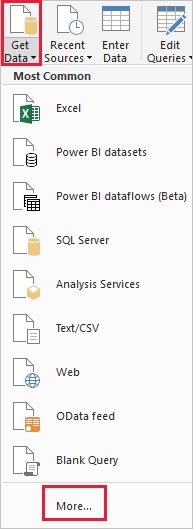
Power BI Desktop の [ ホーム ] タブで、[ データの取得 ] を選択し、[ その他] を選択します。
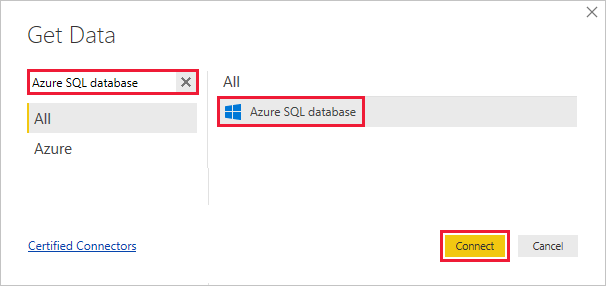
Azure SQL Database を検索し、[Azure SQL Database] を選択してから [接続] を選択します。
[SQL Server データベース] 画面で、フォームに次の情報を入力します。
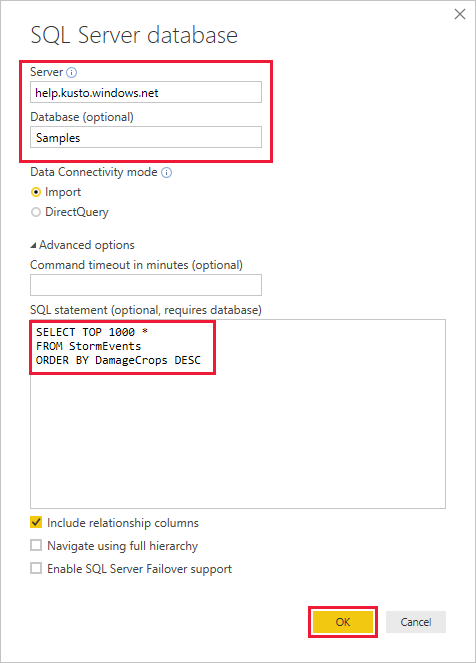
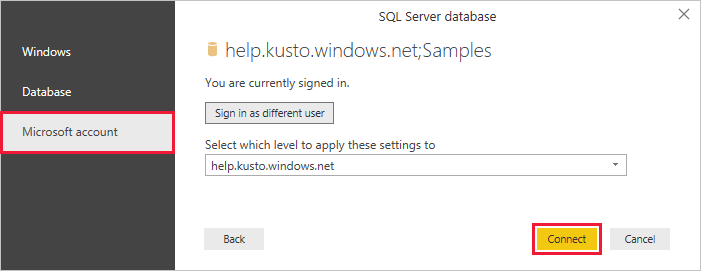
設定 価値 フィールドの説明 Server help.kusto.windows.net ヘルプ クラスターの URL ( https:// なし)。 その他のクラスターの場合、URL は <ClusterName>.< の形式です。Region>.kusto.windows.net。 データベース サンプル 接続先のクラスターでホストされているサンプル データベース。 データ接続モード インポート Power BI がデータをインポートするか、データ ソースに直接接続するかを決定します。 このコネクタでは、いずれかのオプションを使用できます。 コマンドのタイムアウト 空白のままにします クエリがタイムアウトエラーを発生するまでの実行時間。 SQL ステートメント 次の表の下のクエリをコピーします Azure Data Explorer がネイティブ クエリに変換する SQL ステートメント。 その他のオプション 既定値のままにする オプションは、Azure Data Explorer クラスターには適用されません。 SELECT TOP 1000 * FROM StormEvents ORDER BY DamageCrops DESCヘルプ クラスターにまだ接続していない場合は、サインインします。 Microsoft アカウントでサインインし、[ 接続] を選択します。
[help.kusto.windows.net: サンプル] 画面で、[読み込み] を選択します。
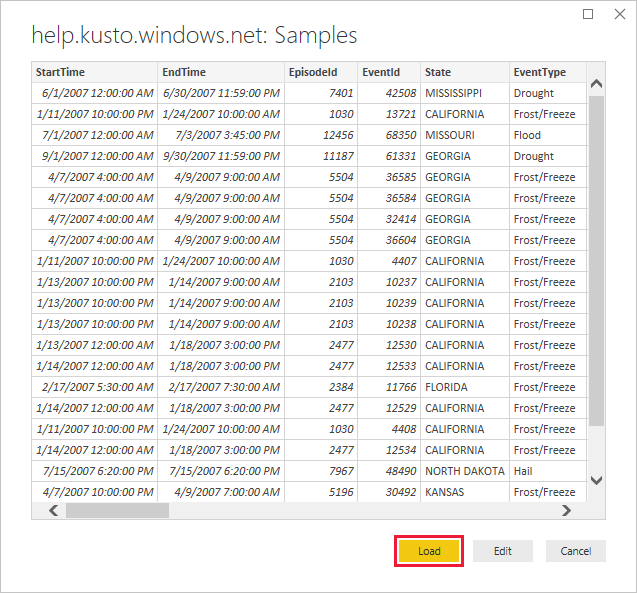
このテーブルは、Power BI のメイン ウィンドウのレポート ビューで開き、サンプル データに基づいてレポートを作成できます。
レポート内のデータを視覚化する
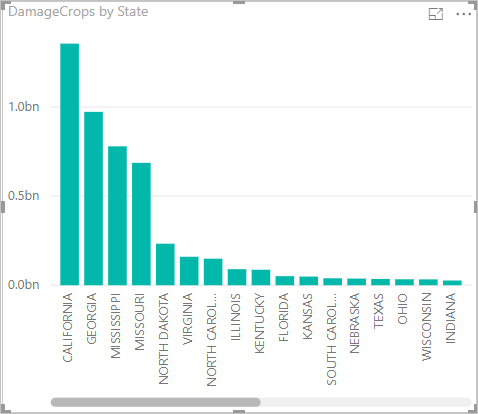
Power BI Desktop にデータが用意されたので、そのデータに基づいてレポートを作成できます。 状態別の作物の損傷を示す縦棒グラフを含む単純なレポートを作成します。
Power BI のメイン ウィンドウの左側で、レポート ビューを選択します。

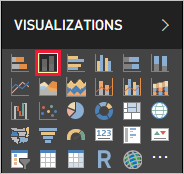
[視覚化] ウィンドウで、クラスター化縦棒グラフを選択します。
空白のグラフがキャンバスに追加されます。
フィールドの一覧で、DamageCrops と State を選択します。
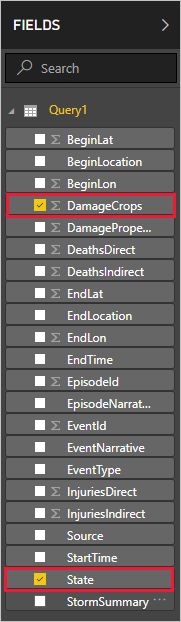
これで、テーブル内の上位 1000 行の作物の被害を示すグラフが作成されました。
レポートを保存します。
リソースをクリーンアップする
この記事で作成したレポートが不要になった場合は、Power BI Desktop (.pbix) ファイルを削除します。