注
Azure Data Box Heavy は廃止され、注文できなくなります。 より多くのリージョンで次世代デバイスの可用性を拡大するにつれて、Azure Data Box 80 TB デバイスはそれらの領域で廃止される予定です。 提供終了後、80 TB デバイスの新しい注文は受け入れられませんが、既存の注文は引き続きサポートされます。
このクイックスタートでは、Azure portal を使用して Azure から目的の場所にデータをエクスポートする方法について説明します。 手順には、ケーブルの接続、構成、Azure からのデータのコピーの方法が含まれています。 クイック スタートは、Azure portal およびデバイスのローカル Web UI で行われます。
デプロイと追跡に関する詳しい手順については、「チュートリアル: Azure Data Box のエクスポート注文を作成する」をご覧ください。
[前提条件]
開始する前に、次の手順を実行します。
- Data Box サービスに使用するサブスクリプションが次のいずれかの種類であることを確認します。
- Microsoft Enterprise Agreement (EA)。 EA サブスクリプションに関する詳細をご覧ください。
- Cloud Solution Provider (CSP)。 Azure CSP プログラムの詳細はこちらです。
- Microsoft Azure スポンサー プラン。 Azure スポンサー プラン プログラムの詳細はこちらです。
- Data Box の注文を作成するサブスクリプションに対して、所有者または共同作成者アクセス権があることを確認します。
- Azure portal でこのサブスクリプションに対して Microsoft.DataBox リソース プロバイダーを登録しておきます。
- Data Box の安全性のガイドラインを確認します。
- データを目的の場所に移動するための Azure Data Box デバイスを用意します。 このホスト コンピューターは次の条件を満たしている必要があります。
- サポート対象のオペレーティング システムが実行されていること。
- 高速ネットワークに接続していること。 100 GbE 接続を少なくとも 1 つ利用することをお勧めします。 100 GbE 接続を利用できない場合は、10 GbE または 1 GbE データ リンクを使用できますが、コピーの速度が影響を受けます。
- Data Box を設置できる平らな場所があること。 デバイスを標準的なラック棚に設置しようとする場合は、データ センター ラックに 7U のスロットが必要です。 デバイスは平面に置くことも、ラックに立てて置くこともできます。
- Data Box をホスト コンピューターに接続するために、次のケーブルを用意しておきます。 これらは推奨されますが、次世代デバイスは 10G ケーブルでも機能します。
- 2 x 10G-BaseT RJ-45 ケーブル (CAT-5e または CAT6)
- 2 x 100-GbE QSFP28 パッシブ直接接続ケーブル (DATA 1、DATA 2 ネットワーク インターフェイスで使用)
Von Bedeutung
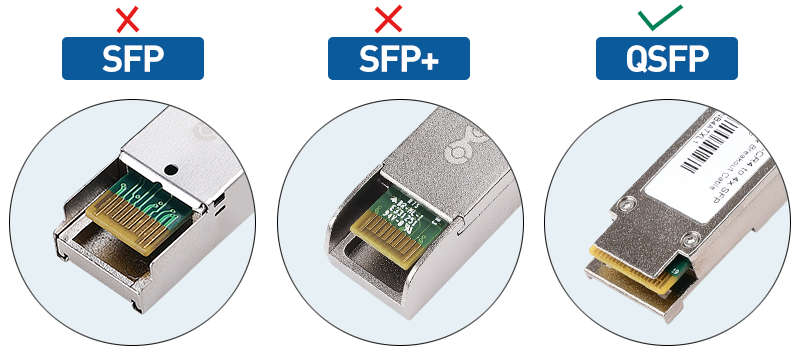
- Data Box Next-gen 120 TB および 525 TB デバイスでは、QSFP28 ケーブルを使用します (たとえば、Q28-PC01 100G DAC QSFP28 パッシブ直接接続銅 Twinax ケーブル)。
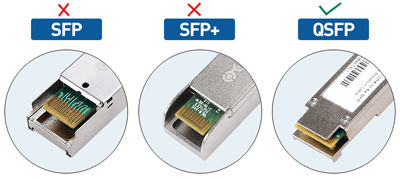
- SFP+/SFP28 ケーブルを Data Box Next-gen デバイスに接続するには、適切なアダプターを使用します。 たとえば、QSFP から SFP+ アダプターには、Mellanox MAM1Q00A-QSA または Cisco 100G QSFP28 が含まれます。
- Mellanox MAM1Q00A-QSA アダプターまたは他の互換性のあるアダプターを使用して、QSFP28 デバイスを LC ファイバー バックエンドに接続するには、次のものが必要です。
- Mellanox MAM1Q00A-QSA アダプター。QSFP28 ポートを SFP+ または SFP28 スロットに変換します。
- LC ファイバー バックボーンに一致する互換性のある光 SFP+ または SFP28 トランシーバー (マルチモード ファイバーの場合は SFP+ SR、シングルモード ファイバーの場合は SFP+ LR など)。
- トランシーバーをファイバー バックボーンに接続する LC ファイバー ケーブル。
- Data Box サービスに使用するサブスクリプションが次のいずれかの種類であることを確認します。
- Microsoft Enterprise Agreement (EA)。 EA サブスクリプションに関する詳細をご覧ください。
- Cloud Solution Provider (CSP)。 Azure CSP プログラムの詳細はこちらです。
- Microsoft Azure スポンサー プラン。 Azure スポンサー プラン プログラムの詳細はこちらです。
- Data Box の注文を作成するサブスクリプションに対して、所有者または共同作成者アクセス権があることを確認します。
- Data Box の安全性のガイドラインを確認します。
- データを自分の場所に移動する Azure Data Box デバイスがあることを確認します。 このホスト コンピューターは次の条件を満たしている必要があります。
- サポート対象のオペレーティング システムが実行されていること。
- 高速ネットワークに接続していること。 10 GbE 接続を少なくとも 1 つ利用することを強くお勧めします。 10 GbE 接続を使用できない場合は、1 GbE データ リンクを使用できますが、コピー速度に影響があります。
- Data Box を設置できる平らな場所があること。 デバイスを標準的なラック棚に設置しようとする場合は、データ センター ラックに 7U のスロットが必要です。 デバイスは平面に置くことも、ラックに立てて置くこともできます。
- Data Box をホスト コンピューターに接続するために、次のケーブルを用意しておきます。
- 2 本の 10 GbE SFP+ Twinax 銅線ケーブル (DATA 1、DATA 2 ネットワーク インターフェイスで使用)
- RJ-45 CAT 6 ネットワーク ケーブル 1 本 (管理 (MGMT) ネットワーク インターフェイスで使用)
- 1 つの RJ-45 CAT 6A または 1 つの RJ-45 CAT 6 ネットワーク ケーブル (それぞれ 10 Gbps または 1 Gbps として構成された DATA 3 ネットワーク インターフェイスで使用)
Azure にサインインする
Azure portal にサインインします。
注文
この手順には約 10 分かかります。
- Azure portal で新しい Azure Data Box リソースを作成します。
- このサービスが有効になった既存のサブスクリプションを選択し、転送の種類として [Export to Azure]\(Azure にエクスポート\) を選択します。 [Source Azure region]\(ソース Azure リージョン\) にデータが存在する場所を指定し、 [Destination country]\(宛先の国\) にデータ転送先を指定します。
- [Data Box] を選択します。 使用可能な最大容量は 120 TB または 525 TB ですが、それを超えるサイズのデータを扱う場合は複数の注文を作成することができます。
- [Add storage account and export type]\(ストレージ アカウントとエクスポートの種類の追加\) 、 [Select Export option]\(エクスポート オプションの選択\) の順に選択します。
- 注文の詳細と発送情報を入力します。 ご利用のリージョンでこのサービスが提供されている場合、通知メール アドレスを指定し、概要を確認したうえで注文を作成します。
- Azure portal で新しい Azure Data Box リソースを作成します。
- このサービスが有効になった既存のサブスクリプションを選択し、転送の種類として [Export to Azure]\(Azure にエクスポート\) を選択します。 [Source Azure region]\(ソース Azure リージョン\) にデータが存在する場所を指定し、 [Destination country]\(宛先の国\) にデータ転送先を指定します。
- [Data Box] を選択します。 使用可能な最大容量は 80 TB で、より大きなデータ サイズに対して複数の注文を作成できます。
- [Add storage account and export type]\(ストレージ アカウントとエクスポートの種類の追加\) 、 [Select Export option]\(エクスポート オプションの選択\) の順に選択します。
- 注文の詳細と発送情報を入力します。 ご利用のリージョンでこのサービスが提供されている場合、通知メール アドレスを指定し、概要を確認したうえで注文を作成します。
注文が作成されると、デバイスは出荷用に準備されます。
ケーブル
この手順には約 10 分かかります。
Data Box を入手したら、次の手順に従ってデバイスのケーブルを接続し、電源を入れます。 この手順には約 10 分かかります。
デバイスが改ざんされたり破損していたりする形跡がある場合は、作業を続行しないでください。 交換用のデバイスを発送するよう Microsoft サポートに問い合わせてください。
デバイスのケーブルを接続する前に、次のケーブルがあることを確認します。
- 電源ケーブル x 1 (同梱)。
- 2 x 10G-BaseT RJ-45 ケーブル (CAT-5e または CAT6) (同梱されていません)。
- 2 x 100-GbE QSFP28 パッシブ直接接続ケーブル (同梱されていません)。
デバイスを取り外して平らな場所に置きます。
次に示すようにしてデバイスのケーブルを接続します。
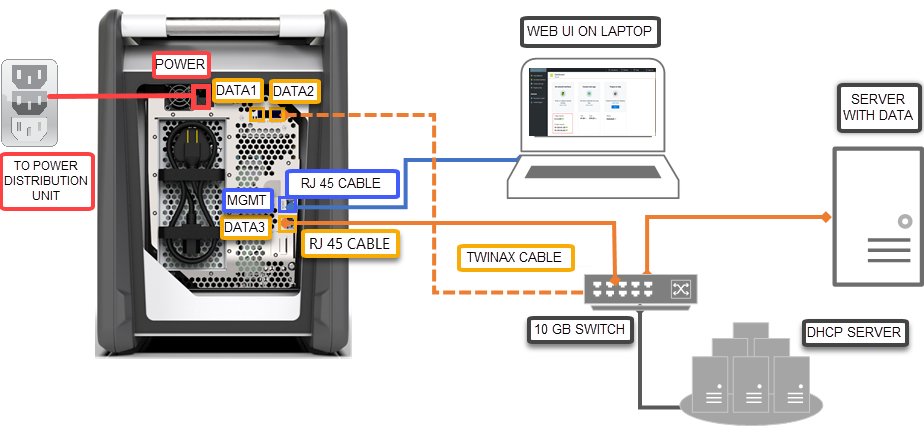
- 電源ケーブルをデバイスに接続します。
- RJ-45 CAT 6 ネットワーク ケーブルを使用して、ホスト コンピューターをデバイスの MGMT ポートに接続します。
- QFSP28 銅線ケーブルを使用して、100 Gbps 以上 (10 または 1 Gbps よりも推奨) のデータ用 DATA 1 または DATA 2 ネットワーク インターフェイスを少なくとも 1 つ接続します。
- デバイスの電源を入れます。 電源ボタンはデバイスのフロント パネルにあります。
デバイスが改ざんされたり破損していたりする形跡がある場合は、作業を続行しないでください。 交換用のデバイスを発送するよう Microsoft サポートに問い合わせてください。
デバイスのケーブルを接続する前に、次のケーブルがあることを確認します。
- 10 A 以上の接地電源コード (付属) と、一方の端に IEC60320 C-13 コネクタを使用してデバイスに接続します。
- RJ-45 CAT 6 ネットワーク ケーブル 1 本 (管理 (MGMT) ネットワーク インターフェイスで使用)
- 2 本の 10 GbE SFP+ Twinax 銅線ケーブル (10 Gbps DATA 1、DATA 2 ネットワーク インターフェイスで使用)
- 1 つの RJ-45 CAT 6A または 1 つの RJ-45 CAT 6 ネットワーク ケーブル (それぞれ 10 Gbps または 1 Gbps として構成された DATA 3 ネットワーク インターフェイスで使用)
デバイスを取り外して平らな場所に置きます。
次に示すようにしてデバイスのケーブルを接続します。
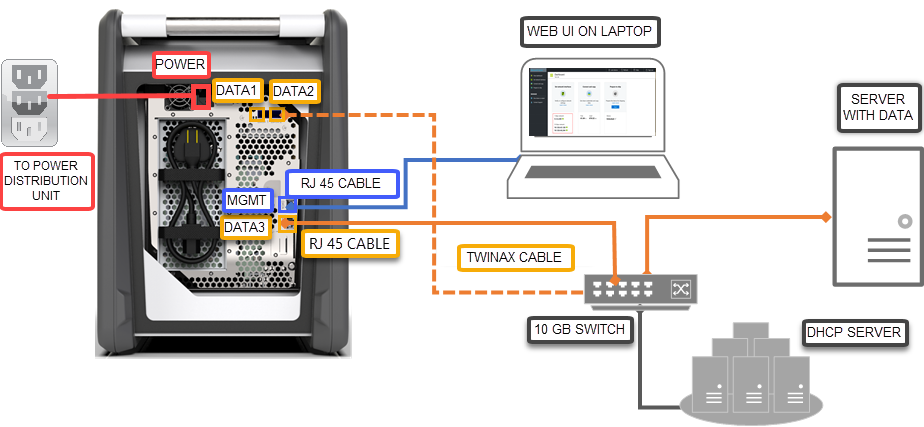
- 電源ケーブルをデバイスに接続します。
- RJ-45 CAT 6 ネットワーク ケーブルを使用して、ホスト コンピューターをデバイスの MGMT ポートに接続します。
- SFP+ Twinax 銅線ケーブルを使用して、少なくとも 1 つの 10 Gbps (1 Gbps より優先) のネットワーク インターフェイス、DATA 1、または DATA 2 をデータに接続します。
- デバイスの電源を入れます。 電源ボタンはデバイスのフロント パネルにあります。
接続する
この手順の所要時間は 5 分から 7 分程度です。
- デバイスのパスワードを取得するには、Azure portal で >[デバイスの詳細] に移動します。
- Data Box に接続するために使用するコンピューターのイーサネット アダプターに、静的 IP アドレス 192.168.100.5 と、サブネット 255.255.255.0 を割り当てます。
https://192.168.100.10からデバイスのローカル Web UI にアクセスします。 デバイスを起動してから接続するまで最大 5 分かかることがあります。 - Azure portal からパスワードを使用してサインインします。 Web サイトのセキュリティ証明書に問題があることを示すエラーが表示されます。 ブラウザー固有の手順に従い Web ページに進みます。
- 既定では、100 Gbps のデータ インターフェイス (または 1 Gbps) のネットワーク設定は、DHCP として構成されます。 必要に応じて、このインターフェイスを静的インターフェイスとして構成し、IP アドレスを入力することができます。
- デバイスのパスワードを取得するには、Azure portal で >[デバイスの詳細] に移動します。
- Data Box に接続するために使用するコンピューターのイーサネット アダプターに、静的 IP アドレス 192.168.100.5 と、サブネット 255.255.255.0 を割り当てます。
https://192.168.100.10からデバイスのローカル Web UI にアクセスします。 デバイスを起動してから接続するまで最大 5 分かかることがあります。 - Azure portal からパスワードを使用してサインインします。 Web サイトのセキュリティ証明書に問題があることを示すエラーが表示されます。 ブラウザー固有の手順に従い Web ページに進みます。
- 既定では、10 Gbps データ インターフェイス (または 1 Gbps) のネットワーク設定は DHCP として構成されます。 必要に応じて、このインターフェイスを静的インターフェイスとして構成し、IP アドレスを入力することができます。
データのコピー
この工程にかかる時間は、実際のデータのサイズおよびネットワークの速度によって異なります。
- Windows クライアントを使用する場合は、Robocopy などの SMB 互換のファイル コピー ツールを使用します。 NFS のホストの場合、
cpコマンドまたはrsyncを使用してデータをコピーします。 Robocopy を使用してデータをコピーする方法の詳細については、Robocopy を参照してください。 - デバイス共有に接続し、ホスト コンピューターへのデータのコピーを開始します。
Azure への発送
この処理が完了するまでに 10 ~ 15 分程度かかります。
- ローカル Web UI の [出荷準備] ページに移動し、出荷準備を開始します。
- 準備が完了したら、返送用ラベルをダウンロードして印刷します。
- ローカル Web UI からデバイスをオフにします。 ケーブルをデバイスから取り外します。
- デバイスに付属していた電源ケーブルは巻き取り、デバイスの背面に固定します。
- デバイスを元の箱に梱包し、しっかりと固定します。 返送ラベルを箱に貼り付け、外装から以前のラベルとバーコード ステッカーをはがします。
- 地域の返送手順に従って、デバイスを Microsoft に返送します。
- Data Box が配送業者によって受け取られ、スキャンされると、ポータルの注文状態が [ピックアップ済み] に更新されます。 追跡 ID も表示されます。
- ローカル Web UI の [出荷準備] ページに移動し、出荷準備を開始します。
- ローカル Web UI からデバイスをオフにします。 ケーブルをデバイスから取り外します。
- デバイスに付属していた電源ケーブルは巻き取り、デバイスの背面に固定します。
- 返送ラベルは、E インク ディスプレイに表示されます。 E インクディスプレイにラベルが表示されていない場合は、Azure portal で [概要>配送先住所ラベルをダウンロード する] に移動します。 配送先住所ラベルをダウンロードして、デバイスに貼り付けます。
- デバイスを返却する場合は、地域の運送業者に集荷をスケジュールします。
- Data Box が配送業者によって受け取られ、スキャンされると、ポータルの注文状態が [ピックアップ済み] に更新されます。 追跡 ID も表示されます。
リソースをクリーンアップする
この手順を完了するには、2 分から 3 分かかります。
Data Box の注文は、注文が処理される前であれば、Azure portal からキャンセルできます。 注文が処理された後はキャンセルできません。 注文は、完了ステージに到達するまで続行されます。 注文をキャンセルするには、 [概要] に移動し、コマンド バーの [キャンセル] を選択します。
Azure portal で 完了済みまたはキャンセル済みの状態になった注文は削除することができます。 注文を削除するには、 [概要] に移動し、コマンド バーの [削除] を選択します。
次のステップ
このクイックスタートでは、Azure から Azure Data Box へのエクスポート注文をデプロイしました。 Azure Data Box の管理について詳しくは、次のチュートリアルをご覧ください。