分類を使用すると、AI を使用してドキュメントを定義済みのカテゴリに分類できます。
分類の例を次に示します。
- 意図別に顧客の通話トランスクリプトを分類する
- コンテンツ タイプ別のドキュメントの分類
- センチメント別の製品レビューの分類
分類はAgent Bricks UI、SQL、REST API、および非同期 API(ベータ版)を通じて利用可能です。
UIで分類エージェントを作成する
Requirements
- 次を含むワークスペース:
- サーバーレス コンピューティングが有効になっている。 サーバーレス コンピューティング要件を参照してください。
- Unity カタログが有効になっている。 「Unity Catalog のワークスペースを有効にする」を参照してください。
- 0 以外の予算を持つ サーバーレス使用ポリシー へのアクセス。
- この関数は、一部のリージョンでのみ使用できます。 AI 関数の可用性に関するページを参照してください。
-
セキュリティとコンプライアンスの強化アドオンを使用するワークスペースの場合は、
- 適切な
ai_classifyについては、 の地域サポートを参照してください。 - ワークスペースで有効にする方法については、「Azure Databricksプレビューの管理」を参照してください。
- 適切な
-
ai_classifySQL 関数を使用する機能。 - 分類する非構造化データ。 データは、Unity カタログのボリュームまたはテーブルに含まれている必要があります。
- エージェントをビルドするには、Unity カタログ ボリュームに少なくとも 1 つのラベル付けされていないドキュメント、またはテーブル内の 1 行が必要です。
 ワークスペースの左側のナビゲーション ウィンドウにあるエージェント。 [ エージェントの作成] をクリックし、[ テキスト分類] を選択します。
ステップ 1. ソース データを選択する
分類を使用してドキュメントを分類します。
ソース データを選択します。 ドキュメントのあるボリュームまたはテキスト データを含むテーブルを選択できます。
[ エージェントの作成] をクリックします。
ステップ 2. 分類ラベルを構成する
分類でデータが処理されたら、分類ラベルを構成して調整します。
分類ラベルを手動で追加するには:
- [ + ラベルの追加] をクリックして分類ラベルを追加します。
- ラベル名とオプションの説明を入力し、[ ラベルの追加] をクリックします。
- 追加するラベルごとに 1 ~ 2 を繰り返します。
- (省略可能)エージェントが複数 のラベル を返す場合は、複数のラベルを有効にします。
テーブルからラベルをインポートするには:
- [ テーブルからインポート] をクリックします。
- テーブルを選択し、[ 次へ] をクリックします。
- ラベル列、説明列、および SQL ウェアハウスを選択します。
- [ プレビュー ] をクリックすると、インポートされたラベルが表示されます。
- ラベルに問題がない場合は、[ ラベルのインポートと置換] をクリックします。
分類を実行するには、少なくとも 2 つのラベルが定義されている必要があります。 ラベルの追加が終わったら、「 保存」をクリックして分類を実行します。
追加オプションを設定するには、 ライダー」アイコン分類を保存して実行 の横にあるオプション切り替え用の をクリックし、以下のオプションのうち1つ以上を有効にします。
- 信頼度スコア:予測ラベルの信頼度レベルを示します。
- 根拠: 予測ラベルの根拠を示します。
分類では、最大 5 つのドキュメントと行が分類され、結果が表示されます。 さらに追加することもできます。
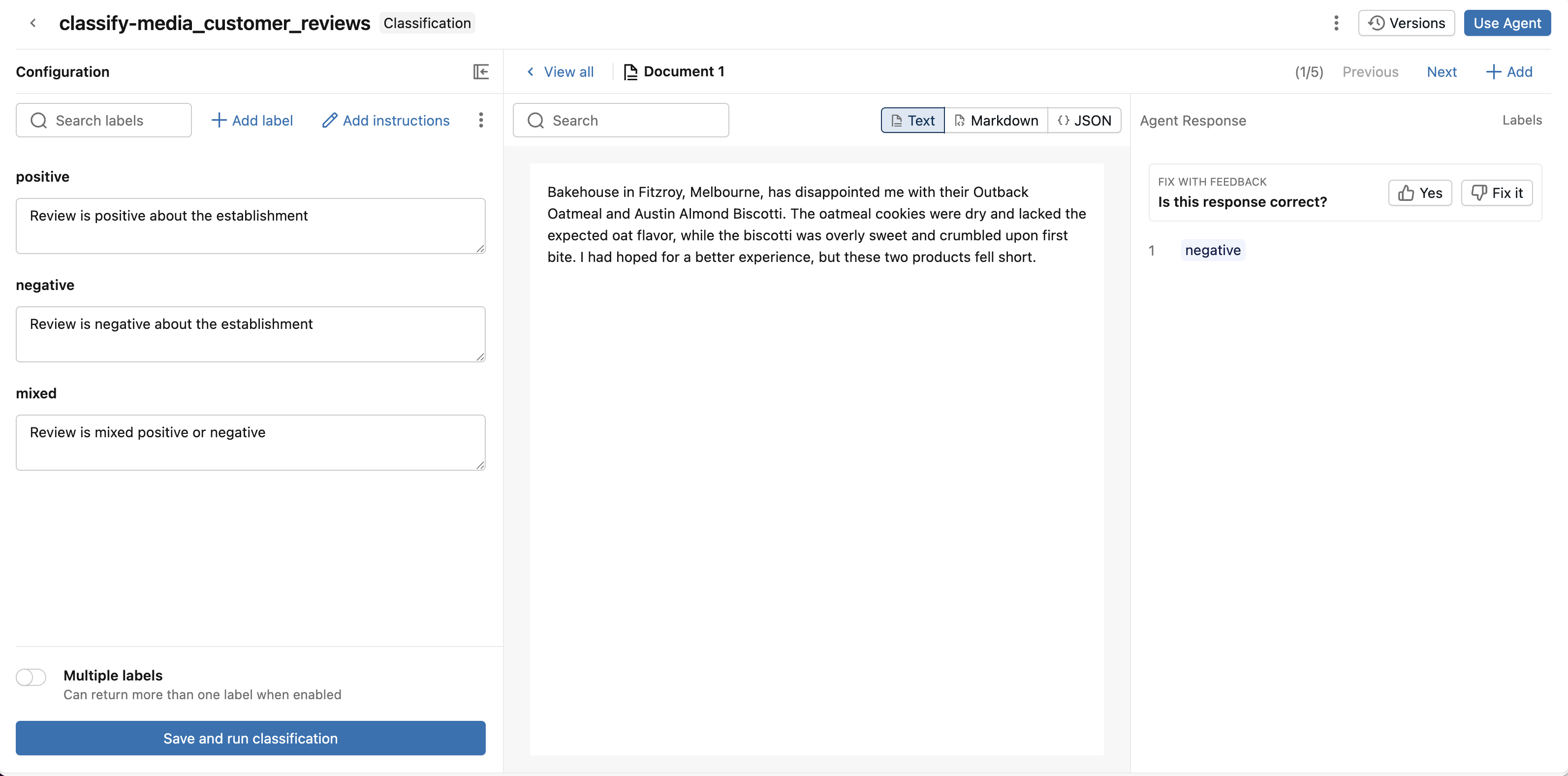
手順 3. 分類の応答を確認して改善する
分類の応答を確認し、エージェントを改善するためのフィードバックを提供します。
ドキュメントと分類の応答を確認します。
- 応答が正しい場合は、親指を上げます。
- 応答が正しくない場合は、親指を下げます。 ヘルプ分類では、適切なラベルを選択して応答を修正します。 保存 をクリックします。
エージェントの応答を改善するには、分類ラベルの説明を調整します。
バージョンを比較して、エージェントのパフォーマンスを最適化します。 [ バージョン] をクリックします。 以前のバージョンの横にある [ 比較 ] をクリックして、以前のバージョンの分類ラベルの説明を現在のバージョンと比較します。 [ 復元 ] をクリックして以前のバージョンを復元します。
ステップ 4. 分類エージェントを使用する
応答に満足できる場合は、大規模な分類にエージェントの使用を開始します。
右上の [ エージェントの使用 ] をクリックします。 次のいずれかを選択できます。
-
SQLで実行 して、エージェントを使ってボリュームやテーブル全体を分類します。 これにより、定義した分類ラベルを使用して
ai_classifyを使用する SQL クエリが開きます。 SQL クエリでのai_classifyの使用の詳細については、「ai_classify関数」を参照してください。 - 新しいデータに対してエージェントを呼び出すために、スケジュールされた間隔で動作するLakeflowパイプラインを作成しましょう。 これにより、分類されたデータを使用してストリーミング テーブルを更新する Lakeflow パイプラインが作成されます。 新しいデータが到着したときに実行されるように、パイプラインのスケジュールを構成できます。 Lakeflowパイプラインの詳細については、「 Spark Declarative Pipelines on Lakeflow」をご覧ください。
SQLで文書を分類する
文書を大規模に分類するには、SQLで ai_classify を呼び出す:
SELECT ai_classify(
  'My password is leaked.',
  '["urgent", "not_urgent"]',
  MAP('version', '2.1')
);
ai_classify SQLの参考文献を参照してください。
REST APIで文書を分類する
REST APIを使ってアプリケーション、サービス、自動化ワークフローの文書を分類してください。 参照のために REST APIのドキュメント を参照してください。
ai_classifyREST APIリクエストのデフォルトのレート制限は、ワークスペースあたり1分あたり1,200リクエストです。 Databricksのアカウントチームに連絡して、より高い限度額を申請してください。
以下の例はカスタマーサポートメッセージを分類しています:
curl -X POST "$DATABRICKS_HOST/api/2.0/ai-functions/ai-classify" \
     -H "Authorization: Bearer $DATABRICKS_TOKEN" \
     -H "Content-Type: application/json" \
     -d '{
  "content": "My password is leaked.",
  "labels": ["urgent", "not_urgent"],
  "options": {
    "instructions": "Classify the support request by urgency."
  }
}'
非同期APIで文書を分類する(ベータ版)
AI Functions Asynchronous API(ベータ版)を使って、多くのテキストを一括で分類できます。 リクエストおよびレスポンスフィールド、バッチのキャンセルやリストアップのリクエストについては、非同期APIリファレンスを参照してください。 ワークスペース管理者は、Previews ページでAI Functions Asynchronous APIプレビューを有効にする必要があります。
Note
ジョブ内のUnity Catalogテーブルの行を分類するには、代わりに ai_classify タスク (Beta)を使うことができます。 タスクはUnity Catalog テーブルの読み取りと書き込みを行い、各実行では新規または変更された行のみを処理します。
非同期APIでテキストを分類するには:
各テキストに1行ずつのJSONL入力ファイルを作成します。 各行には固有の
custom_idと、body.text内のテキストがあります。{"custom_id": "ticket-001", "body": {"text": "My password is leaked."}} {"custom_id": "ticket-002", "body": {"text": "How do I change my billing address?"}}入力ファイルをUnity Catalogのボリュームにアップロードします。例えば Files APIを使って。
入力ファイル上で
ai_classifyを実行するバッチを作成します。paramsのlabelsとoptionsはすべての行に適用され、output_refは結果のボリューム ディレクトリです。curl -X POST "$DATABRICKS_HOST/api/2.0/ai-functions/batches" \ -H "Authorization: Bearer $DATABRICKS_TOKEN" \ -H "Content-Type: application/json" \ -d '{ "endpoint": "ai_classify", "input_ref": "/Volumes/my_catalog/my_schema/my_volume/requests.jsonl", "params": { "labels": ["urgent", "not_urgent"], "options": { "instructions": "Classify the support request by urgency." } }, "output_ref": "/Volumes/my_catalog/my_schema/my_volume/output/" }'レスポンスにはバッチ
nameが含まれています。 次のステップでは<batch-name>の代わりに使うのが良いでしょう。バッチの状況を確認してください。
statusがCOMPLETED、CANCELLED、またはFAILEDの場合、バッチは完了しています。curl -X GET "$DATABRICKS_HOST/api/2.0/ai-functions/batches/<batch-name>" \ -H "Authorization: Bearer $DATABRICKS_TOKEN"出力ファイルが準備完了すると、レスポンス内の
output_refにそのパスが含まれています。Files APIで出力ファイルをダウンロードしてください:
curl -X GET "$DATABRICKS_HOST/api/2.0/fs/files/Volumes/my_catalog/my_schema/my_volume/output/<batch-name>_output.jsonl" \
     -H "Authorization: Bearer $DATABRICKS_TOKEN" \
     -o output.jsonl
出力ファイルは入力ファイルの各行に対して1行ずつあります。 ラインは入力ファイルと同じ順番です。 各行には、そのリクエストのcustom_idと、次のいずれかのフィールドがあります。
-
response: リクエストの結果です。 AI Classify REST APIの応答と同じフィールドを持っています。 -
error:リクエストが失敗した場合のエラーのtypeとmessage。
以下の例は、成功したリクエストの行と失敗したリクエストの行を示しています。
{"custom_id": "ticket-001", "response": {...}}
{"custom_id": "ticket-002", "error": {"type": "request_failed", "message": "..."}}
Limitations
制限事項を参照してください