Unity Gatewayはコーディングエージェント内で異なるモデルを使えます。 開始時にモデルを選び、作業中に切り替えるか、Smart Routingでタスク用のモデルを選んでください。
モデルを選択する
ug あなたのワークスペースで利用可能なモデルを発見します。 選択できるものは、エージェントのモデルサポート、組織の設定、そして与えられたアクセスによって異なります。
発売時にモデルを選びます
エージェントの起動コマンドに、利用可能なモデルのフルネームを使って --model を追加します:
ug claude --model system.ai.claude-sonnet-4-6
ug codex --model system.ai.gpt-5-5
エージェントはそのモデルで起動し、すぐにいつものワークフローに入れます。
--modelがなければ、設定されたデフォルト状態から始まります。
通常の作業でトークンごとのコストを削減するために、system.ai.glm-5-2のようなオープンソースモデルでローンチしてください。
ug codex --model system.ai.glm-5-2
OpenCodeではug opencodeを実行し、system.ai.glm-5-2のようなオープンソースモデルを選択します。 どのエージェントがオープンモデルをサポートしているかを見るには、「 サポートされたコーディングエージェント」をご覧ください。 コストの理由については、 管理支出を参照してください。
組織の登録プロバイダーアカウント経由でルーティングする場合は、そのUnity Catalog名を --providerに渡してください。 「 自分のモデル提供者を持ち込む」をご覧ください。
セッション中のモデル切り替え
ほとんどのコーディングエージェントでは、以下が入力されます:
/model
ピッカーからモデルを選び、作業を続けます。 ルーチンの編集にはより高速なモデルを使い、複雑な作業にはより高性能なモデルに切り替えることができます。
指令はエージェントによって異なります。
/modelが利用できない場合は、エージェントのヘルプメニューでモデルピッカーを確認してください。
スマートルーティングを活用してください
Important
スマートルーティングは ベータ版です。 アカウント管理者は、アカウントコンソールのプレビューページからEnhanced Unity Gatewayプレビューを有効にする必要があります。 Manage Azure Databricks プレビューを参照してください。
スマートルーティングは、あなたのタスクを処理できる最もコストの低いモデルを選び、すべてのリクエストにモデルを選ぶ必要はありません。 Claude CodeとCodexで動作します。
必要条件
- お客様のアカウントで Enhanced Unity Gateway のプレビューが有効になっています。 アカウント管理者は、アカウント コンソールの [プレビュー ] ページから有効にします。 Manage Azure Databricks プレビューを参照してください。 有効化後1〜2分で作業スペースに伝播します。
-
EXECUTESmart Routingが選択可能なすべての候補モデルへのアクセス。 スマートルーティングはsystem.ai接頭辞付きモデルサービスのみを選択します。 アクセスが欠落すると、必要なモデルが特定されるエラーでルーティングが失敗します。
- Unity Gateway対応リージョン内のAzure Databricksワークスペース。
Unity Gateway CLIでスマートルーティングを活用してください
管理者がエージェントのワークスペース設定でスマートルーティングを有効にしていれば、 ug 自動的に適用されます。 通常どおりエージェントを起動する:
ug claude
ug codex
起動時に自分でスマートルーティングをオンにするには、 --enable-smart-routingを追加してください:
ug claude --enable-smart-routing
ug codex --enable-smart-routing
再度オフにするには、 --disable-smart-routingで起動してください。
最初のプロンプトを送信した後、Smart Routingはセッション用のモデルを選択します。 エージェント内の通知には選択したモデルと、利用可能な場合は選択理由が表示されます。
Using Unity Gateway Smart Router.
Selected Model : <model name>
Reason : <reason for the selection>
エージェントは選択したモデルを続けます。 作業をサブエージェントに委任する場合、各サブエージェントのタスクは独立してルーティングされ、異なるモデルを使用できます。
自分でモデルを選ぶなら、 --modelでローンチしてください。 そのローンチでは、スマートルーティングよりも明示的なモデル選択が優先されます。
omnigentでスマートルーティングを活用してください
Omnigentは、サブエージェントに委譲する作業を含め、コーディングハーネスとモデルの両方を選択できます。 バージョンv0.8.0以降を使いましょう。
Azure Databricks workspaceのためにClaude CodeとCodexを設定:
omni setup
パソコンをOmnigentサーバーに接続:
omni host --server <workspace-url>
<workspace-url>をAzure Databricksワークスペースの URL に置き換えます。
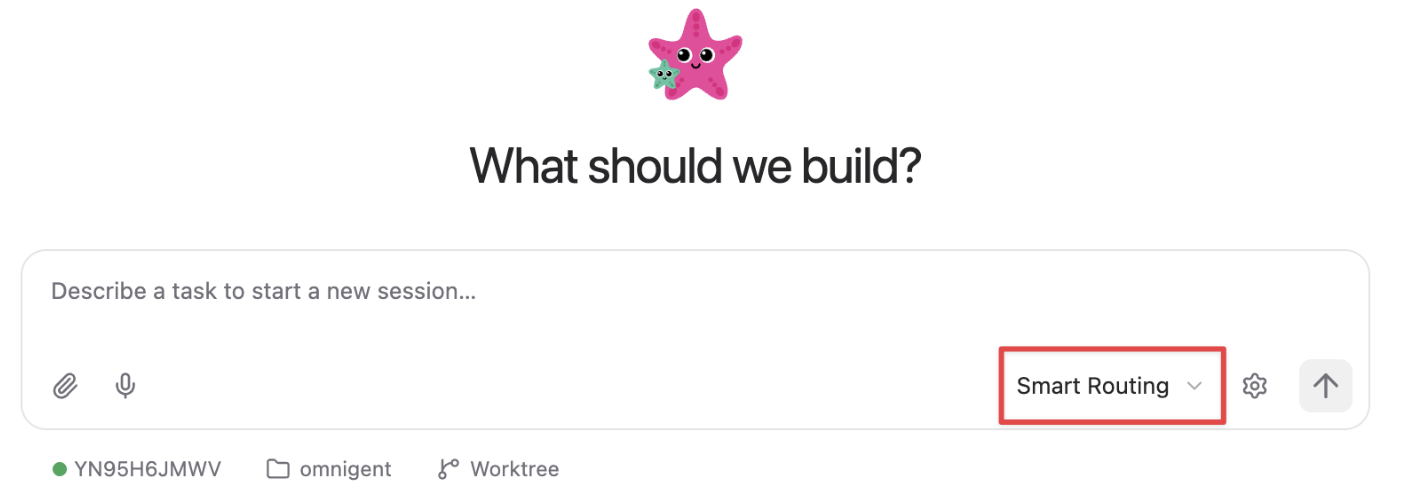
Omnigent UIで 「Smart Routing 」をハーネスに選択すると、ハーネスとモデルの両方を選択できます:
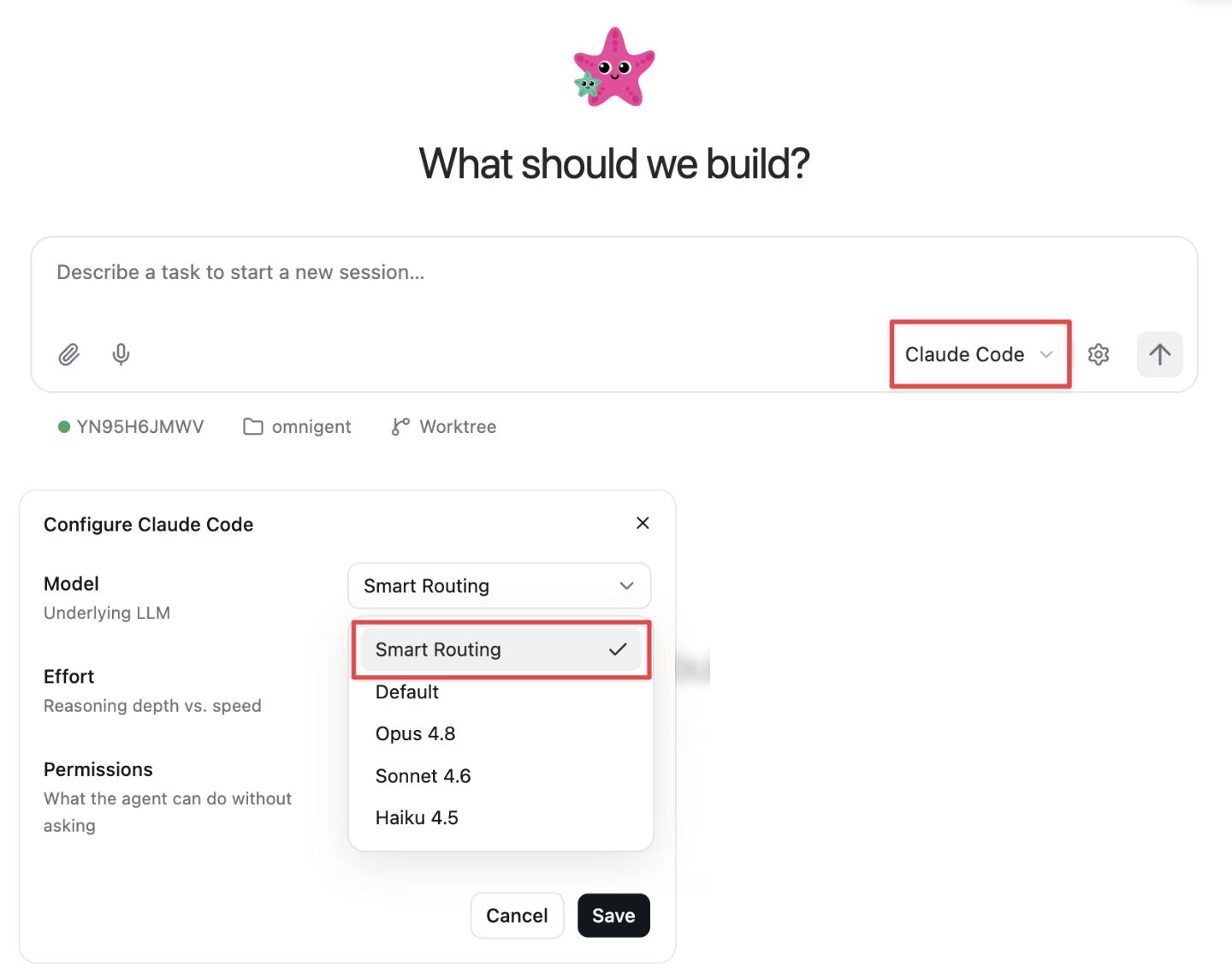
Claude CodeまたはCodexを保持するには、そのハーネスを選択し、ギアメニューを開き、モデルの スマートルーティング を選択してください:
また、CLIから選択したハーネスのモデルルーティングを有効にすることもできます:
omni claude --smart-routing --server <workspace-url>
omni codex --smart-routing --server <workspace-url>
Unity Gateway CLIは、選択したサポートハーネス内のモデル間をルーティングします。 Omnigentは複数のハーネスにまたがって選択することもできます。omni claude と omni codex の例では、明示的にハーネスを選択しています。