Unity Gatewayでチームのコーディングエージェントを監視してください:コーディングエージェントの活動、モデルの使用状況、リクエストトレースなど。 まず使用状況ダッシュボードから始め、トレーシングで個々のリクエストやエージェントの実行状況を調査します。
使用状況ダッシュボード
Unity Gateway > Govern > 使用状況ダッシュボードを開きます。 コーディングエージェントタブでは、アクティブな日数、コーディングセッション、コミット数、追加または削除されたコード行などの活動が表示されます。 ダッシュボードの使用状況、パフォーマンス、コストビューを使って消費と支出を調査しましょう。
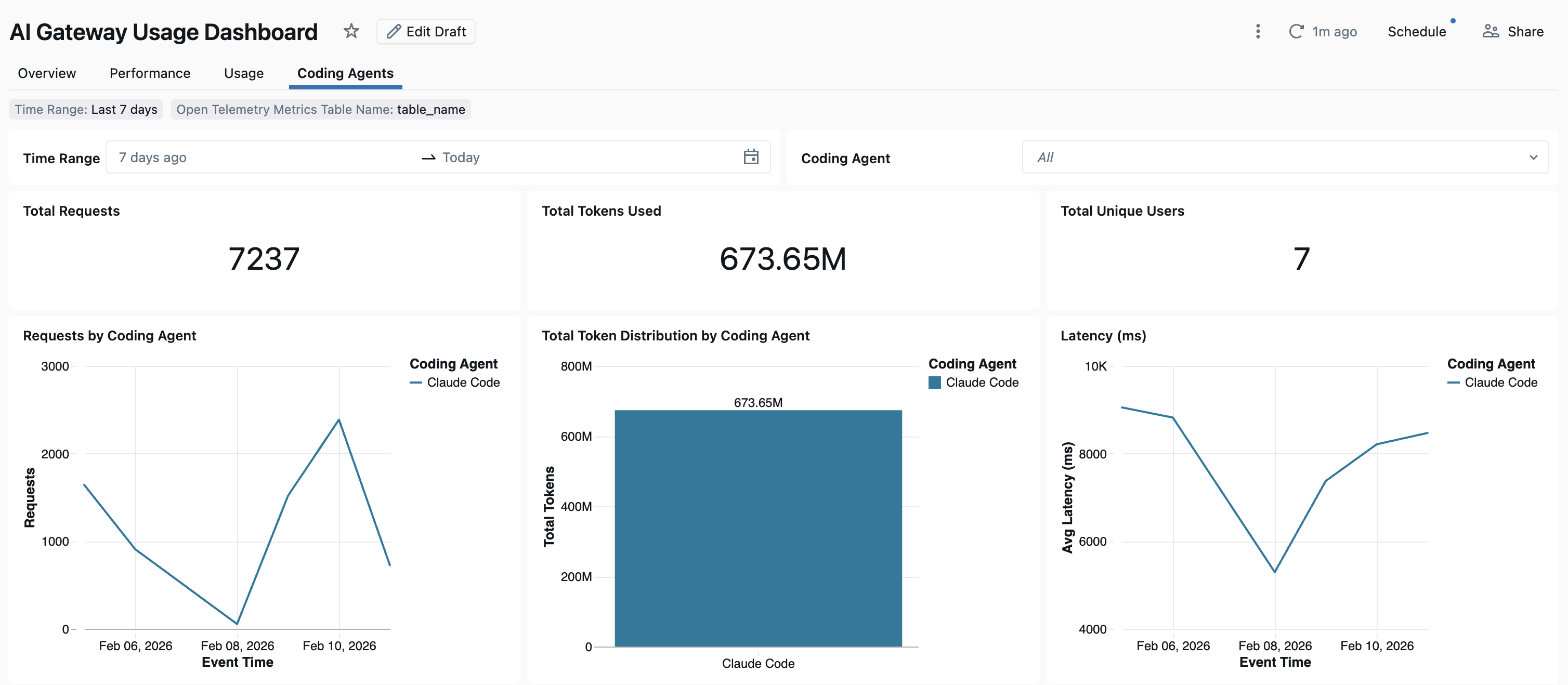
ダッシュボードがまだ作成されていない場合は、アカウント管理者が Governから作成 > 使用状況ダッシュボードを作成できます。 組み込みの使用状況ダッシュボードを参照してください。
使用状況の追跡
ユーザー、モデル、ワークスペースごとのモデルリクエストを分析するためのクエリ system.ai_gateway.usage 、トークン使用量、遅延、エラーなどを分析します。 アクセス要件やテーブルスキーマについては 「トラックモデルの使用」 を参照してください。
トレース
Important
統一トレーステーブルは ベータ版です。 アカウント管理者は、アカウントコンソールのプレビューページからEnhanced Unity Gatewayプレビューを有効にする必要があります。 Manage Azure Databricks プレビューを参照してください。
統一トレーステーブルは、ゲートウェイリクエストトレースとクライアントサイドエージェントトレースを同じUnity Catalogテーブルに格納します。
- Gateway Traceは 、Unity Gatewayが処理するキャプチャモデルおよびMCPリクエストを制御します。 収集は統一トレーシングを有効にした時点で始まります。
- クライアント側のトレースは 、開発者のマシン上でコーディングエージェントが発信する活動をキャプチャします。 Unity Gateway CLIを通じて、同じテーブルにエージェント実行の詳細を追加できるようにします。
統合トレースを設定する
Enhanced Unity Gatewayプレビューを有効にすると、メタストア管理者はメタストアに紐づいたワークスペースのトレーステーブルを一度作成します。
- Unity Gatewayを開き>>トレースを管理し、「トレースの設定」をクリックします。
- トレーステーブルのカタログとスキーマを選択します。
- 保存 をクリックします。
トレースはセットアップ時に選択したUnity Catalogの場所、 <catalog>.<schema>.<table>に保存されます。
Govern > Tracesを開いてそれらを検査するか、Databricks SQLでテーブルをクエリしてください。 他のユーザーがそのテーブルにクエリを実行する前に、テーブル所有者がアクセス権を付与する必要があります。
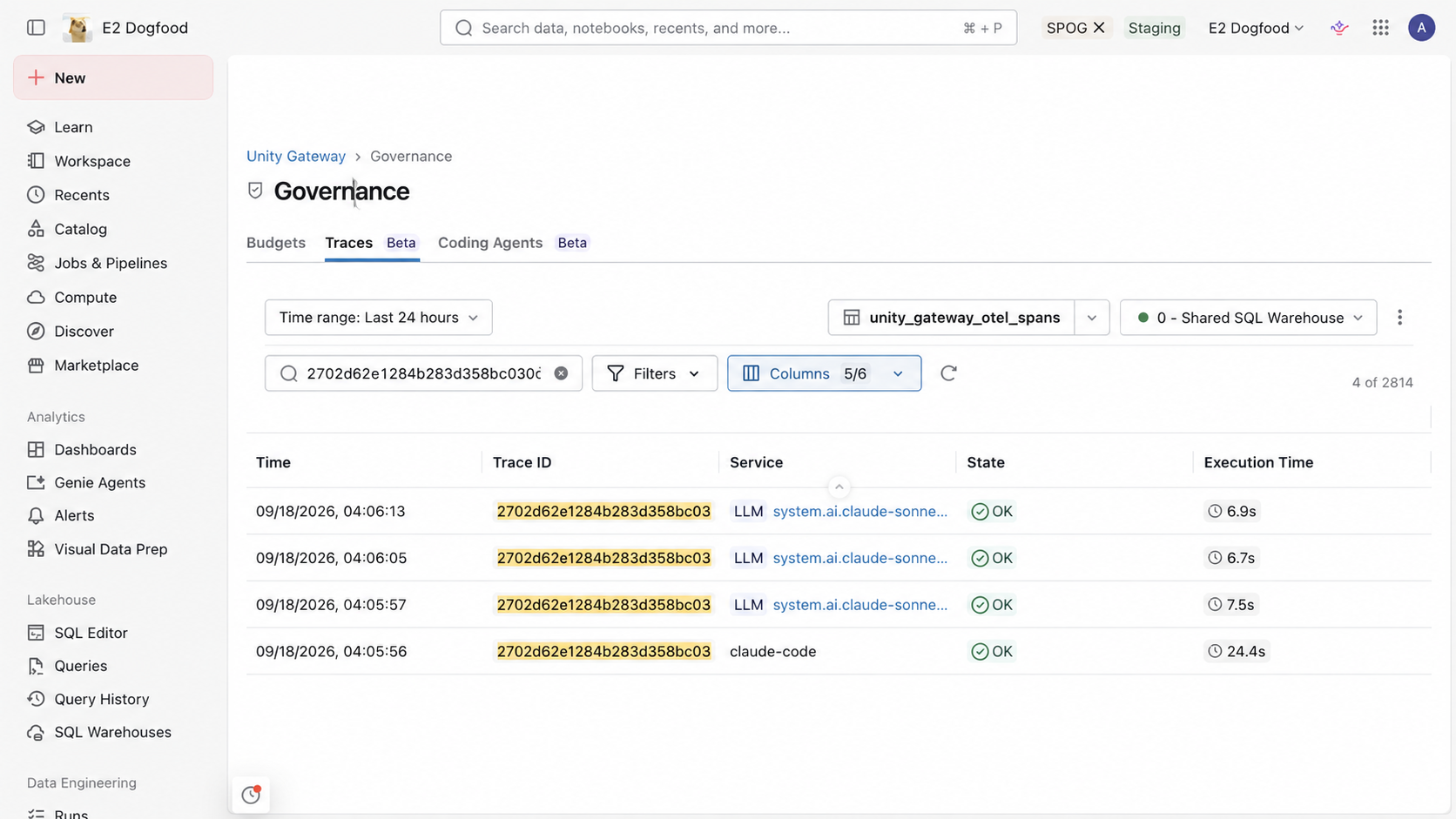
アクセス制御やクエリの例については、「 統一トレーステーブルを使ったすべてのAI活動を監視する」をご覧ください。 列やスパン属性については、 統一トレーステーブルスキーマリファレンスを参照してください。
ベータ版では、統一トレーステーブルにはいくつかの制限があります。 制限事項を参照してください。
クライアント側トレーシングを有効にする
Unity Gateway CLIは、Claude CodeとCodexを上記の統一トレーステーブルに送信するように設定します。
コーディングエージェントの設定で、各サポートされているエージェントの既存のconfigオブジェクト内に以下の設定を追加し、その後更新を公開します:
{
  "tracing": {
    "enabled": true
  }
}
開発者はエージェントを ug claude または ug codexで起動します。 CLIはトレース設定を適用し、エクスポートエンドポイントと認証を設定します。 すぐにアップデートを適用するには、「 同期設定更新」をご覧ください。