注
この記事はDatabricksのIDE拡張の初期バージョンに適用されます。 Databricks IDE拡張機能バージョン2以降のワークスペース同期情報については、「 ワークスペースフォルダをDatabricksと同期する」をご覧ください。
このドキュメントは廃止され、更新されない可能性があります。 このコンテンツで言及されている製品、サービス、テクノロジは、サポートされなくなりました。
この記事では、Databricks IDE拡張機能で使用するAzure Databricksのワークスペースディレクトリを選択する方法について説明します。 Databricks IDE拡張を参照
以下の情報は、すでにAzure Databricksワークスペースでの認証用にDatabricks IDE拡張機能を設定している前提です。 Databricks IDE拡張の「認証設定」を参照してください。
注
Databricks IDE拡張機能は、作成したワークスペースディレクトリでのみ動作します。 ワークスペース内の既存のワークスペース ディレクトリは、この拡張機能によって作成されていない限り使用できません。
Databricks IDE拡張機能でワークスペースディレクトリを使用するには、拡張のバージョン0.3.5以上を使用し、Azure DatabricksクラスタにはDatabricks Runtime 11.3 LTS以上のものがインストールされている必要があります。
ワークスペース ディレクトリは、拡張機能のバージョン 0.3.15 以降では既定の設定です。 ただし、ワークスペース ディレクトリではなく Databricks Git フォルダーを使用するように拡張機能を設定した場合は、次のようにワークスペース ディレクトリを使用するように拡張機能を設定し直すことができます:
- 拡張機能とコード プロジェクトが開き、Azure Databricks構成プロファイルが既に設定されている状態で、コマンド パレット (View > コマンド パレット) に「
Preferences: Open User Settings」と入力し、Preferences: Open User Settings をクリックします。 - [ユーザー] タブで [拡張機能] を展開し、[Databricks] をクリックします。
- [Sync: Destination Type] (同期: 宛先の種類) で、[ワークスペース] を選びます。
- Visual Studio Codeを終了して再起動します。
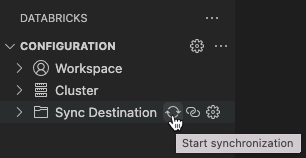
設定を Databricks Git フォルダーの使用からワークスペース ディレクトリの使用に変更した後、コードをワークスペースに手動で再同期することが必要になる場合があることに注意してください。 これを行うには、次の手順で新しいワークスペース ディレクトリを作成した後、[同期先] の横にある矢印の円 ([同期の開始]) アイコンをクリックします。
拡張機能とコード プロジェクトを開いた状態で、使用する新しい Azure Databricks ワークスペース ディレクトリを作成するか、拡張機能で先ほど作成した既存のワークスペース ディレクトリを選択します。
新しいワークスペース ディレクトリを作成する
新しいワークスペース ディレクトリを作成するには、以下を実行します。
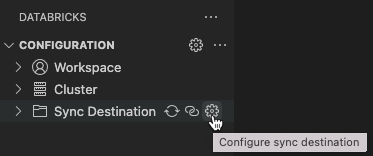
[構成] ペインで、[Sync Destination] (同期先) の横にある歯車 (同期先の構成) アイコンをクリックします。
[コマンド パレット]で、[Create New Sync Destination] (新しい同期先の作成) をクリックします。
新しいワークスペース ディレクトリの名前を入力し、Enter キーを押します。
拡張機能は、ワークスペース内の
/Users/<your-username>/.ide内に指定されたディレクトリ名を持つディレクトリを作成し、コード プロジェクトの.databricks/project.jsonファイル ("workspacePath": "/Users/<your-username>/.ide/<your-directory-name>"など) にワークスペース ディレクトリのパスを追加します。注
リモート ワークスペース ディレクトリの名前がローカル コード プロジェクトの名前と一致しない場合は、警告アイコンが表示されます。リモート同期先の名前が現在のVisual Studio Codeワークスペース名と一致しません。 名前が一致する必要がない場合は、この警告を無視してもかまいません。
ワークスペース ディレクトリを設定したら、[同期先] の横にある矢印の円 ([同期の開始]) アイコンをクリックして、ワークスペース ディレクトリとの同期を開始します。
重要
Databricks IDE拡張機能は、ローカルのVisual Studio CodeプロジェクトからリモートのAzure Databricksワークスペース内の関連するワークスペースディレクトリへのファイル変更を一方向で自動同期するだけです。 このリモート ワークスペース ディレクトリ内のファイルは、一時的なものです。 リモート ワークスペース内からこれらのファイルの変更を開始しないでください。これらの変更はローカル プロジェクトに同期されないからです。
既存のワークスペース ディレクトリを再利用する
もしDatabricks IDE拡張機能で以前作成した既存のワークスペースディレクトリがあり、現在のVisual Studio Codeプロジェクトで再利用したい場合は、以下の手順を踏みます:
[構成] ペインで、[Sync Destination] (同期先) の横にある歯車 (同期先の構成) アイコンをクリックします。
コマンド パレットで、ワークスペース ディレクトリの名前を一覧から選択します。
拡張機能は、ワークスペース ディレクトリのパスをコード プロジェクトの .databricks/project.json ファイルに追加します (例: "workspacePath": "/Users/<your-username>/.ide/<your-directory-name>")。
注
リモート ワークスペース ディレクトリの名前がローカル コード プロジェクトの名前と一致しない場合は、警告アイコンが表示されます。リモート同期先の名前が現在のVisual Studio Codeワークスペース名と一致しません。 名前が一致する必要がない場合は、この警告を無視してもかまいません。
ワークスペース ディレクトリを設定したら、[同期先] の横にある矢印の円 ([同期の開始]) アイコンをクリックして、ワークスペース ディレクトリとの同期を開始します。
重要
Databricks IDE拡張機能は、ローカルのVisual Studio CodeプロジェクトからリモートのAzure Databricksワークスペース内の関連するワークスペースディレクトリへのファイル変更を一方向で自動同期するだけです。 このリモート ワークスペース ディレクトリ内のファイルは、一時的なものです。 リモート ワークスペース内からこれらのファイルの変更を開始しないでください。これらの変更はローカル プロジェクトに同期されないからです。