テーブルとピボット テーブルの視覚化を使用すると、カスタムおよび条件付き書式、ハイパーリンク、画像などのカスタマイズ可能な要素を使用して、構造化された形式でデータを表示できます。 このページでは、テーブルとピボット テーブルの視覚化でデータの表示を制御する方法について説明します。
ピボットの視覚化の作成例については、「 ピボットの視覚化」を参照してください。
テーブルの視覚化と結果テーブルの違いは何ですか?
テーブルの視覚化は、データセットの下に表示される元の結果テーブルとは別に操作できます。
既定では、テーブルの視覚エフェクトは、すべての列が非表示の状態で表示されます。 列を表示または非表示にするには、列名の横にある  アイコンをクリックします。
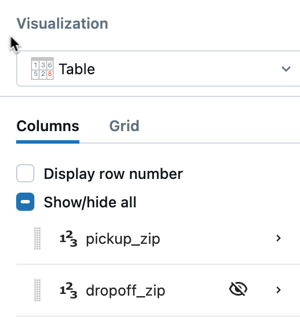
列の並べ替え
テーブルの視覚化ウィジェットを選択した状態で、視覚化エディターを使用してテーブル列の順序を変更します。
列の設定をカスタマイズする
列名をクリックして列の設定を開き、次のいずれかのオプションを調整します。
| 設定 | 説明 |
|---|---|
| 列の表示名 | テーブルに表示される既定の列名をオーバーライドします。 |
| 検索に使用する | テーブル フィルターで列を検索できるようにします。 |
| 説明 | 列の意味またはビジネス コンテキストを説明するホバー テキストを追加します。 |
| 次のように表示 | 数値を通貨として表示したり、日付としてタイムスタンプを表示したりするなど、データの表示方法を変更します。 |
| 既定の列の幅 | テーブルの読み込み時の列の初期幅 (ピクセル単位) を設定します。 |
| HTML コンテンツを許可する | セル内の HTML レンダリングを有効にします。これは、バッジ、リンク、またはインライン画像に役立ちます。 画像を URL としてエンコードする方法については、「 イメージのパスと URL」を参照してください。 |
| フォントの条件 | 値のしきい値に基づいて条件付きフォントの色書式を適用します。 |
グリッドの設定をカスタマイズする
[グリッド] タブを使用して、次の構成を行います。
- サイズ変更可能な列: ダッシュボード ビューアーで列のサイズを変更できるようにします。
- ページあたりのアイテム数: テーブルの各ページに表示される行の数を設定します。
- 最初の N 列を固定する: 残りのテーブルの水平スクロールを許可しながら、保持する列の数を指定します。
一般的なデータ型をカスタマイズする
[表示形式] ドロップダウン メニューを使用して、表示される値のデータ型を制御します。 データ型に応じて、さまざまなカスタマイズ オプションを使用できます。 例えば、あなたは次のことができます:
- 浮動小数点を小数点第 3 位まで表示する
- 日付列の月と年のみを表示する
- 整数にゼロを埋める
- 数値フィールドの先頭または末尾にテキストを追加する
- 値をブール値として表示する
テキスト
[HTML コンテンツを許可する] フィールドの動作は次のようになります。
- 有効済み: HTML コンテンツは HTML サニタイザーを介して実行され、列は HTML としてレンダリングされます。
- 無効: コンテンツは HTML をレンダリングせずに表示されます。
数値と日付/時刻
数値と日付/時刻のデータ型の書式設定に関する参照情報については、次をご覧ください。
ブール値
セルをブール値として表示するには、「表示形式」ドロップダウンメニューから「ブール値」を選択します。
falseおよびtrueとして表示される値をカスタマイズできます。 視覚エフェクト エディターを使用して、条件付き書式を適用することもできます。
特殊なデータ型をカスタマイズする
ダッシュボード テーブルの視覚化では、イメージ、JSON、リンクという特殊なデータ型もサポートされます。 [表示形式] ドロップダウン メニューを使用して、表示される値のデータ型を制御します。
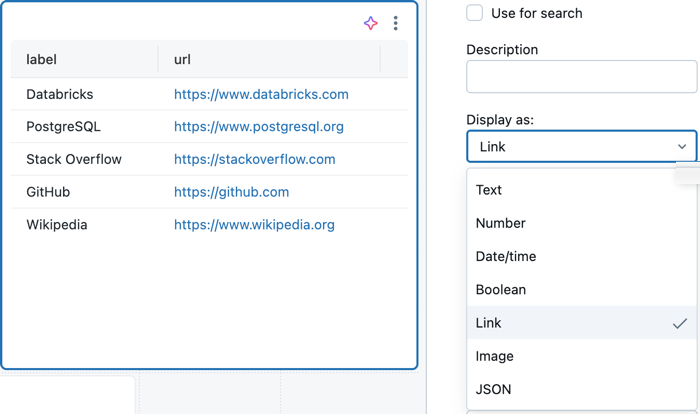
リンク
ダッシュボードから HTML リンクをクリックできるようにするには、[リンク] を選択します。 値がリンクに直接変換される場合は、クリック可能なリンクが表に表示されます。
URL テンプレート、テキスト テンプレート、タイトル テンプレートの値を設定することもできます。 これらのテンプレート フィールドでは、HTML リンクのレンダリング方法を制御します。 フィールドは、テーブル内の列名について mustache スタイルのパラメーター (二重中かっこ) を受け入れます。 mustache パラメーターは、値を URL エスケープするためのパイプフィルター urlEscape をサポートしています。
Image
データベース内のフィールドに画像へのリンクが含まれている場合は、[画像] を選択すると、テーブルの結果と共に画像がインラインで表示されます。 画像を URL としてエンコードする方法については、「 イメージのパスと URL」を参照してください。
JSON
データが JSON 形式のテキストを返す場合は、[Json] を選択します。 これにより、クリーンな形式で要素を折りたたんだり展開したりすることができます。
テキスト関数を使用した条件付き書式
テーブルとピボット テーブルの視覚化では、条件付き書式の動的テキスト関数がサポートされます。 次の関数を使用して、テキスト パターンに基づいて書式設定を適用できます。
-
contains(): セルに特定のテキストが含まれている場合に書式設定を適用します。 -
startswith(): セルが特定のテキストで始まるときに書式設定を適用します。 -
endswith(): セルが特定のテキストで終わるときに書式設定を適用します。
これらの関数を使用するには:
- テーブルまたはピボット テーブルの視覚化で列を選択する
- [ フォント条件 ] セクションで、いずれかのテキスト関数を使用してルールを定義します
- 条件が満たされたときに適用する書式 (色、スタイル) を指定する
例: "Error" を含むすべてのセルを強調表示するには、フォント条件ルールで contains("Error") を使用します。
また、フォント条件を使用して、セルの値やテキスト パターンに基づいて異なる色を適用することで、テキストの色を条件付きで設定することもできます。
ピボット テーブルの構成
ピボットテーブルは、データを集計するための特別な種類のテーブルビジュアライゼーションです。 標準テーブルで使用できるすべてのカスタマイズ オプションと、このセクションで説明する追加のピボット固有の機能がサポートされています。
注
ピボット テーブルでは、最大 1,000 列 x 1,000 行のレンダリングがサポートされます。
固定ヘッダー
ピボット テーブルのヘッダー値は固定され、テーブル データをスクロールしながら画面に表示されます。 これにより、大きなピボット テーブルを表示するときのデータのコンテキストを理解しやすくなります。
ピボット テーブルの値へのリンクの追加
ピボット テーブル値のテキストにハイパーリンクを追加し、クリック可能な URL として表示できます。
- ピボット テーブルのビジュアライゼーションで値フィールドを選択する
- 視覚化エディターで [ アクション] タブを開く
- リンクの URL パスを指定する
URL パス のオプション:
相対パス (既定値):
{{@}}を使用してデータ値を表すパスを入力します。 たとえば、/sql/dashboardsv3/{{@}}と指定します。 このパスは Databricks ワークスペースの URL に自動的に追加され、https://<your-databricks-workspace>.com/<path>などのリンクが作成されます。完全修飾 URL: 完全な HTTPS URL を指定して、別の Web ドメインに移動します。 たとえば、
https://databricks.com/{{@}}と指定します。
{{@}} プレースホルダーは、リンクのレンダリング時に実際のセル値に置き換えられ、データに基づく動的 URL が可能になります。
ピボット テーブルを Excel にダウンロードする
ピボット テーブルの視覚エフェクトを Excel にダウンロードすると、データはピボット形式でエクスポートされ、行ヘッダー、列ヘッダー、集計値を含むテーブル構造が保持されます。 これにより、ダッシュボードに表示されるとおりに Excel で集計されたデータを操作できます。
ピボット テーブルをダウンロードするには:
-
![[Kebab] メニュー アイコン](../../_static/images/product-icons/overflowicon.svg) をクリックします。ピボット テーブル ウィジェットの右上隅にある kebab メニュー。
をクリックします。ピボット テーブル ウィジェットの右上隅にある kebab メニュー。 - [ Excel としてダウンロード] を選択します。
エクスポートされた Excel ファイルはピボット テーブルのレイアウトを維持するため、データ構造をそのまま維持しながら、簡単に共有したり、追加の分析を実行したりできます。