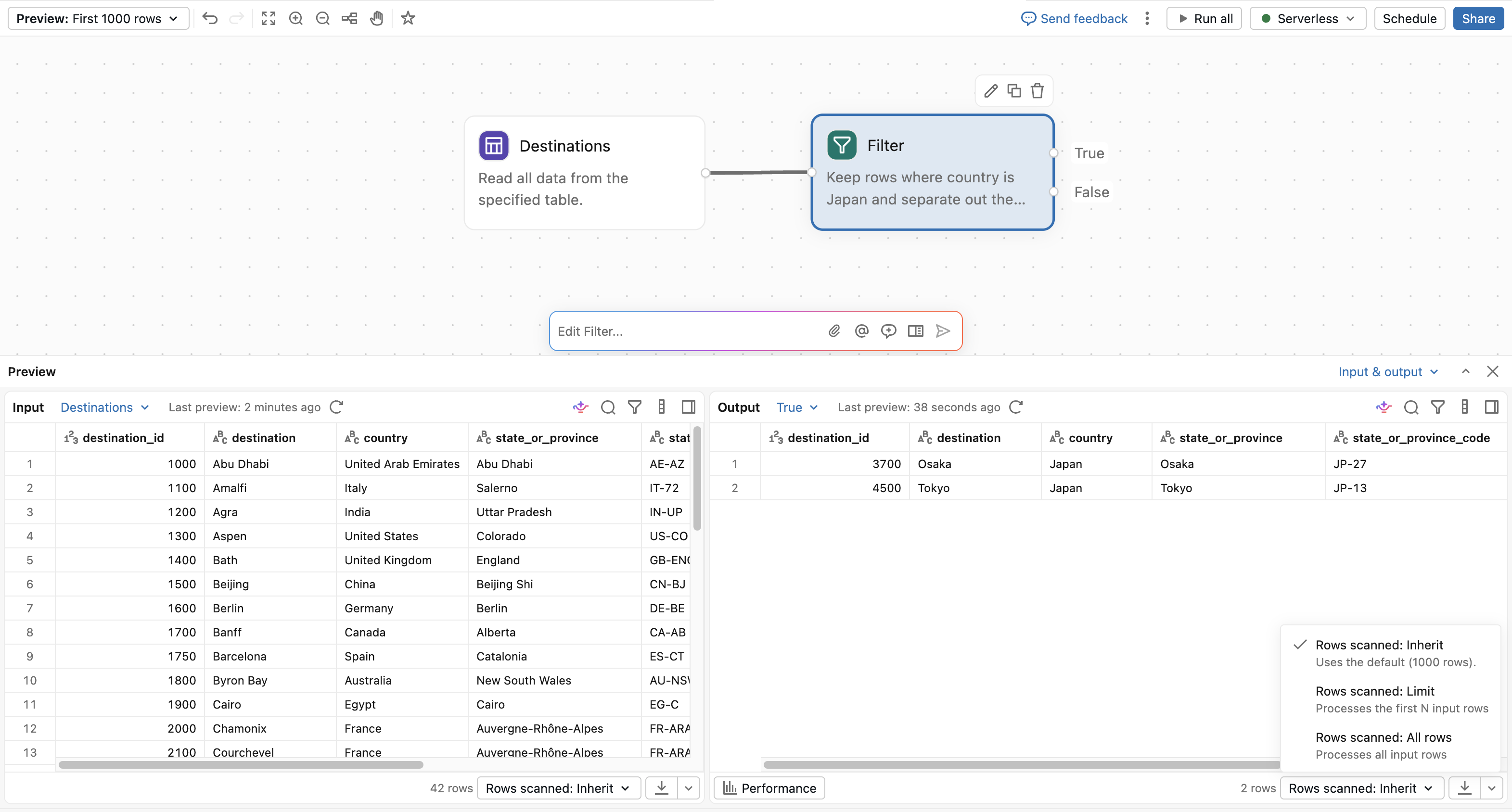
Lakeflow Designer エディターには、相互に連携して機能する 6 つの領域があります。 キャンバスは中央に位置し、その周囲にはブラウジング、設定、作業内容の確認用のペインがあります。
- ヘッダーとツールバー:計算を選択し、ビジュアルデータの準備をスケジュールし、プレビューをコントロールし、キャンバス内の移動を行えます。
- 左ペイン: オペレーター、目次、ワークスペース ファイル、カタログデータ、パラメーターを閲覧します。
- Canvas: オペレーターを追加し、それらを接続して、視覚データの準備を構築します。
- 設定ペイン:選択したオペレーターを設定します。 右側から開く。
- 出力パネル:選択されたオペレーターの入力および出力データを確認します。 下から開きます。
- Genie Code prompt: 自然言語で変更を説明してください。 キャンバスの上に浮かんでいる。
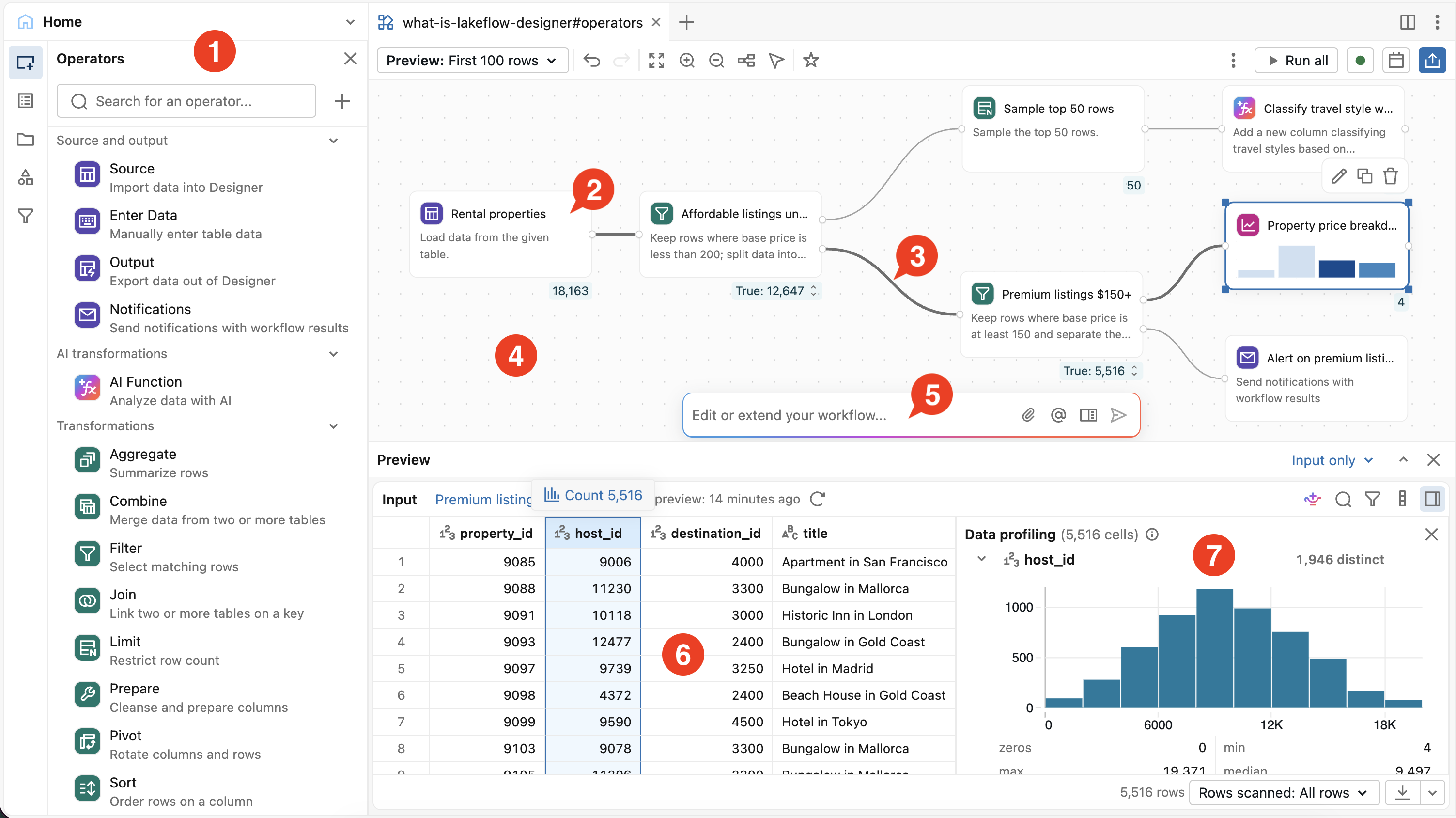
上の図では、次のことがわかります。
- 左側のペインには、オペレーター、目次、パラメーターの各ペインが表示されています
- 演算子
- 2 つの演算子間の接続
- ドラッグ アンド ドロップ キャンバス
- Genie Code プロンプト
- 出力ウィンドウ
- 出力のデータ プロファイル
ヘッダーとツールバー
エディタの上部にあるヘッダーにはファイル名とファイルレベルのアクションが格納されています:
- コンピュート ピッカー: ビジュアルデータ準備用のコンピュートを選択します。 ピッカーは スケジュール ボタンの隣にあります。 「前提条件」を参照してください。
- スケジュール: ビジュアルデータプレパレーションのスケジュール済みジョブを作成します。 ジョブのスケジュールを設定するを参照してください。
-
 ケバブ メニュー: ファイルをエクスポートし、実行メニューからビジュアル データ準備全体を実行またはクリアし、他のファイル操作を使用します。
Lakeflow Designer での視覚データの準備ファイルの管理と視覚データの準備の完全な実行を参照してください。
キャンバスの上にあるツールバーには、編集機能やキャンバス操作のためのコントロールが配置されています:
- プレビュー:オペレーターがプレビューのために処理する行数を設定します。 詳細は、プレビュー処理で処理されるデータ量を制御するを参照してください。
- すべて実行: すべてのオペレーターを全データセットで実行します。 詳細は 「完全な視覚データ準備を実行してください」を参照してください。
- 元に戻すとやり直し: ビジュアルデータ準備の変更を元に戻すかやり直す。 また、 Cmd/Ctrl+Z や Cmd/Ctrl+Shift+Zを押すこともできます。
- キャンバスコントロール:ズーム、ビューフィット、オートレイアウト、ドラッグモード。 「キャンバス内を移動する」を参照してください。
左ペイン
左側のペインには以下のペインが含まれています:
-
オペレーター: 組み込みオペレーターやカスタムオペレーターを閲覧・検索してください。 検索機能はユーザーの意図を理解するため、
average by monthと入力すると、Aggregate オペレーターが表示されます。 オペレーターをクリックするか、キャンバスにドラッグして追加できます。 - 目次:ビジュアルデータ準備で任意のオペレータを見つけ、リストをフィルタリング・ソートし、各オペレータの生成コードを表示します。 Lakeflow Designer で目次を使うを参照してください。
- ワークスペース:ワークスペースのファイルシステムを閲覧します。 CSVやExcelファイルをキャンバスにドラッグしてソースとして追加します。 詳細は、ファイルをドラッグ アンド ドロップするを参照してください。
- カタログ:Unity Catalogのカタログ、スキーマ、テーブルを閲覧できます。 テーブルをキャンバスにドラッグしてソースとして追加します。
- パラメーター: ビジュアル データ準備の パラメーター を定義および管理します。
キャンバス
キャンバスは、視覚的なデータの準備を作成する場所です。 演算子はキャンバス上のボックスとして現れ、それらの間の接続はデータが左から右へ流れる様子を示します。
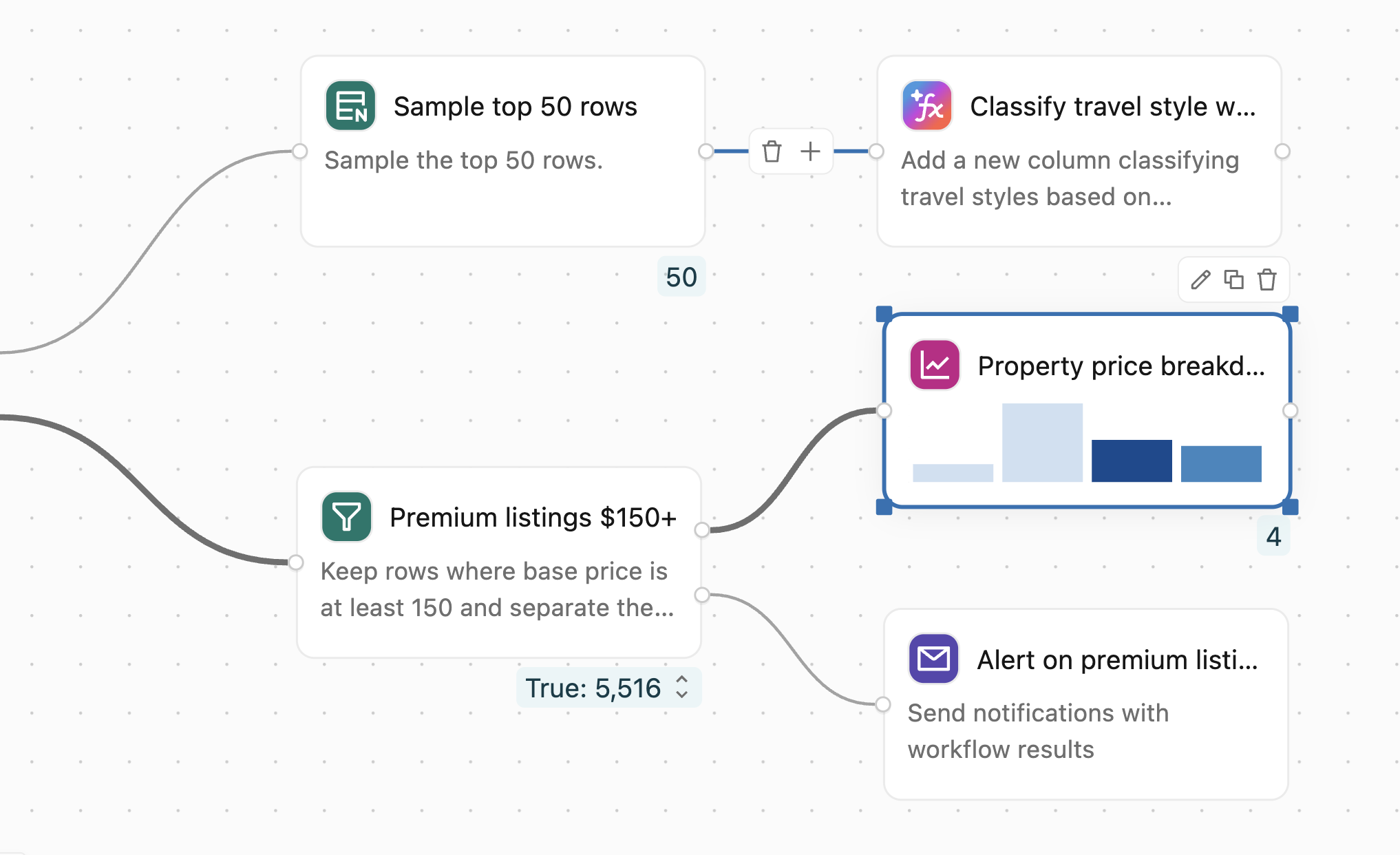
オペレーターの追加
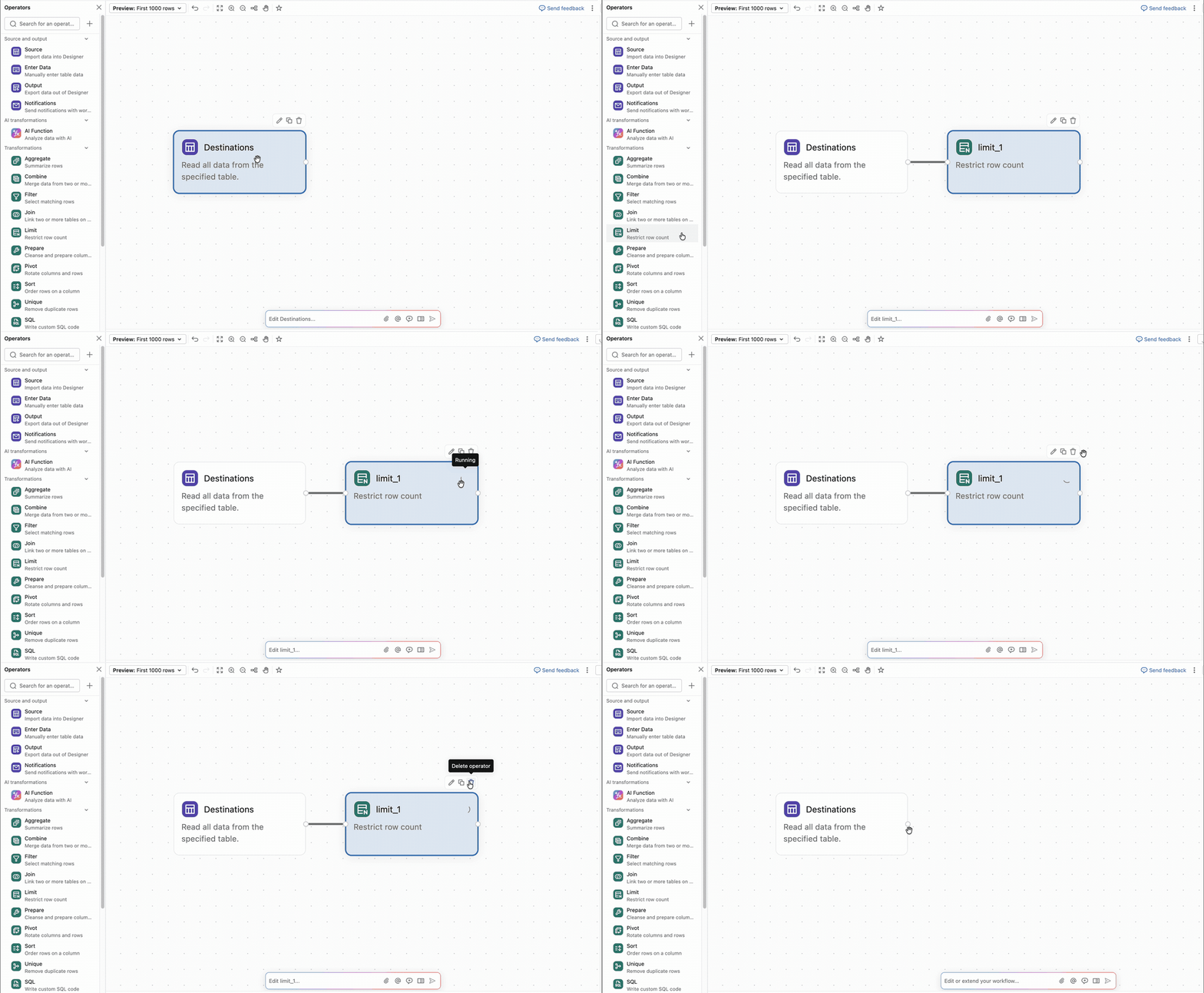
演算子を追加するには、以下のいずれかの方法を用いてください。
- オペレーターのペインでオペレーターをクリックし、キャンバスにドラッグします。
- 既存のオペレーターの横にある
 ボタンをクリックすると、そのオペレーターにすでに接続されている新しいオペレーターを追加できます。
- キャンバスを右クリックしてショートカットメニューからオペレーターを追加します。
未構成の演算子には、破線の境界線があります。 各オペレーターの詳細については、 Lakeflow Designerの組み込みオペレーターをご覧ください。
接続演算子
2つの演算子を接続するには、演算子の右端の出力ポートから次の演算子の左端の入力ポートへドラッグします。 データは、最初のオペレーターから 2 番目のオペレーターへと流れます。
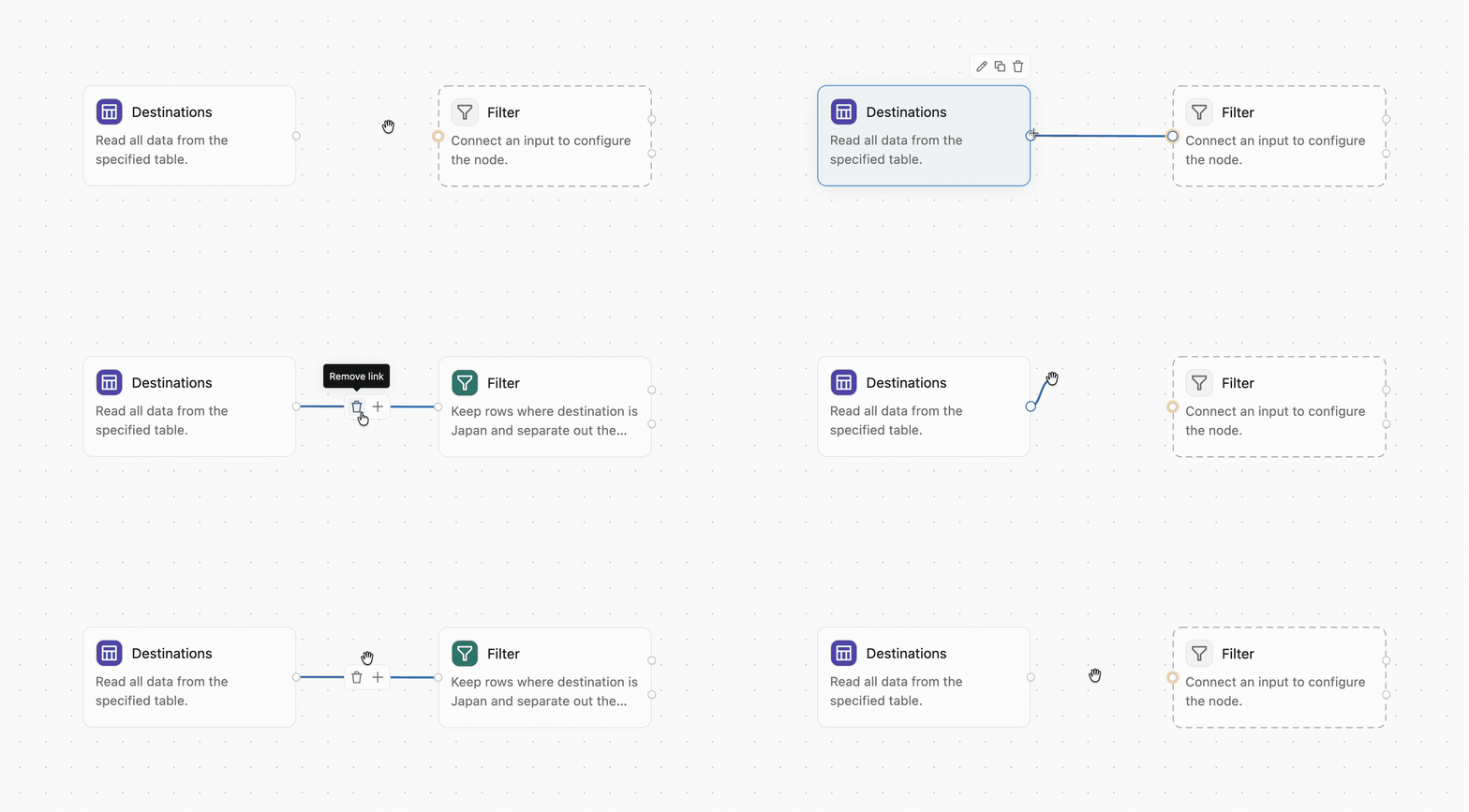
Join や Combine などの一部の演算子は、複数の入力接続を受け入れます。 接続されていない必要な入力ポートが黄色で強調表示されています。
接続を削除するには、その上にカーソルを合わせ、接続の上に表示されるツール バーで  をクリックします。
オペレーターを選択してキャンバス上で系譜をハイライトします。 上流ソースへの接続や下流出力への転送接続がハイライトされているため、データがどのように到達し、そのオペレーターから出ていくかを追跡できます。
オペレーターの名前変更、コピー、削除、無効化
オペレーターがキャンバスに表示された後、次のように操作できます:
- オペレーターの名前を変更する:設定パネル上部のボックスをクリックしてオペレーターの名前を変更する。 わかりやすい名前を使用すると、視覚的なデータ準備を一目で理解しやすくなります。 SQL 演算子などの一部の演算子は、他の演算子の出力を名前で参照できます。
-
演算子をコピーする: 演算子の上にマウス ポインターを置き、[
![コピー] アイコン](../_static/images/product-icons/copyicon.svg) をクリックします。または、演算子を選択して Cmd/Ctrl + C キーを押し、 Cmd/Ctrl + V キーを押します。
-
演算子を削除する: 演算子の上にマウス ポインターを置き、[ をクリックします。その上に表示されるツール バーで、演算子を選択して Delete キーを押 します。
- オペレーターを有効にするまたは無効化:オペレーターまたはグループを右クリックし、「 無効 化」を選択して実行から除外するか、再度「 有効化 」で再度含めてください。 無効化されたオペレーターは出力行を生成しないため、下流のオペレーターは有効化するまで空の結果を受け取ります。 パラメータに基づいて演算子を無効化するには、「パラメータを使用して演算子を有効化または無効化する」を参照してください。
- オペレーターのお気に入り: オペレーターを右クリックして「お気に入り」を選んでお気に入りにするか、削除するには「お気に入り」を解除します。 お気に入りのオペレーターには、キャンバス上にバッジが表示されます。 「 リストのソートとフィルター」を参照してください。
- グループオペレーター: グループ オペレーターを使ってキャンバス上の関連するオペレーターを整理します。
- メモを追加: Note オペレーターを使ってキャンバス上のワークフローを記録します。
キャンバスをナビゲートする
以下のコントロールを使ってキャンバス上を移動し、オペレーターを配置してください:
- パン: スペース を押しながら クリックしてドラッグするか、トラックパッド上で 2 本の指をスライドさせます。
-
ズーム: トラックパッドをピンチまたはストレッチするか、 Ctrl キー を押しながらスクロールします。 ツールバーで
 や
 もクリックできます。
-
ドラッグモード: ツールバーの
 をクリックして、ドラッグモードのオン・オフを切り替えます。
-
自動レイアウト:ツールバーの
 をクリックすると、すべてのオペレーターをコンパクトなレイアウトに自動配置できます。
-
フィットビュー:ツールバーの「
 をクリックすると、現在のビューポート内のすべてのオペレーターが表示されます。
- ショートカットメニュー:キャンバス上のどこでも右クリックすると、オペレーターの追加、元に戻しやり直し、自動レイアウト、表示合わせ、コードペインの開くなどの共通操作にアクセスできます。
- コマンドパレット:macOSではCmd+Shift+P、WindowsではCtrl+Shift+Pを押してエディター操作にアクセスします。
設定ペイン
設定ペインは、結合する列やフィルター条件など、オペレーターの詳細を入力する場所です。 開くには、オペレーターをダブルクリックするか、オペレーターにカーソルを合わせて  (オペレーターの編集) をクリックします。 その演算子の種類のオプションを設定し、[ 適用] をクリックします。
各オペレーターには、その機能を説明するAI生成の説明も表示されます。 説明を編集すると、オペレーターがそれに合わせて再設定されます。 希望する動作を記述してオペレーターを変更するには、構成ペインの Genie Code で編集をクリックしてください。 Lakeflow DesignerでGenie Codeを使う方法を参照してください。
[出力] ウィンドウ
オペラレーターを選択すると、エディタの一番下に出力パネルが表示されます。 オペレーターの入力および出力データを表示したり、グラフ、HTML、画像などの表以外の結果をレンダリングしたりします。 プレビューで直接データを編集したり、データプロファイルを開いたり、結果をダウンロードしたりできます。 Lakeflow Designer で結果をプレビューして調整をご覧ください。
ジーニーコードプロンプト
ジーニーコードのプロンプトはキャンバスの上に浮かびます。 自然言語でリクエストを入力すると、Genie Codeがキャンバス上のオペレーターを追加または変更します。
Tip
例えば、ジーニーコードにこう伝えてください:
Remove rows where the email is null.
最新の編集内容の一行の要約が入力ボックスの上に表示されています。 会話履歴全体を開くには、 をクリックしてください。
Lakeflow DesignerでGenie Codeを使う方法を参照してください。