このページでは、ステップ バイ ステップの例を使用して Databricks Apps の使用を開始し、Azure Databricksベスト プラクティスに従うテンプレートを使用して、Azure Databricks ワークスペースに簡単なアプリを作成できます。
この例では、次の手順を実行します。
- テンプレートからのアプリの作成
- アプリを展開した後に表示する
- アプリ テンプレートをコンピューターにコピーして開発を進める
- アプリをローカルで実行する
- アプリをワークスペースに再デプロイする
この記事の終わりまでに、アプリをローカルで反復処理し、更新プログラムを Databricks にデプロイできるようになります。
Tip
ワークスペース同期ではなく Git リポジトリからデプロイする場合は、テンプレートをスキップし、作成時に構成された Git リポジトリを使用して カスタム アプリ を作成します。 次に、「 Git リポジトリからデプロイ してデプロイする」を参照してください。
[前提条件]
このチュートリアルを完了する前に、Azure Databricks ワークスペースとローカル開発環境が正しく構成されていることを確認してください。 Databricks Apps ワークスペースと開発環境を設定するを参照してください。
手順 1: 依存関係をインストールする
ターミナルを開き、次のコマンドを実行します。
- サンプル アプリに必要なPython ライブラリをインストールします。
- アプリのソース ファイルと構成ファイルのローカル ディレクトリを作成します。
pip install gradio
pip install pandas
mkdir gradio-hello-world
cd gradio-hello-world
gradio-hello-world は、アプリ ファイルのローカル ディレクトリです。
手順 2: アプリを作成する
Databricks ワークスペースで、[
![アプリ] アイコン](../../_static/images/product-icons/appicon.svg) をクリックします。アプリ スイッチャーをクリックし、[ Databricks Apps] を選択します。
をクリックします。アプリ スイッチャーをクリックし、[ Databricks Apps] を選択します。[ + アプリの作成] をクリックします。
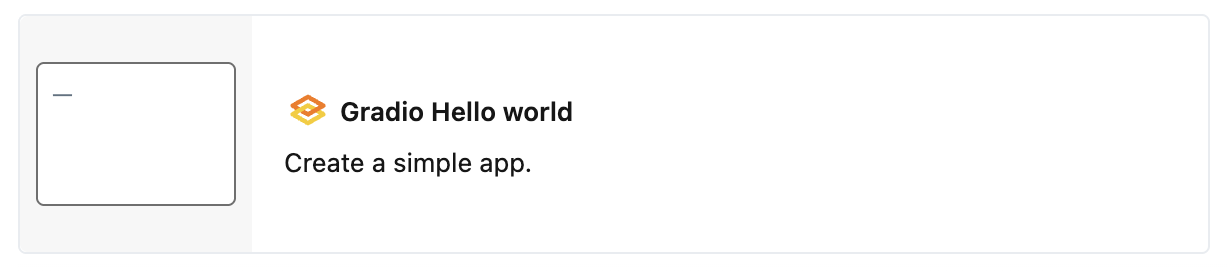
Gradio Hello world テンプレートを選択します。
アプリに gradio-hello-world という名前を 付け、[ アプリの作成] をクリックします。
これにより、選択したテンプレートに基づいて新しいアプリが作成され、ワークスペースにデプロイされます。
手順 3: アプリを表示する
アプリを作成すると、アプリが自動的に開始され、プレビューに使用できる URL が表示されます。 [ 概要 ] ページでアプリの URL とデプロイの状態を表示します。
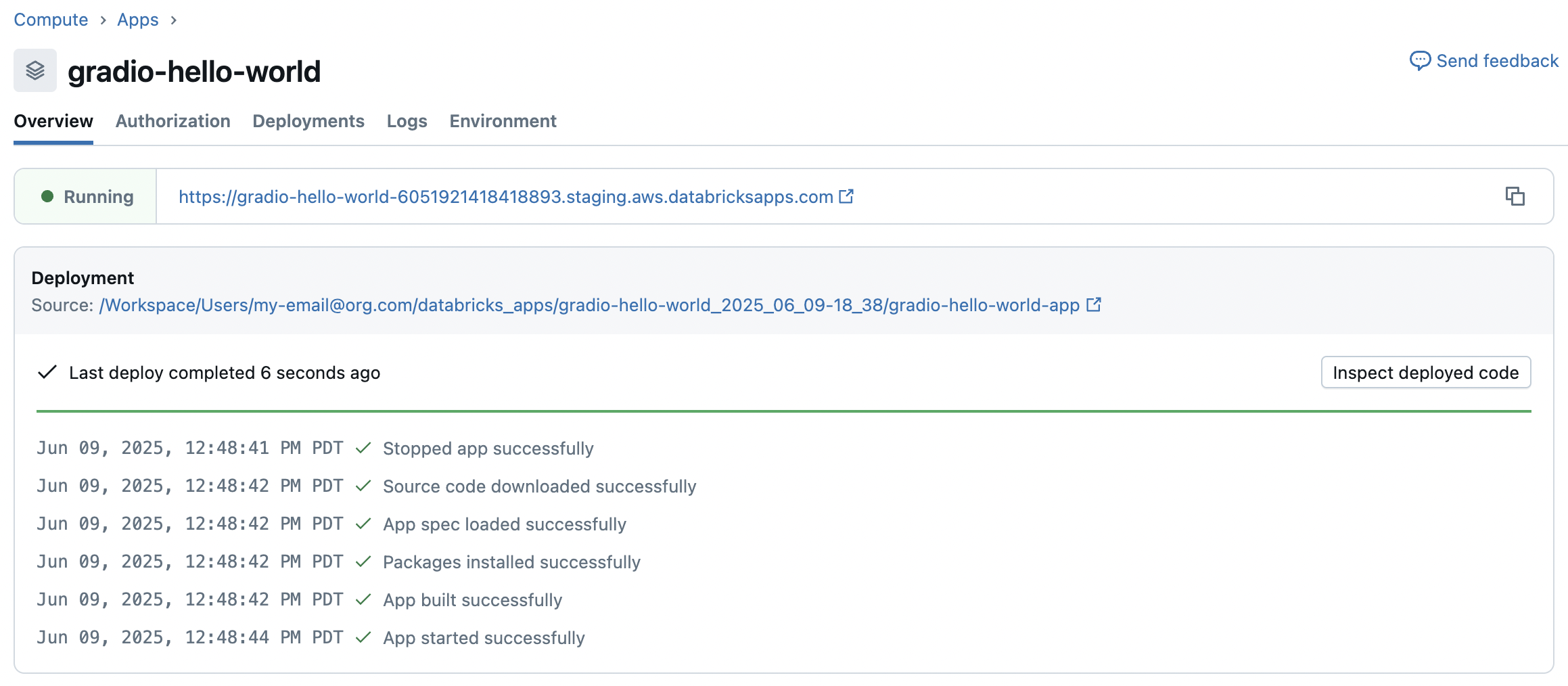
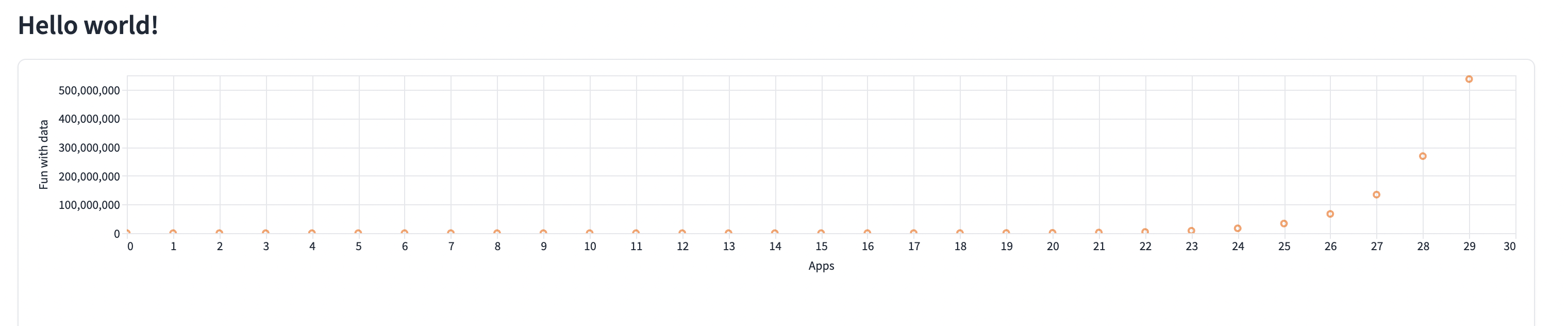
URL をクリックしてアプリを表示します。
Azure Databricksは、アプリ名とワークスペース ID に基づいてアプリの URL を自動的に生成します。 アプリの作成後に URL を変更することはできません。 別の URL が必要な場合は、別の名前で新しいアプリを作成します。 詳細については、「 アプリの URL」を参照してください。
手順 4: アプリをコンピューターにコピーする
アプリを作成したら、ソース コードをローカル コンピューターにダウンロードしてカスタマイズできます。
IDE の [編集] の下にあるコマンドをコピーします。

ターミナルで、作成した
gradio-hello-worldローカル ディレクトリに移動し、コピーしたコマンドを実行します。databricks workspace export-dir /Workspace/Users/my-email@org.com/databricks_apps/gradio-hello-world_2026_02_03-22_34/gradio-hello-world-app . ... Export complete gradio-hello-world % databricks sync --watch . /Workspace/Users/my-email@org.com/databricks_apps/gradio-hello-world_2026_02_03-22_34/gradio-hello-world-app ... Initial Sync Complete最初のコマンドは、ワークスペースからローカル ディレクトリ (
app.py、app.yaml、requirements.txt) に 3 つのファイルをエクスポートします。 2 番目のコマンドは、ローカル ファイルの変更を監視し、ワークスペースに自動的にアップロードする同期プロセスを開始します。-
app.pyには、アプリの機能とユーザー インターフェイスを実装するコードが含まれています。 -
app.yamlは、エントリ ポイントとアクセス許可を含むアプリの構成を定義します。 -
requirements.txtは、アプリに必要なPython パッケージを一覧表示します。
-
手順 5: アプリをローカルで変更してテストする
必要に応じて、アプリをローカルでカスタマイズして開発します。 たとえば、
app.pyを変更してデータを対話形式にしたり、テーマやスタイルオプションを追加したり、データのアップロードを許可したりできます。アプリをテストするには、
python app.pyを実行します。python app.py Running on local URL: http://127.0.0.1:7860 ...アプリを表示するには、ブラウザー ウィンドウで
http://127.0.0.1:7860に移動します。必要に応じて、 databricks アプリの run-local コマンド を使用して、アプリを実行およびデバッグします。
databricks apps run-local --prepare-environment --debugこのコマンドは、すべての依存関係をインストールし、仮想環境を準備してから、ポート 5678 でアプリとデバッガーを起動します。
http://localhost:8001に移動してアプリを表示します。Visual Studio Codeにブレークポイントを設定するには、Python デバッガー拡張機能をインストールし、Run>Start Debugging>Remote Attach に移動します。
手順 6: アプリをワークスペースに再デプロイする
アプリを再デプロイするには、アプリの概要ページの [Databricks Apps にデプロイ ] の下のコマンドをコピーします。

gradio-hello-worldローカル ディレクトリ内からコマンドを実行します。
以下の場合、このコマンドは成功します。
{
  "create_time": "2026-02-03T23:25:38Z",
  "creator": "my-email@org.com",
  "deployment_artifacts": {
    "source_code_path": "/Workspace/Users/4cfd4a36-2cef-4155-88c4-d258ed6d0d91/src/01f10157a60a113e980014bebd5f4a03"
  },
  "deployment_id": "01f10157a60a113e980014bebd5f4a03",
  "mode": "SNAPSHOT",
  "source_code_path": "/Workspace/Users/my-email@org.com/databricks_apps/gradio-hello-world_2026_02_03-22_34/gradio-hello-world-app",
  "status": {
    "message": "App started successfully",
    "state": "SUCCEEDED"
  },
  "update_time": "2026-02-03T23:25:41Z"
}
デプロイの状態を表示するには、アプリの [概要 ] ページに移動します。
手順 7 (省略可能): Git リポジトリからデプロイする
前の手順では、ワークスペース同期を使用してアプリをデプロイします。 よりスケーラブルなワークフローを実現するには、アプリ コードを Git リポジトリにプッシュし、そこからデプロイします。 これにより、バージョン管理を使用したり、チームメイトと共同作業したり、必要に応じてすべてのプッシュで自動デプロイしたりできます。
gradio-hello-worldディレクトリ内の Git リポジトリを初期化し、Git プロバイダーにプッシュします (例: GitHub)。git init git add . git commit -m "Initial app code" git remote add origin https://github.com/your-org/gradio-hello-world git push -u origin mainアプリで Git リポジトリを構成します。
databricks apps create-update gradio-hello-world \
   --json '{"update_mask": "git_repository", "git_repository": {"url": "https://github.com/your-org/gradio-hello-world", "provider": "gitHub"}}'
プライベート リポジトリの場合は、アプリのサービス プリンシパルの Git 資格情報を追加します。 Git リポジトリからのデプロイの CLI の手順を参照してください。
Git からデプロイする:
databricks apps deploy gradio-hello-world \
   --json '{"git_source": {"branch": "main"}}'
Git デプロイを構成したら、リポジトリにプッシュし、deploy コマンドをもう一度実行することで、再デプロイできます。 すべてのプッシュで自動的に再デプロイするには、自動 Git デプロイを有効にします。 Git の自動デプロイを有効にするを参照してください。
その他のリソース
最初のアプリをデプロイしてカスタマイズしたら、次のことができます。
- Git リポジトリからデプロイ して、バージョン管理を使用してアプリ コードを管理します。
- 自動 Git デプロイを有効に して、ブランチへのプッシュごとにアプリを再デプロイします。
- GitHub Actions を使って CI/CD を設定し、検証とヘルスチェックを含む本番環境へのデプロイ ワークフローを構築します。
- アプリにアクセスして編集できるユーザーを管理するための承認を構成します。
- Azure Databricks シークレットや Databricks SQL などのAzure Databricksプラットフォーム機能を使用して、アプリを統合します。
- ワークスペース内または組織全体の他のユーザーとアプリを共有します。
- さまざまなフレームワークと機能を試すために、その他のアプリ テンプレートを調べる。