Databricks Apps を使用すると、ユーザーと簡単に共有できる Databricks プラットフォーム上にセキュリティで保護されたデータと AI アプリケーションを作成できます。 PySpark と Databricks Connect を使用して Databricks アプリを開発することで、アプリで Apache Spark の機能を活用できます。 JDBC ドライバーと同様に、Databricks Connect を任意のアプリケーションに埋め込み、Databricks と対話できます。 さらに、Databricks Connect は PySpark を通じてPythonを完全に表現できるため、Spark on Databricks コンピューティングですべてのデータ変換を実行できます。
アプリと Databricks Connect の詳細については、「 Databricks Apps と Databricks Connect」を参照してください。
このチュートリアルでは、Databricks ワークスペースで簡単な Databricks アプリを作成し、Databricks Connect を使用してローカルで開発する手順について説明します。 このアプリは、Python 3.11 と Databricks Connect 15.4.* を使用してサーバーレス コンピューティングで実行されます。 別のバージョンを使用するには、Python バージョンと Databricks Connect のバージョンに互換性がある必要があります。 Databricks Connect のバージョンを参照してください。
ヒント
Databricks Connect を使用するより高度なサンプル アプリについては、Databricks Demos GitHub リポジトリを参照してください。
Requirements
- Databricks ワークスペースとローカル開発環境は、Databricks Apps の要件を満たしている必要があります。 Databricks Apps ワークスペースと開発環境を設定するを参照してください。
- Databricks ワークスペースでは、Unity カタログを有効にし、 サーバーレス コンピューティング を使用できる必要があります (Unity カタログを使用するワークスペースでは既定で有効になっています)。
- Databricks CLI バージョン 0.250.0 以降がローカル コンピューターにインストールされています。 お使いのインストールされている Databricks CLI のバージョンをチェックするには、
databricks -vコマンドを実行します。 Databricks CLI をインストールするには、 Databricks CLI のインストールまたは更新に関する記事を参照してください。 - Python 3.11 がローカル コンピューターにインストールされています。
手順 1: 認証とサーバーレス コンピューティングを構成する
このチュートリアルでは、サーバーレス コンピューティングと Databricks OAuth ユーザー対マシン (U2M) 認証 と Databricks 構成プロファイル を使用して、Databricks ワークスペースに対する認証を行います。
Databricks CLI を使用して、次のコマンドを実行して OAuth ログインを開始します。 プロファイル名として DEFAULT を使用し、画面の指示に従って Databricks ワークスペースにログインします。
databricks auth login --configure-serverless --host <workspace-url>
手順 2: アプリを作成する
次に、ワークスペースに Databricks アプリを作成します。
Databricks ワークスペースで、左側のサイドバーで [ + 新規>App ] をクリックします。
テンプレートからインストールで、ダッシュタブに移動します。
Hello world テンプレートを選択します。
アプリに dash-hello-world という名前を付け、[ インストール] をクリックします。
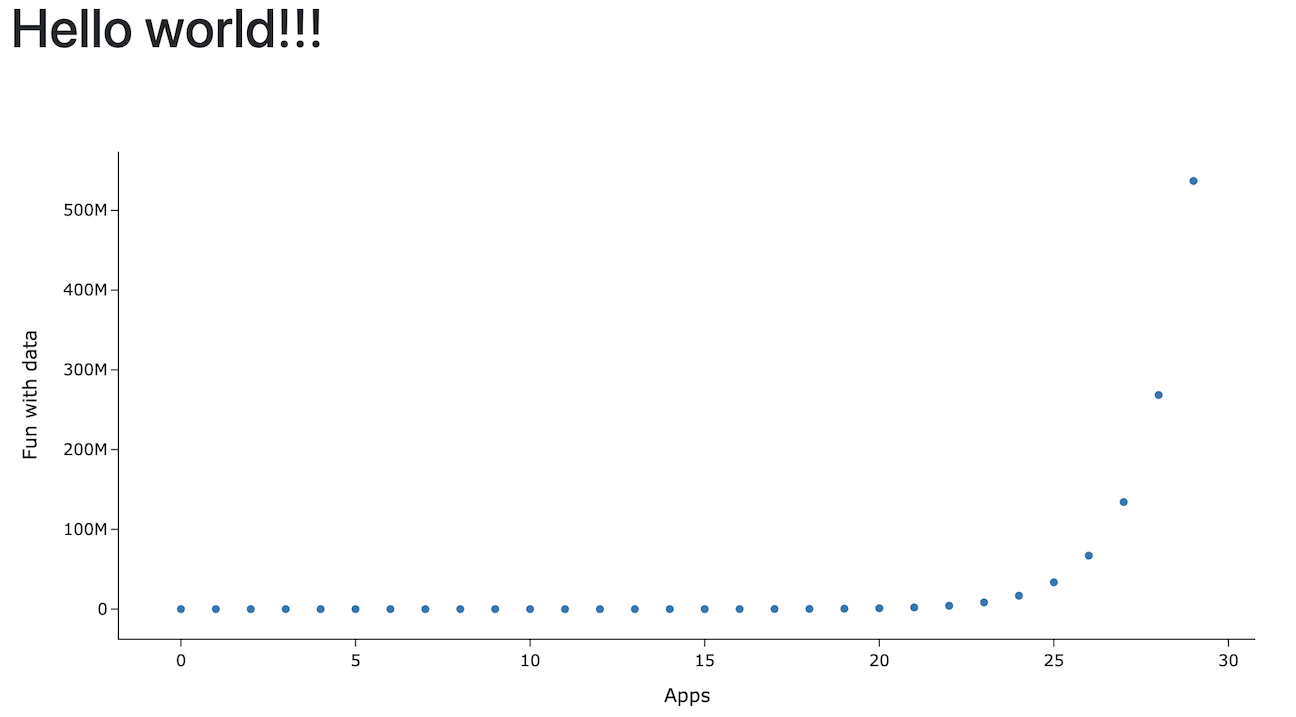
これにより、選択したテンプレートに基づいて新しいアプリが作成され、ワークスペースにデプロイされて起動されます。 アプリを表示するには、[概要] ページの上部にある [実行中の URL] をクリックします。
手順 3: アプリをローカル コンピューターにコピーする
次に、アプリのソース コードをローカル コンピューターにダウンロードします。
[アプリ] ページの [ ファイルの同期] で最初の コマンドをコピーします。
ローカル ターミナルで、
dash-hello-worldディレクトリを作成し、コピーしたコマンドを実行します。次に例を示します。mkdir dash-hello-world cd dash-hello-world databricks workspace export-dir /Workspace/Users/someone@example.com/databricks_apps/dash-hello-world_2025_12_01-18_38/dash-hello-world-app .
このコマンドは、 app.py と app.yaml という名前のディレクトリに 2 つの新しいファイルをコピーします。
app.yaml は、エントリ ポイントとアクセス許可を含むアプリの構成を定義します。
app.py には、アプリの機能とユーザー インターフェイスを実装するコードが含まれています。
手順 4: Databricks Connect を追加する
Databricks アプリのPython仮想環境を作成し、要件として databricks-connect を追加します。
プロジェクト フォルダーのルートに
.myvenvという仮想環境を作成し、アクティブにします。python3.11 -m venv .myvenv source .myvenv/bin/activateプロジェクトの
requirements.txtでアプリの依存関係を更新します。databricks-connect==15.4.*を追加します。dash== 3.3.* dash-bootstrap-components==2.0.* pandas plotly==6.5.* databricks-sql-connector databricks-sdk python-dotenv dash-ag-grid databricks-connect==15.4.*requirements.txtの依存関係を仮想環境にインストールします。pip install -r requirements.txt
手順 5: アプリを変更し、ローカルでテストする
アプリをローカルでカスタマイズして開発します。
Databricks Connect を使用して Databricks からデータを読み取り、Apache Spark を利用してデータ変換を実行するように
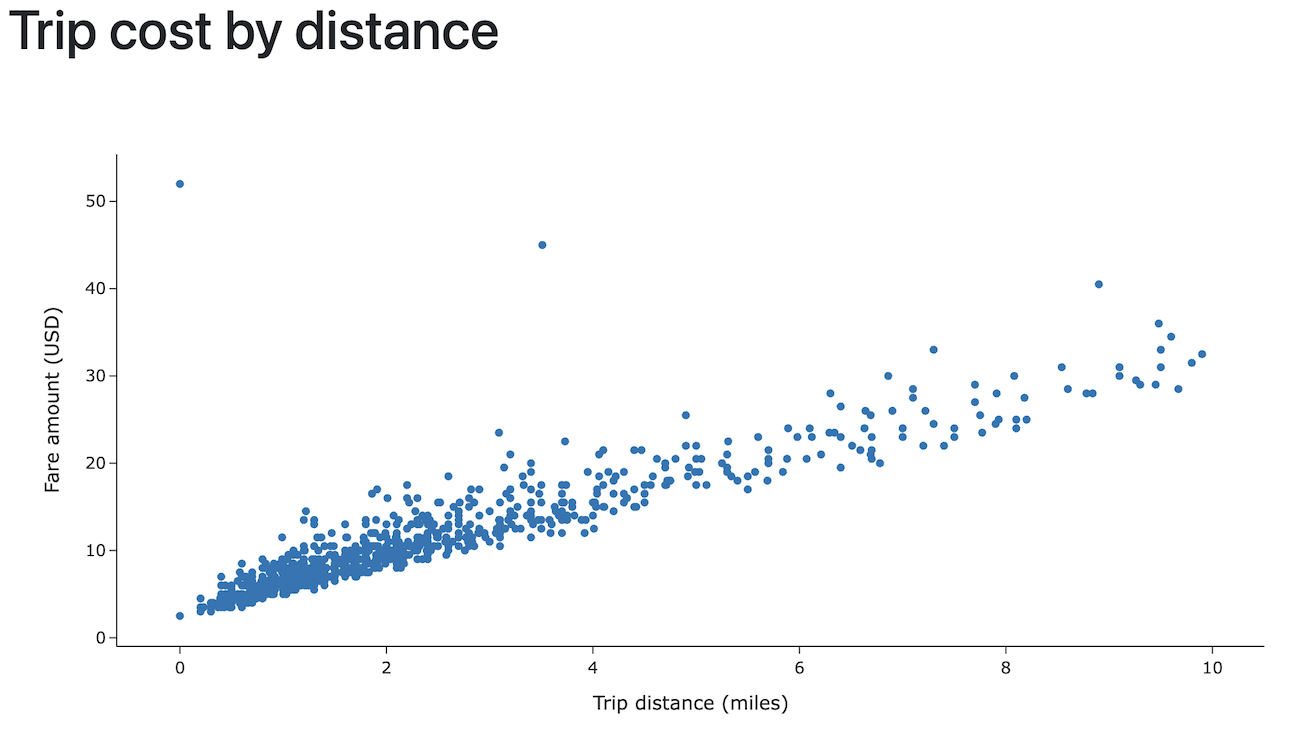
app.pyを更新します。 また、データを対話形式にするコードを追加し、スタイルオプションを追加して、データのアップロードを許可します。# app.py import pandas as pd from dash import Dash, dcc, html import plotly.express as px import dash_bootstrap_components as dbc from databricks.connect.session import DatabricksSession from pyspark.sql.functions import col spark = DatabricksSession.builder.serverless().getOrCreate() # Data transformations with Spark in Python df = (spark.read.table("samples.nyctaxi.trips") .select('trip_distance', 'fare_amount') .filter(col('trip_distance') < 10) .limit(1000)) chart_data = df.toPandas() # Initialize the Dash app with Bootstrap styling dash_app = Dash(__name__, external_stylesheets=[dbc.themes.BOOTSTRAP]) # Define the app layout dash_app.layout = dbc.Container([ dbc.Row([dbc.Col(html.H1('Trip cost by distance'), width=12)]), dcc.Graph( id='fare-scatter', figure=px.scatter(chart_data, x='trip_distance', y='fare_amount', labels={'trip_distance': 'Trip distance (miles)', 'fare_amount': 'Fare amount (USD)'}, template='simple_white'), style={'height': '500px', 'width': '1000px'} ) ], fluid=True) if __name__ == '__main__': dash_app.run(debug=True)アプリをローカルで実行してテストします。 Pythonまたは Databricks CLI のいずれかを使用して実行できます。
Python アプリを実行します。
python app.pyブラウザー ウィンドウで
http://127.0.0.1:8050/に移動して、アプリを表示します。または、
databricks apps run-localコマンドを使用してアプリを実行およびデバッグします。 このコマンドは、すべての依存関係をインストールし、仮想環境を準備してから、ポート 5678 でアプリとデバッガーを起動します。databricks apps run-local --prepare-environment --debugブラウザー ウィンドウで http://localhost:8001 に移動して、アプリを表示します。
Visual Studio Codeにブレークポイントを設定するには、Python デバッガー拡張機能をインストールし、Run>Start Debugging>Remote Attach に移動します。
手順 6: アプリを再デプロイする
最後に、ローカルで変更されたアプリを Databricks ワークスペースにアップロードし、コンピューティングにデプロイします。
Important
Python仮想環境全体を Databricks にアップロードしないようにするには、プロジェクトのルートに .gitignore を含む .myvenv ファイル、またはこれらのファイルを除外する .myvenv フォルダー内に配置する必要があります。
Databricks ワークスペースで、[ コンピューティング]、[ アプリ] の順にクリックします。
dash-hello-worldアプリを選択します。[ ファイルの同期] で、[ Sync future edits back to Databricks]\(将来の編集を同期する\) のコマンドを Databricks に コピーし、ローカル アプリ プロジェクト フォルダーから実行します。
databricks sync --watch . /Workspace/Users/someone@example.com/databricks_apps/dash-hello-world_2025_12_05-21_35/dash-hello-world-app変更したアプリをコンピューティングにデプロイするには、アプリ ページの [Databricks Apps にデプロイ ] の下のコマンドをコピーし、ローカル アプリ プロジェクト フォルダーから実行します。
databricks apps deploy dash-hello-world --source-code-path /Workspace/Users/someone@example.com/databricks_apps/dash-hello-world_2025_12_05-21_35/dash-hello-world-app
デプロイが成功した場合、コマンドは確認 JSON を出力します。
{
  "create_time": "2025-12-06T01:30:16Z",
  "creator": "someone@example.com",
  "deployment_artifacts": {
    "source_code_path": "/Workspace/Users/1234abcd-5678-90ab-cdef-123456abcdef/src/abcd1234efgh5678ijkl9012mnop3456"
  },
  "deployment_id": "abcd1234efgh5678ijkl9012mnop3456",
  "mode": "SNAPSHOT",
  "source_code_path": "/Workspace/Users/someone@example.com/databricks_apps/dash-hello-world_2025_12_05-21_35/dash-hello-world-app",
  "status": {
    "message": "App started successfully",
    "state": "SUCCEEDED"
  },
  "update_time": "2025-12-06T01:30:20Z"
}
その他のリソース
- アプリにアクセスして編集できるユーザーを管理するための承認を構成します。
- Databricks シークレットや Databricks SQL などの Databricks プラットフォーム機能とアプリを統合します。
- ワークスペース内または組織全体の他のユーザーとアプリを共有します。
- アプリ テンプレートを調べ、 さまざまなフレームワークと機能を試します。