この記事では、Databricks IDE 拡張機能のインストールと起動方法、その拡張機能で使用するプロジェクトの構成方法について説明します。 DatabricksのIDE拡張を参照してください。
要件
Databricks IDE拡張を使用するには:
少なくとも 1 つのAzure Databricksワークスペースを使用でき、ワークスペースには少なくとも 1 つの Azure Databricks cluster が含まれている必要があります。 クラスタがない場合は、Databricks IDE拡張機能のインストールの一部としてクラスタを作成できます。
メモ
Databricks SQL ウェアハウスは、この拡張機能ではサポートされていません。
Visual Studio Code バージョン1.104.0以上をインストールしている必要があります。 インストールされているバージョンを表示するには、Linux または macOS のメイン メニューから Code > About Visual Studio Code をクリックし、Help > About をWindowsします。 Visual Studio Codeをダウンロード、インストール、構成するには、
Visual Studio Code 。Visual Studio Codeは、Python インタープリターの可用性を含め、Pythonコーディング用に構成する必要があります。 詳細については、「 VS Code でのPythonの概要を参照してください。
拡張機能をインストールして開く
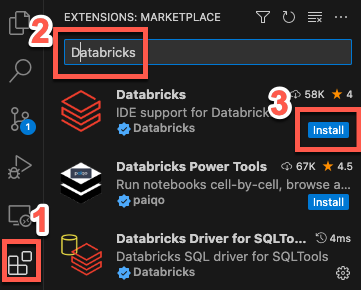
Visual Studio Codeで、メイン メニューから Extensions ビュー (View > Extensions) を開きます。
[Marketplace で拡張機能を検索する] に「Databricks」と入力します。
Databricks 拡張機能をクリックして [インストール] をクリックします。
メモ
必ず、所有権が検証済みの Databricks 拡張機能を選択してください。
Reload Required をクリックするか、Visual Studio Codeを再起動します。
(任意)求められたら、コーディングエージェントが効果的にAzure Databricksと連携できるようにAIツールをインストールしましょう。 AIツールのインストールと使用をご覧ください。
拡張機能を開くには、サイド バーで [Databricks] アイコンをクリックします。
Databricks IDE拡張機能を設定して、Azure Databricksワークスペースに接続してください。 詳細は「Databricksプロジェクトの構成」をご覧ください。
異なるバージョンの拡張機能をインストールする
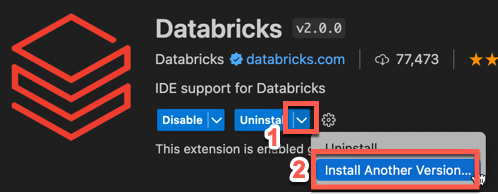
Visual Studio Code で、Databricks IDE 拡張機能の特定のバージョン (以前のバージョンなど) をインストールしたり、リリース版にアップグレードしたりする場合は、拡張機能 ビュー(メインメ ニューから表示 > 拡張機能) で次の操作を行います:
[Databricks] をクリックし、 [アンインストール] ドロップダウン矢印をクリックします。
[別のバージョンをインストール] をクリックし、バージョンを選択します。
リリース バージョンにアップグレードするには、[リリース バージョンに切り替える] をクリックします。
バージョン変更を適用するには、Restart Extensions をクリックするか、Visual Studio Codeを再起動します。
詳細については、Visual Studio Code 拡張機能のドキュメントを参照してください。
拡張機能をアンインストールする
Databricks IDE 拡張機能をアンインストールする必要がある場合は、Visual Studio Code のメインメニューから 表示 > 拡張機能 をクリックし、以下の手順を実行してください。
- 拡張機能の一覧で、 Databricks 拡張機能を 選択します。
- [アンインストール] をクリックします。
- Reload Required をクリックするか、Visual Studio Codeを再起動します。