Azure Databricks には、ワークスペース内で Python 単体テストを直接検出、実行、追跡するための一連のツールが用意されています。 テスト サイドバー ウィンドウ、インライン実行グリフ、専用の結果ウィンドウを使用して、ワークスペースを離れることなくテストを管理します。
有効なPythonテスト ファイルを開くと、左側のサイドバーに  Tests アイコンが表示されます。 それをクリックしてテストサイドバーウィンドウを開き、実行コントロール、ステータスインジケーター、結果にアクセスします。
有効な Python テスト ファイル
Azure Databricks は、pytest の名前付け規則に従って、テスト ファイル、クラス、ケースを検出します。
次のファイル名前付けパターンは、有効なテスト ファイルとして認識されます。
test_*.py*_test.py
次の名前付け規則では、テスト クラスとケースが検出されます。
-
test-プレフィックス付きの関数またはメソッドをクラスの外で使用する -
testプレフィックスが付いたTestプレフィックスが付いたクラス内の関数またはメソッド(__init__メソッドなし) -
@staticmethodプレフィックス付きクラス内で@classmethodまたはTestで装飾されたメソッド
例えば次が挙げられます。
Note
これらのパターンに一致するファイルを開いても、Tests アイコンが表示されない場合は、そのファイルがエディタータブでアクティブになっており、読み取り専用ビューになっていないことを確認してください。
class TestClass():
    def test_1(self):
        assert True

    def test_3(self):
        assert 4 == 3

def test_foo():
    assert "foo" == "bar"
[テスト] サイドバー パネル
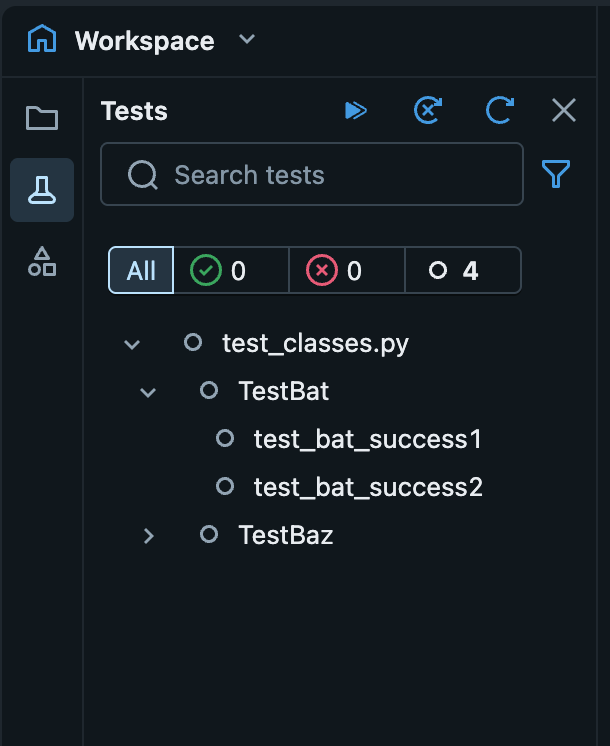
[テスト] ウィンドウを開くには、[左側のサイドバーの [テスト] アイコン。 このアイコンは、エディターで有効なPythonテスト ファイルがアクティブな場合にのみ表示されます。
ペインは、現在のファイル内のテストを自動的に検出します。 パイプライン、宣言的自動化バンドル(Declarative Automation Bundles)、またはクラスタを添えたGitフォルダ空間では、テストディスカバリーはそのフォルダ内のすべてのファイルをカバーします。 他の場所では、ディスカバリーは現在のファイルに限定されます。
テストのサイドバー ウィンドウでは、次のことができます。
-
テスト アクションをトリガーする:
-
 すべてのテストを実行する
 -
 失敗したすべてのテストを実行する
 -
 テストを更新する
-
-
テストの状態を監視する:
![[チェック] 円アイコンを表示します。](../_static/images/product-icons/checkcircleicon.svg) 成功または
成功または  検出された各テストの失敗状態。
 -
テストのフィルター処理: テストリストを名前または状態でフィルター処理します。 検索バーを使用してテキストでフィルター処理するか、[
 ] をクリックして状態でフィルター処理します。
 -
個々のテストを実行する: ウィンドウから直接特定のテストを実行します。 テストにマウス ポインターを合わせ、[
![再生] アイコン](../_static/images/product-icons/playicon.svg) をクリックします。
をクリックします。
インライン グリフを使用してテストを実行する
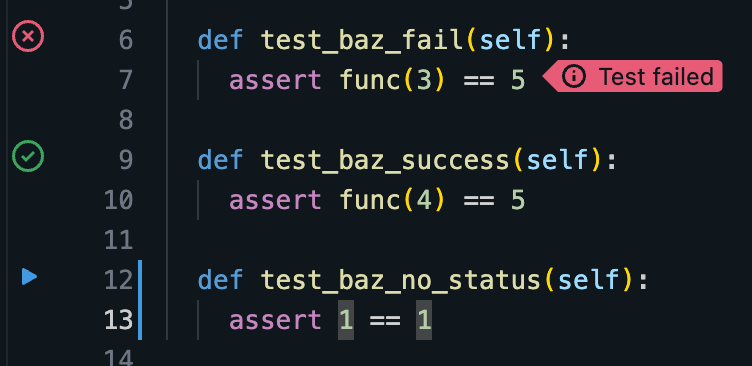
Python テスト ファイルを表示すると、検出された各テスト ケースの横に実行ボタンがインラインで表示されます。 [ をクリックします。そのテストを実行します。 各実行後、アイコンが更新され、テストが成功したか失敗したかが示されます。
インライン障害インジケーターを表示する
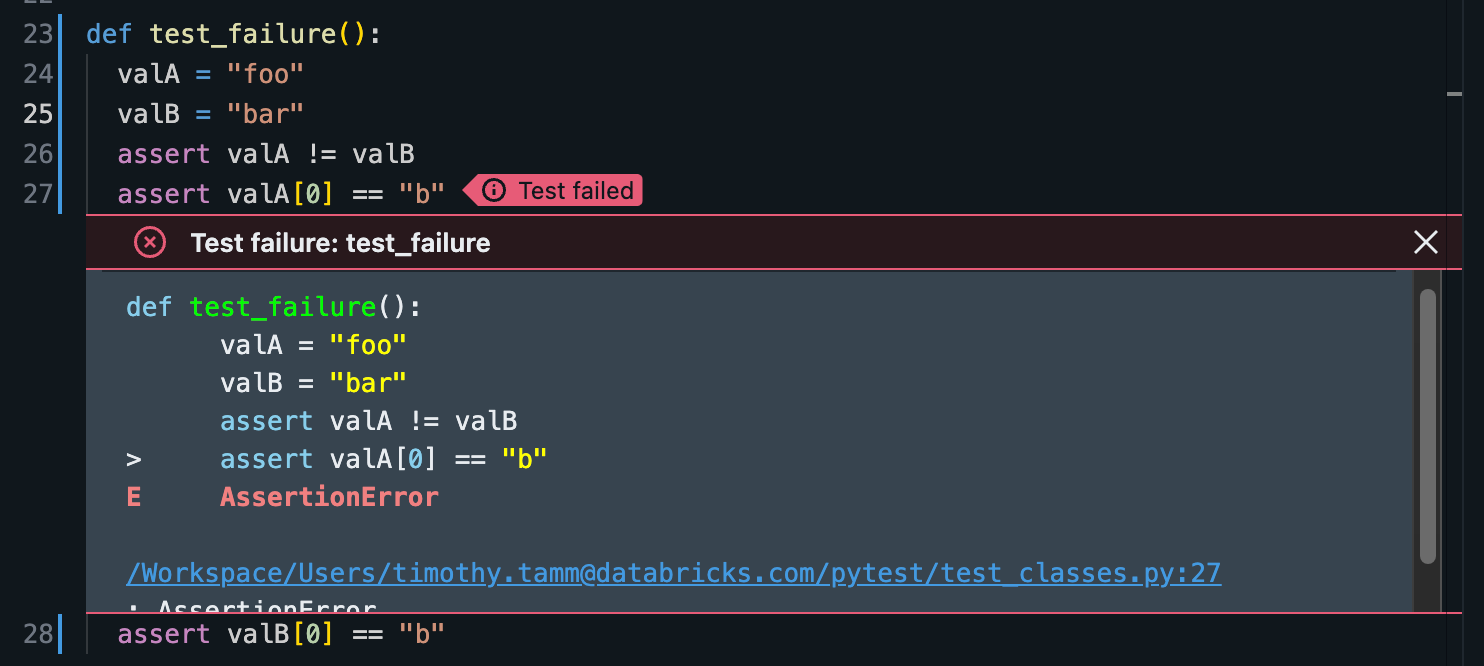
単体テストが失敗した場合、エラーの原因となった行にインライン障害インジケーターが表示されます。 インジケーターをクリックして、完全なエラー メッセージを表示するモーダルを開きます。
テスト結果の表示
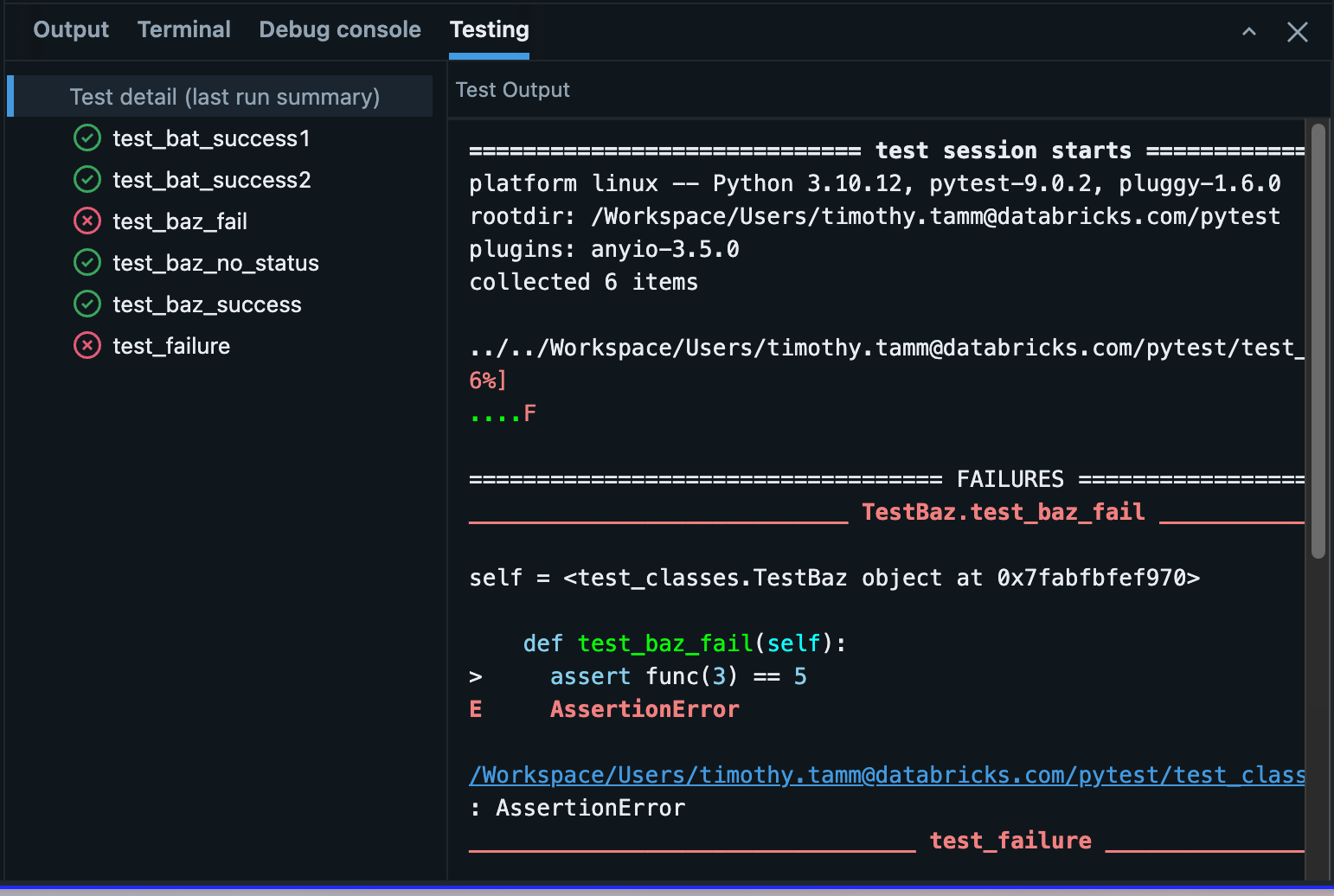
有効な Python テスト ファイルを使用している場合は、下部のウィンドウで [ テスト ] タブを使用できます。 タブには、完全な概要と個々のテスト ケースの結果など、最新のテスト実行の結果が表示されます。
テスト ケースにカーソルを合わせると、次の 2 つのオプションにアクセスできます。
-
 テストに移動する
 -
テストの実行