Databricks Connector for Google Sheets を使用するには、まずAzure Databricks ワークスペースに接続し、SQL ウェアハウスを選択する必要があります。 このページでは、初期接続を設定する方法と、別のワークスペースに切り替える方法について説明します。
Prerequisites
- Azure Databricks ワークスペースを作成します。 「ワークスペースの作成」を参照してください。
- Azure Databricks SQL ウェアハウスを作成します。 SQL ウェアハウスの作成を参照してください。
- Google スプレッドシートにアクセスできます。
- Databricks Connector for Google Sheets をインストールします。
- Azure Databricks ワークスペースで IP アクセス リストが有効になっている場合、アカウント管理者は Google Cloud IP リストを許可リストに追加する必要があります。
- IP アクセス リストの詳細については、 アカウント コンソールの IP アクセス リストの構成に関するページを参照してください。
- Google Cloud の IP リストについては、 この IP リストを参照してください。
Azure Databricks ワークスペースに接続する
Databricks Connector for Google Sheets をインストールした後、Azure Databricks ワークスペースに接続して、Azure Databricksから Google スプレッドシートにデータをインポートします。
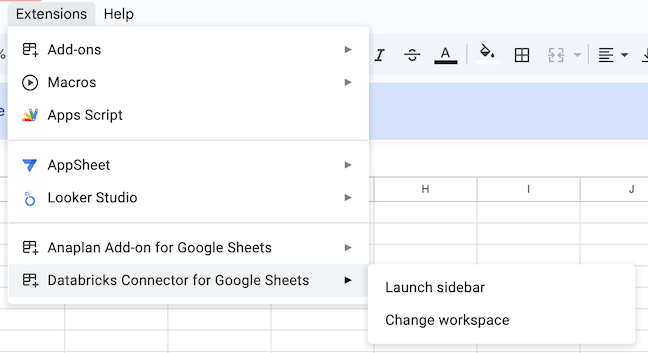
Google スプレッドシートのメニュー バーで、拡張機能 > Databricks Connector > サイドバーを起動 をクリックしてコネクタを開きます。
ログインダイアログで、Azure DatabricksワークスペースのURLと
?o=<workspace-id>パラメータを入力します。 ワークスペースのURLやIDの検索方法については、「 ワークスペースオブジェクトの識別子を取得する」をご覧ください。- ワークスペースごとのURL:
https://adb-<workspace-id>.<random-number>.azuredatabricks.net/?o=<workspace-id> -
カスタムURL:
https://<custom-url>.azuredatabricks.net/?o=<workspace-id>
- ワークスペースごとのURL:
サインインをクリックします。
サインインを求めるダイアログボックスが表示されるか、ログインの状態が表示されます。
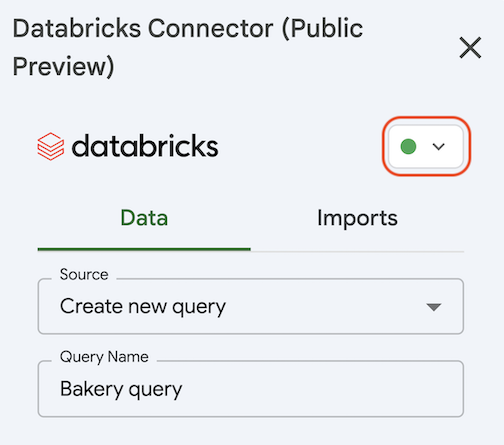
ログイン後、使用する SQL ウェアハウスを選択します。 Databricks Connector サイドバーの [新しいインポート] タブで、コネクタ サイドバーの右上にある円をクリックし、希望の Databricks SQL ウェアハウスを選択します。 コネクタによって、選択した SQL ウェアハウスが開始されます。
Azure Databricks ワークスペースを変更する
接続しているAzure Databricks ワークスペースを変更するには:
- [ 拡張機能] > [Databricks Connector] > [ワークスペースの変更] を選択します。
- 新しいワークスペースのURLと
?o=<workspace-id>パラメータを入力し、ワークスペースに認証します。