Azure Databricksユーザー インターフェイスで Lakeflow パイプラインを監視して、更新の進行状況の追跡、パイプライン イベントに関するアラート、ストリーミング ソース メトリックの表示を行います。 これらの組み込み機能は、次のようなタスクをサポートします。
- パイプラインの更新の進行状況と状態の監視。 監視ページで使用可能なパイプラインの詳細を参照してください。
- パイプラインの更新の成功または失敗などのパイプライン イベントに関するアラート。 パイプライン イベント の電子メール通知の追加を参照してください。
- Apache Kafka や自動ローダー (パブリック プレビュー) などのストリーミング ソースのメトリックの表示。 を参照して、のストリーミングメトリクスを表示してください。
ワークスペース内のすべてのパイプラインの健全性をSQLで同時に追跡するには、「 イベントの監視とクエリ」をご覧ください。
パイプライン イベントに対するメール通知を追加する
次の場合に通知を受信するように 1 つ以上のメール アドレスを構成できます:
- パイプラインの更新が正常に完了しました。
- パイプラインの更新は、再試行可能なエラーまたは再試行不可能なエラーで失敗します。 すべてのパイプラインエラーの通知を受け取る場合は、このオプションを選択します。
- パイプラインの更新は、再試行できない (致命的な) エラーで失敗します。 再試行できないエラーが発生した場合にのみ通知を受け取る場合は、このオプションを選択します。
- 1 つのデータ フローが失敗します。
電子メール通知を構成するには、パイプラインの設定を編集します。 「 通知」を参照してください。
注
Python イベント フックを使用して、通知やカスタム処理などのイベントに対するカスタム応答 を作成します。
UI でパイプラインを表示する
![[ワークフロー] アイコン](../_static/images/product-icons/workflowsicon.svg) からパイプラインを見つけます。ワークスペース サイドバーの [ジョブとパイプライン] オプション。 [ ジョブとパイプライン] ページが開き、アクセスできる各ジョブとパイプラインに関する情報を表示できます。 パイプラインの名前をクリックして、パイプライン監視ページを開きます。 ジョブまたはパイプラインを編集するには、
からパイプラインを見つけます。ワークスペース サイドバーの [ジョブとパイプライン] オプション。 [ ジョブとパイプライン] ページが開き、アクセスできる各ジョブとパイプラインに関する情報を表示できます。 パイプラインの名前をクリックして、パイプライン監視ページを開きます。 ジョブまたはパイプラインを編集するには、  をクリックします。メニューをクリックし、[ 編集] を選択します。
注
ジョブとさまざまなパイプラインの種類には、それぞれ異なるエディターがあります。 [編集] オプションを選択すると、選択したオブジェクトの適切なエディターが開きます。
[ジョブとパイプライン] リストを使用する
アクセスできるパイプラインの一覧を表示するには、[ワークフロー] アイコンをクリックサイドバーのジョブとパイプライン。 [ ジョブとパイプライン ] タブには、作成者、トリガー (存在する場合)、最後の 5 回の実行の結果など、使用可能なすべてのジョブとパイプラインに関する情報が一覧表示されます。
パイプラインまたはジョブの名前をクリックすると、そのパイプラインまたはジョブの監視ページに移動します。 パイプラインまたはジョブを編集するには、 をクリックし、[ 編集] を選択します。
リストに表示される列を変更するには、[ ![列の設定] アイコン](../_static/images/icons/columnsicon.svg) をクリックし、列を選択または選択解除します。 たとえば、
をクリックし、列を選択または選択解除します。 たとえば、 Pipeline Type を列として追加するには、その列を選択して表示します。
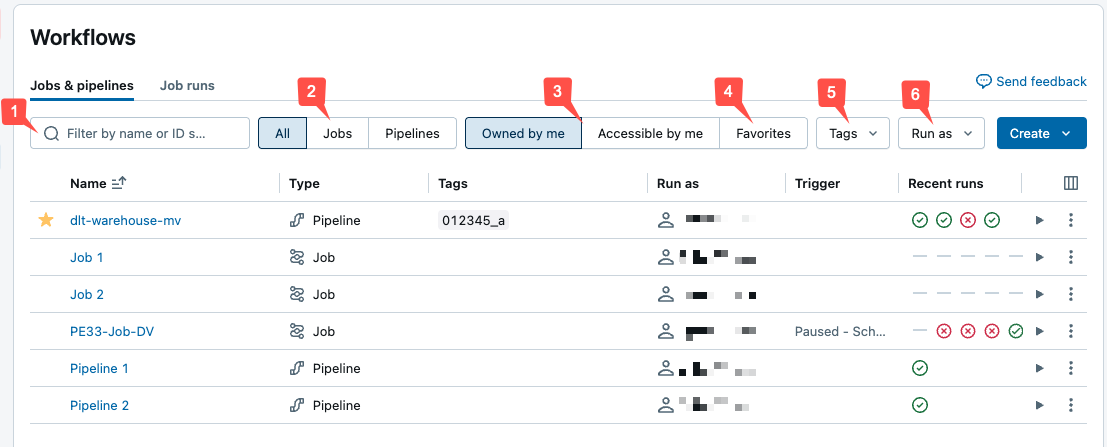
次のスクリーンショットに示すように、 ジョブとパイプラインの 一覧でジョブをフィルター処理できます。
-
テキスト検索: [名前 ] フィールドと [ ID ] フィールドでキーワード検索がサポートされています。 キーと値で作成されたタグを検索するには、キー、値、またはキーと値の両方で検索できます。 たとえば、キー
departmentと値financeを持つタグの場合、departmentまたはfinanceを検索して一致するジョブを見つけることができます。 キーと値で検索するには、キーと値をコロンで区切って入力します (例:department:finance)。 - 種類: ジョブ、 パイプライン、または すべてでフィルター処理します。 [パイプライン] を選択した場合は、ETL パイプラインとインジェスト パイプラインを含むパイプラインの種類でフィルター処理することもできます。
- 所有者: 所有しているジョブのみを表示します。
- お気に入り: あなたが「お気に入り」としてマークしたジョブを表示します。
- タグ: タグを使用します。 タグで検索するには、[タグ] ドロップダウン メニューを使用して、最大 5 つのタグを同時にフィルター処理するか、キーワード検索を直接使用します。
-
実行方法: 最大 2 つの
run as値でフィルター処理します。
ジョブまたはパイプラインを開始するには、 の再生ボタンをクリックします。 ジョブまたはパイプラインを停止するには、[
  ] ボタンをクリックします。 その他のアクションにアクセスするには、Kebab メニューの をクリックします。 たとえば、ジョブまたはパイプラインを編集または削除したり、そのメニューからパイプラインの設定にアクセスしたりできます。
監視ページで使用できるパイプラインの詳細
注
統合実行一覧プレビューでは、パイプライン実行がジョブ実行リストに追加されます。 そのプレビューを有効にした変更と、それを有効にする方法の詳細については、「 統合実行一覧プレビューの変更」を参照してください。
ジョブ & パイプラインページでパイプラインの名前をクリックすると、そのパイプラインの監視ページが表示されます。 ここからパイプラインの実行を開始し、前の実行の詳細を表示できます。
パイプライン グラフ (有向非循環グラフ (DAG) とも呼ばれます) は、パイプラインの更新が正常に開始されるとすぐに表示されます。 矢印は、パイプライン内のデータセット間の依存関係を表します。 既定では、パイプライン監視ページにテーブルの最新の更新プログラムが表示されますが、ドロップダウン メニューから古い更新プログラムを選択できます。
右側のウィンドウには、パイプライン ID、コンピューティング コスト、製品エディション、チャネルなど、パイプラインの詳細が上部に表示されます。 更新プログラムの詳細は、パイプラインの詳細の下に表示されます。 パイプラインのソース コードにアクセスするには、ページの上部にある [ パイプラインの編集 ] をクリックします。 特定のテーブルのコードに移動するには、パイプライン グラフのテーブルの上にマウス ポインターを置き、[![ファイル コード] アイコン](../_static/images/product-icons/filecodeicon.svg) をクリックします。コードに移動します。
をクリックします。コードに移動します。
データセットの表形式ビューを表示するには、[ リスト ] タブをクリックします。 リスト ビューを使用すると、パイプライン内のすべてのデータセットをテーブルの行として表すことができます。パイプライン グラフが大きすぎて グラフ ビューで視覚化しない場合に便利です。 データセット名、型、状態などの複数のフィルターを使用して、テーブルに表示されるデータセットを制御できます。 パイプライン グラフに戻すには、[ グラフ] をクリックします。
[実行ユーザー] はパイプラインの所有者であり、パイプラインの更新はこのユーザーのアクセス許可で実行されます。
run as ユーザーを変更するには、[アクセス許可] をクリックしてパイプラインの所有者を変更します。
注
更新プログラムの実行動作: スケジュール、Pipelines API、または継続的パイプラインによってトリガーされる更新では、自動再試行と再起動の動作が使用されます。 これには、モニタリングUIやパイプラインエディタから開始される継続的なパイプライン更新が含まれます。 非連続パイプラインの更新は、監視UIやパイプラインエディタから開始されます。これらは高速スタートでデバッグ重視の動作を用います。 特定の非連続パイプライン実行の動作を上書きするには、ドロップダウンの「 異なる設定で今すぐ実行 」オプションを使ってください。 詳細については、「 更新プログラムの実行動作」を参照してください。
イベント ログ: パイプラインの更新にエラーがある場合、エラーは下部のウィンドウに表示され、その実行のイベント ログにアクセスするための [ ログの表示 ] ボタンが表示されます。 イベント ログは、[![リーダー モード] アイコン](../_static/images/product-icons/readermodeicon.svg) を選択して使用することもできます。右側のウィンドウで、実行の詳細からイベント ログを表示します。 Lakeflow パイプライン エディターで更新プログラムを実行する場合は、エディターの下部にある [問題 ] ウィンドウに移動し、エラーの横にある [ ログの表示 ] または [ ログで開く ] ボタンをクリックします。 詳細については、イベント ログの Lakeflow パイプライン エディター と パイプラインの設定に関するページを参照してください。
を選択して使用することもできます。右側のウィンドウで、実行の詳細からイベント ログを表示します。 Lakeflow パイプライン エディターで更新プログラムを実行する場合は、エディターの下部にある [問題 ] ウィンドウに移動し、エラーの横にある [ ログの表示 ] または [ ログで開く ] ボタンをクリックします。 詳細については、イベント ログの Lakeflow パイプライン エディター と パイプラインの設定に関するページを参照してください。
統合実行一覧プレビューの変更点
統合実行一覧プレビューを有効にしている場合は、[ジョブとパイプライン] ページでパイプラインの実行の更新を確認できます。
Important
統合実行の一覧は パブリック プレビュー段階です。 ワークスペースは既定でプレビューにオプトインされます。
統合実行リストを無効にするには、ワークスペース管理者がプレビューをオプトアウトする必要があります。 プレビューのオプトインまたはオプトアウトの詳細については、「 アカウント レベルのプレビューを管理する」を参照してください。
統合実行の一覧にアクセスするには、[チェックリスト] アイコンを選択  ワークスペースサイドバーから実行するか、[ワークフロー] アイコンをクリック [ジョブ] と [パイプライン] で、[ 実行 ] タブを選択します。
このタブには、過去 60 日間の最近の実行の一覧が表示されます。 次の場合、過去 48 時間の実行の成功と失敗を示すグラフが最初に表示されます。
- ジョブ または パイプライン のみにフィルター処理されます。
- 管理者である場合、または、実行が
Run as: Meのものだけにフィルターしてください。 - 実行がグラフに表示されるまでに最大 1 時間かかる場合があります。
リストとグラフは、次の方法でフィルター処理できます。
- ジョブまたはパイプラインの名前。
- All、 Jobs、または Pipelines。
- パイプラインの種類 (ETL、インジェスト、MV/ST、またはデータベース テーブル同期)。
- ユーザーとして実行します。
- 実行 開始時刻 (過去 48 時間以内)。
- [実行] の状態。
- 失敗した実行の エラー コード 。
上記以外にも、次の列を一覧に表示できます。
- 終了時刻
- 実行 ID
- 実行が手動で起動されたか、スケジュールによって 起動されたか 。
- 実行 継続時間。
- パラメーターを実行します。
実行リストに表示される列を変更するには、[列]  をクリックし、列を選択または選択解除します。
パイプライン実行の 開始時刻、 終了時刻、または 名前 をクリックすると、パイプラインの 監視ページ に移動します。
パイプラインがアクティブに実行されている場合は、[停止] アイコンをクリックして実行を  できます。停止ボタン。 いつでも、 をクリックすることもできます。実行の行のメニュー ボタンをクリックし、[ パイプラインの編集] を選択してエディターにパイプラインを表示します。
データセットの詳細を表示する
パイプライン グラフまたはデータセット の一覧でデータセットをクリックすると、下部ペインにデータセットに関する情報が表示されます。 右側のウィンドウには、パイプラインと更新の詳細が引き続き表示されます。
- スキーマ: 下部ペインの [ テーブル ] タブでテーブルを選択し、[ 列] を選択します。
- データ品質メトリック: テーブルが選択されている場合、下部ペインで表示できます。
-
ソース コード: 特定のテーブルのコードに移動するには、パイプライン グラフ内のテーブルにカーソルを合わせ、[ コード ボタンに移動 します。
- クエリ履歴: 下部のウィンドウで [パフォーマンス ] を選択します。
-
テーブル コメント: テーブル コメントは、パイプラインの詳細ページからは使用できません。 テーブルのコメントを表示するには、カタログ エクスプローラーでテーブルを開きます。 テーブルに直接移動するには、パイプライン グラフの上にマウス ポインターを置き、[ をクリックし、[
![データ] アイコンをクリックします。](../_static/images/product-icons/dataicon.svg) カタログで表示します。 下部ウィンドウのテーブルの一覧からカタログ エクスプローラーにアクセスするには、[ をクリックします。
カタログで表示します。 下部ウィンドウのテーブルの一覧からカタログ エクスプローラーにアクセスするには、[ をクリックします。
更新履歴の表示
パイプラインの更新の履歴と状態を表示するには、上部のバーにある更新履歴のドロップダウン メニューをクリックします。
ドロップダウン メニューで更新プログラムを選択して、更新プログラムのグラフ、詳細、イベントを表示します。 最新の更新プログラムに戻すには、[最新の更新プログラム 表示] をクリックします。
注
パイプラインは過去の60日間の更新を保持します。 リテンション期間より前の更新プログラムはここに表示されなくなりましたが、 イベント ログに残ります。
失敗したパイプライン更新のデバッグ
アップデートが失敗した場合は、Lakeflow Pipelines Editorの 「Issue 」ペインかモニタリングページの下部ペインから始めてください。 失敗した更新は、関連するイベントログエントリに直接ジャンプする「 ログ表示 」ボタンでエラーを表示するため、生のログを手作業で検索する必要はほとんどありません。
そこから、失敗を乗り越えていきます:
- 何が失敗したのかを特定しましょう。 グラフビューでは、失敗したテーブルやフローがDAG上で直接ハイライトされます。 エラーメッセージを表示するために1つを選択し、障害が単一のテーブルに限定されているか、それとも下流の依存関係に連鎖しているかを確認します。
- イベントログでエラー全文を確認してください。 UIはメッセージを切り詰めることができます。 イベントログの
errorおよびdetails列はフルスタックトレースと構造化されたコンテキストを保持します。 イベント ログのクエリを参照してください。 - 失敗したものだけを再実行してください。 失敗した テーブルをリフレッシュ して、失敗したテーブルとその下流の処理だけを再試行し、すでに成功したテーブルを再処理するのではなく、 失敗したテーブルについては、「
パイプラインの更新を開始する」を参照してください。 - 完全な更新前に検証してください。 もし故障がデータの問題ではなくコードや設定の問題のように見える場合は、まず Validate を実行してください。 データを物質化せずにパイプライングラフとソースコードを再チェックするため、計算費を使う前に修正がエラーを解決するかどうかを素早く把握できます。 「テーブルが更新されるのを待たずにパイプラインでエラーを確認する」を参照してください。
- 再試行の動作を考慮してください。 エディターから手動でトリガーされる更新は自動再試行を無効にし、エラーが即座に確認されますが、スケジュールやAPIによる再試行は自動的に回復可能な失敗となります。 本番環境での失敗アラートは再試行時に解決するかもしれませんが、インタラクティブ開発中は同じ失敗が解決しません。 「 更新プログラムの実行動作」を参照してください。
注
失敗の原因が、無効または互換性のないストリーミング チェックポイントに特に関係している場合(これは、dropDuplicates() や集約などのステートフルな操作を変更した後や、ソースを変更した後によく発生します)、再試行だけでは解決しません。 回復にはデータの再処理が必要で、完全なリフレッシュか選択的なチェックポイントリセットで選択した位置から再生し、既存のテーブルデータを保持します。 リセットはソースデータを再生するため、下流の書き込みは冪等である必要があります。 「 ストリーミングチェックポイントの失敗からパイプラインを回復する」を参照してください。
ストリーミング メトリックを表示する
Important
パイプラインのストリーミング可観測性は パブリック プレビュー段階です。
パイプライン内の各ストリーミング フローについて、Apache Kafka、Amazon Kinesis、Auto Loader、Delta テーブルなど、Spark Structured Streaming でサポートされているデータ ソースからのストリーミング メトリックを表示できます。 メトリックはパイプライン UI の右側のウィンドウにグラフとして表示され、バックログの秒、バックログ バイト、バックログ レコード、バックログ ファイルが含まれます。 グラフには、分単位で集計された最大値が表示され、グラフにカーソルを合わせるとヒントに最大値が表示されます。 データは、現在の時刻から過去 48 時間に制限されます。
ストリーミング メトリクスが利用可能なパイプライン内のテーブルには、UI の  LDP Chart IconGraph ビューでパイプライン グラフを表示すると、 アイコンが表示されます。 ストリーミングメトリクスを表示するには、右側のペインの
各ストリーミング ソースでは、特定のメトリックのみがサポートされます。 ストリーミング ソースでサポートされていないメトリックは、UI で表示できません。 次の表は、サポートされているストリーミング ソースで使用できるメトリックを示しています。
| ソース | バックログ バイト数 | バックログ レコード | バックログ秒数 | バックログ ファイル |
|---|---|---|---|---|
| Kafka | ✓ | ✓ | ||
| Kinesis | ✓ | ✓ | ||
| Delta | ✓ | ✓ | ||
| 自動ローダー | ✓ | ✓ | ||
| Google Pub/Sub (グーグルパブサブ) | ✓ | ✓ |