このページでは、MLflow UI で実行を比較するために使用できる視覚化を使用する方法について説明します。 グラフ ビュー ページには、実験の実行を比較するグラフのコレクションが表示されます。 このページのカスタマイズには、含めるランを選択し、グラフを修正し、新しいグラフを作成します。 MLflow 3 では、[モデル] タブからこれらのすべての機能をモデルに使用できます。 詳細については、「 MLflow ログに記録されたモデルを使用してモデルを追跡および比較する」を参照してください。
実験と実行の MLflow メタデータは、 Databricks SQL と Databricks が提供するすべての Lakehouse ツールを利用して実験データを視覚化できるシステム テーブルでも利用できます。 詳細については、 MLflow システム テーブルのリファレンス を参照してください。
グラフ ビュー ページを表示するには、実験の詳細ページの [グラフ ビュー ] アイコンをクリックします。
![実験の詳細ページの [グラフビュー] ボタン。](../_static/images/mlflow/chart-view-button.png)
実行リスト ページの詳細については、「 MLflow の実行を使用してトレーニング結果を表示する」を参照してください。 複数の実験からの実行を表示するには、「複数の実験 からの実行を比較する」を参照してください。
グラフの概要
既定では、このページのグラフには最新の 10 回の実行が表示されます。 グラフ上の線の上にカーソルを置くと、その実行の詳細が表示されます。
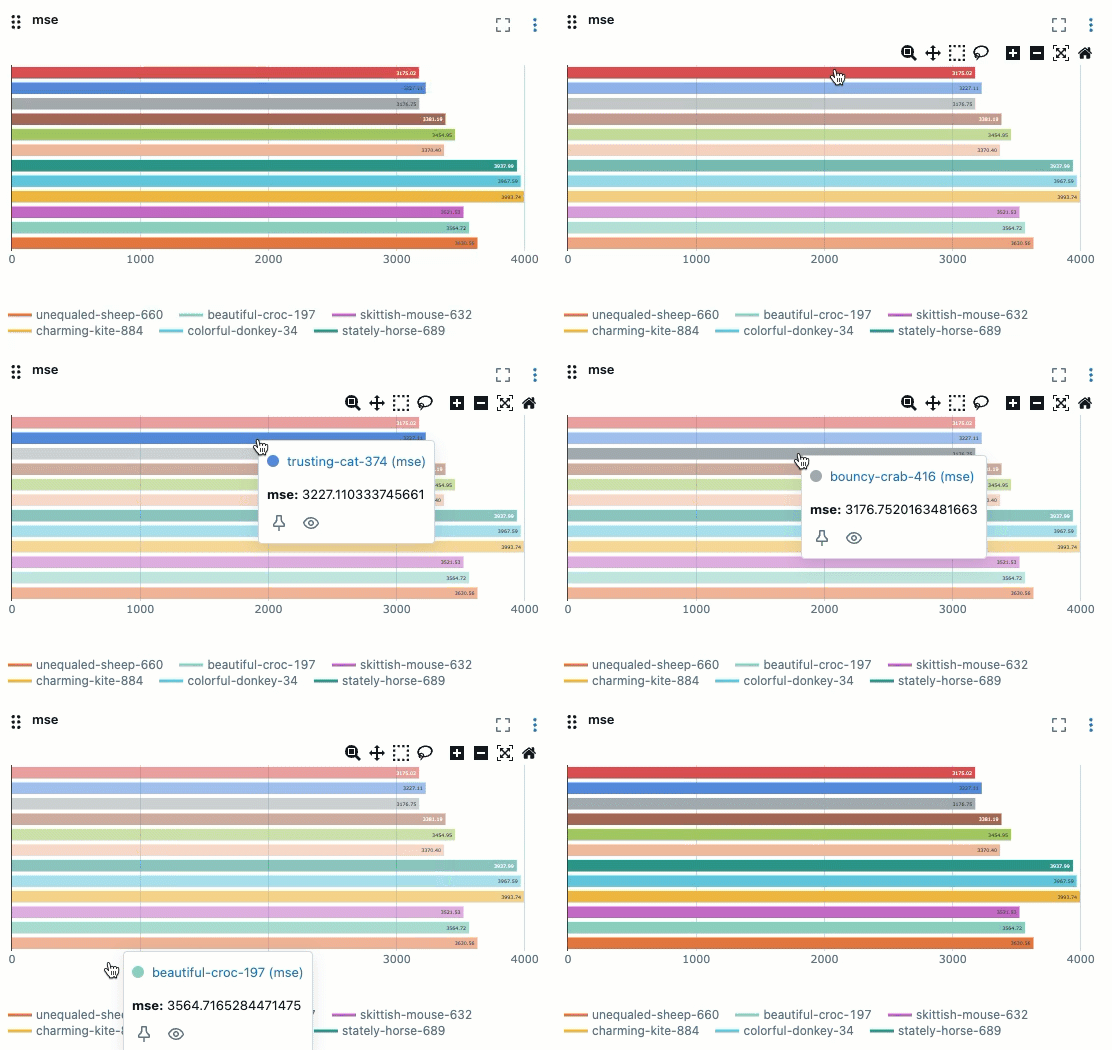
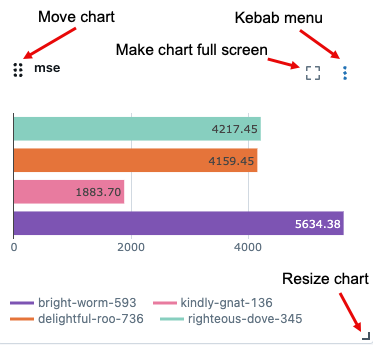
グラフを移動またはサイズ変更したり、全画面表示に拡大したりできます。 グラフの右上にある kebab メニューを使用すると、グラフを編集、削除、またはダウンロードできます。
表示する実行の選択
表示する実行の数を選択するには、実行の一覧の上部にある [ ![実行の表示] アイコン](../_static/images/mlflow/show-run-icon.png) をクリックします。
をクリックします。
![[実行の表示/非表示] メニューを使用して、最初の 10、20、またはすべての実行を表示します。](../_static/images/mlflow/show-hide-run-menu.png)
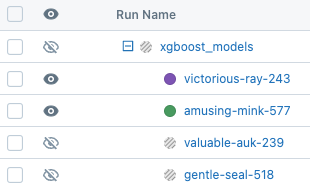
グラフに表示される実行は、色付きのドットとで示されています。 グラフに表示されない実行は、[ ![実行の非表示] アイコン](../_static/images/mlflow/hide-run-icon.png) と灰色のドットで示されます。
と灰色のドットで示されます。
実行の管理
実行のタグを削除、比較、または追加または削除するには、実行の左側にあるチェック ボックスをオンにします。 1 つ以上の実行をオンにすると、[ 削除]、[ 比較]、[ タグの追加] ボタンが表示されます。
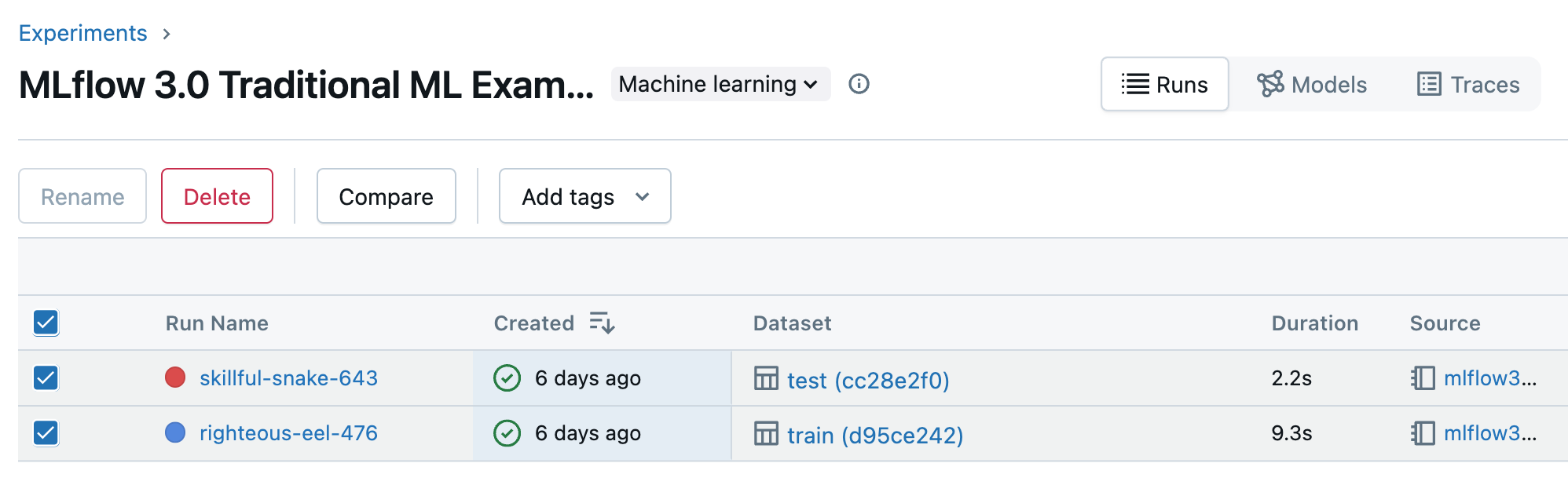
実行の比較ページの詳細については、「実行の 比較」を参照してください。
実行を絞り込む
グラフ ビュー アイコンの右側にある検索フィールドを使用して、パラメーターまたはメトリック値またはタグに基づいて実行をフィルター処理します。 詳細については、「 フィルターの実行」を参照してください。
並べ替えを実行する
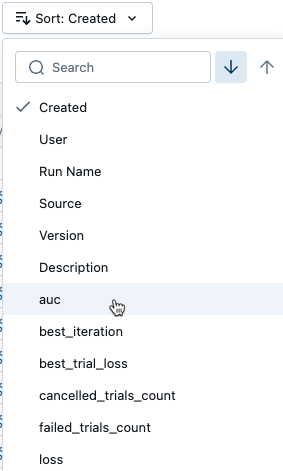
グラフに表示される実行の並べ替え順序を変更するには、[ 並べ替え ] ドロップダウン メニューから並べ替えるパラメーターを選択します。
グループ実行
パラメーター値で実行をグループ化するには 、[グループ化 ] ドロップダウン メニューから 1 つ以上のパラメーターを選択します。
![パラメーター値で実行をグループ化するには、[グループ化] ドロップダウン メニューを使用します。](../_static/images/mlflow/groupby-dropdown.png)
新しい視覚化を作成する
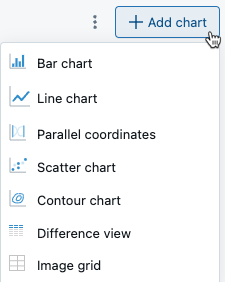
グラフを追加するには、[ グラフの追加] をクリックし、ドロップダウン メニューから追加するグラフの種類を選択します。
平行座標グラフ
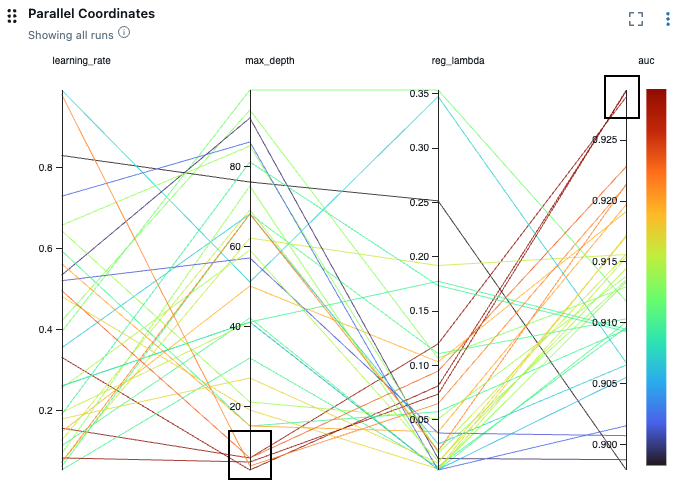
平行座標プロットは、パラメーター設定がモデルのパフォーマンスに与える影響を理解し、パラメーターとメトリック間の関係を調査する場合に役立ちます。 平行座標プロットを作成するには、メニューから [平行座標 ] を選択します。 ダイアログで、調査するパラメーターとメトリックを選択します。
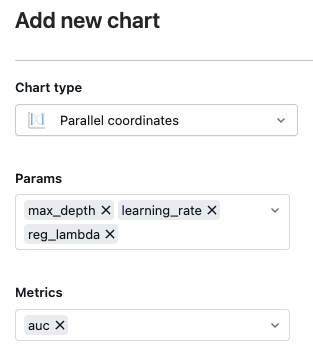
この例では、ブラック ボックスで強調表示されている実行は、 max_depth の値が小さいと、メトリック aucの値が高いことを示しています。