このページでは、Databricks Assistant が適切な応答を提供するのに役立つヒントとベスト プラクティスについて説明します。
手順を追加してアシスタントの応答をカスタマイズする
カスタム命令を追加することで、Databricks Assistant の応答方法をカスタマイズできます。 アシスタントは、新しい応答を生成するときに、これらの手順を考慮します。
たとえば、次のような手順を実行できます。
- コードの記述時に使用するライブラリなど、ユーザー設定に関する情報。
- 自分の名前やロールなど、ユーザーに関するコンテキスト。
- 従うコーディング規則。
- 従うガイドライン。
- カジュアルなトーンの使用など、アシスタントの対応方法に関する指示。
クイック修正とオートコンプリートを除き、Databricks Assistant は、インライン アシスタント、全般チャット、修正候補、編集モードなど、生成されるすべての応答に指示を適用します。
Databricks Assistant では、ユーザーの指示とワークスペースの指示という 2 種類の手順がサポートされています。 特に指示がない限り、アシスタントは通常、ユーザーの指示よりもワークスペースの指示に優先順位を付けます。
ユーザーの手順を追加する
ユーザー命令を使用すると、アシスタントにシステム レベルの指示を提供できます。 コンテキスト、基本設定、または推奨されるオーサリング メソッドを共有する永続的な方法です。 これらの手順はユーザーに固有であり、アシスタントとの対話にのみ適用されます。
ユーザーの指示を追加するには:
ワークスペースの右上隅にある
 をクリックして、[アシスタント] ウィンドウを開きます。
[アシスタント] ウィンドウで、[
![歯車] アイコン](../_static/images/product-icons/gearicon.svg) をクリックします。アシスタントの設定を開きます。
をクリックします。アシスタントの設定を開きます。
[ ユーザーの指示] で、[ 手順ファイルの追加] をクリックします。 これにより、既定のユーザー ワークスペース ディレクトリ (
.assistant_instructions.md) に/Users/<your-username-or-email>ファイルが作成され、新しいファイル タブで開きます。指示ファイルを既に作成している場合は、[指示ファイルを 開く ] をクリックしてファイルを開きます。
.assistant_instructions.mdファイルを編集して、カスタム命令を追加します。 Databricks では、各命令を新しい箇条書きまたは段落として区切って、プレーンな英語のテキストで命令を追加することをお勧めします。 アシスタントの手順のベスト プラクティスを参照してください。
アシスタントは、次回操作するときに自動的に指示を受け取る。
アシスタントを使用して手順を追加することもできます。 アシスタント パネルまたはインライン アシスタント入力ボックスから、 /addInstructions コマンドを使用します。

ワークスペースの追加と表示の手順
注
ワークスペース管理者のみがワークスペースの手順を追加または編集できます。
ワークスペースの指示はワークスペース管理者によって構成され、アシスタントにより多くのコンテキストを提供して、ガイドラインに従い、ワークスペースでより効率的に操作できるようにします。
ワークスペースにワークスペースの指示がまだない場合、ワークスペース管理者は、次の手順に従って指示ファイルを作成できます。
- ワークスペースの
Workspace/ディレクトリに、.assistant_workspace_instructions.mdという名前の新しいファイルを作成します。 - ファイルを編集して、ワークスペース全体を適用するアシスタントの手順を追加します。 Databricks では、各命令を新しい箇条書きまたは段落として区切って、プレーンな英語のテキストで命令を追加することをお勧めします。 アシスタントの手順のベスト プラクティスを参照してください。
アシスタントは、ユーザーが次回操作を行う際に、新しいワークスペースの指示を自動的に選択します。
ワークスペースの手順を表示または編集するには:
ワークスペースの右上隅にある
をクリックして、[アシスタント] ウィンドウを開きます。[アシスタント] ウィンドウで、[
をクリックします。アシスタントの設定を開きます。[ ワークスペースの指示] で、[ ファイルの表示] をクリックします。 これにより、
.assistant_workspace_instructions.mdファイルが新しいタブで開きます。ワークスペース管理者の場合は、ファイルを編集し、ワークスペース全体でアシスタントの動作に適用される手順を追加できます。 手順の追加の詳細については、 アシスタントの手順のベスト プラクティス を参照してください。
管理者でない場合でも、ファイルを表示して、指定したユーザーの指示に加えて、アシスタントがフォローしている手順を理解できます。

アシスタント命令のベスト プラクティス
指示を提供するときは、アシスタントの潜在的な制限事項を考慮することが重要です。 エクスペリエンスを最適化し、この機能を最大限に活用するための手順を記述するための一般的なガイドラインとヒントを次に示します。
- 明確で具体的な手順を記述します。 命令を記述するときは、明示的かつ明確にしてください。
- 手順は 20,000 文字以下にしてください。 命令ファイルは 20,000 文字に制限されています。 この制限を超える手順は、アシスタントによって使用されません。 簡潔にし、重要な指示に優先順位を付けます。
- 構造に見出しと区切り記号を使用します。 手順は Markdown ファイルにあります。 手順で Markdown 書式を使用して構造を指定します。 区切り記号として箇条書きを使用して、個別の命令を分離します。 見出しを使用して、一連の手順をグループ化します。 たとえば、Python コードを操作するときにアシスタントが従う必要がある Python 固有のガイドラインの箇条書きリストを含む "Python コード規則" の見出しがあるとします。
- スコープ: アシスタントは、インライン アシスタント、一般的なチャット、修正候補、編集モードなどを使用して操作するときに生成されるすべての応答に指示を適用します。ただし、アシスタントはクイック修正とオートコンプリートの手順を考慮しません。 意図しない動作を回避するために、さまざまなアシスタント機能に広く関連する命令を保持します。
- コンテキストと参照を指定します。 アシスタントは、ノートブック コードやテーブル メタデータなどの周囲のコンテキストを使用しますが、指示に基づいて追加情報を事前にフェッチすることはありません。 役に立つ応答を確認するには、特定のテーブルや関数を使用するタイミングなど、キーの詳細を指示に直接含めます。
アシスタントの応答を改善するためのヒント
指示を入力すると、アシスタントはユーザー設定に合わせてカスタマイズされた応答を生成できます。 これに加えて、アシスタントとやり取りするときに、より良い応答を返すのに役立つ他の一般的な操作があります。
Databricks Assistant では会話の履歴が考慮されるため、質問を調整できます。
具体的に指定する
Databricks Assistant が提供する構造と詳細は、同じプロンプトであっても、随時異なります。 必要な形式、詳細レベルなどの情報を返すのに役立つできるだけ多くのガイダンスをアシスタントに提供してください。 次の操作を行うことを検討してください。
- 探している詳細レベルを指定します。 たとえば、「いくつかの文でこのコードを説明する」や「このコードを 1 行ずつ説明する」などです。
- アシスタントで使用するライブラリを指定します。 たとえば、「Matplotlib を使用して視覚化を作成する」や「Seaborn を使用して視覚化を作成する」などです。
- 必要な応答の構造を指定します。 たとえば、"番号付き手順の指示を指定する" や "手順を箇条書きとして簡単な説明で指定する" などです。
- プロンプトで具体的に指定します。 Databricks Assistant はテーブルと列のスキーマとメタデータについて認識しているため、自然言語を使用して質問できます。 たとえば、「1 シーズンに 500 回を超える試行を行ったユーザーに対して、アクティブおよびリタイアされた NFL クオーターバックの合格率を一覧表示する」などです。Databricks Assistant は、
s.player_idやs.attemptsなどの列のデータを使用して回答します。
Databricks Assistant はコンテキストを使用して、より良い回答を提供します
テーブル、パイプライン、ノートブック、クエリ、ファイルなど、特定のコンテキストをアシスタントに提供できます。 アシスタント チャット ウィンドウで、[At] アイコンをクリック  コンテキストを追加 して、指定するリソースを手動で選択します。 チャット プロンプトに「
 @<resource-name> 」と入力してコンテキストを参照することもできます。 選択した各コンテキストがプロンプト ボックスの上部に表示され、チャットに保持されます。
Databricks Assistant は、手動で指定したコンテキストに加えて、テーブルと列のスキーマとメタデータにアクセスできます。 これにより、自然言語を使用して、より正確なクエリを生成できます。 たとえば、テーブルに State という列がある場合は、Databricks Assistant に、ミシガン州に住むユーザーの一覧を生成するように依頼できます。
Databricks Assistant では、次のコンテキストが使用されます。
- 現在のノートブック セルまたは Databricks SQL エディター タブのコードまたはクエリ。
- テーブルと列名と説明。
- 以前のプロンプトの質問。
- お気に入りとアクティブなテーブル。
- 診断エラー機能の場合、エラー出力からのスタック トレース。
Databricks Assistant は会話履歴を使用して、より正確な回答を提供するため、プロンプト全体を書き換えることなく、Databricks Assistant に以前の応答の出力を変更するよう依頼できます。 アシスタントのチャット履歴を使用して、アシスタント ウィンドウで DataFrame を繰り返しクリーンアップ、探索、フィルター処理、スライスします。
アシスタントによるデータセットの操作を支援する
アシスタントは、使用しているテーブルに関するコンテキストにアクセスできます。 データセットを操作する際の対応を改善するために、次の操作を行うことができます。
テーブルを検索する場合は、"テーブルの検索" プロンプトまたはコマンド
/findTablesを使用して、より適切な応答を得られます。 たとえば、「NFL ゲームに関連するテーブルを検索する」などです。プロンプトで特定のテーブルを参照するには、
@<table-name>を使用します。 [ をクリックして、テーブルを手動で選択することもできます。 チャットにコンテキストを追加します。 アシスタントは、そのテーブルを使用するように応答を調整します。DataFrame から列を選択する場合は、開始クエリを指定することで、より正確な結果を得ることができます。 たとえば、
SELECT * FROM <table_name>などのステートメントを指定します。 これにより、Databricks Assistant は列名を取得でき、推測する必要はありません。列データ型変換を使用して操作を実行する必要がある場合は、詳細を指定する必要があります。 たとえば、「pandas DataFrame を PySpark DataFrame に変換するために必要なコードを含め、このコードを pandas から PySpark に変換し、列チャーンのデータ型をブール値から整数に変更する」などです。
Unity カタログのドキュメント テーブルと列。 「Unity Catalog オブジェクトに AI によって生成されたコメントを追加する」を参照してください。 これにより、アシスタントにデータに関するより多くのコンテキストが提供されます。 カタログ エクスプローラーでテーブルまたは列のコメントを使用して、サンプル データの行を追加します。 たとえば、高さの列が
feet-inches形式であるとします。 アシスタントがデータを解釈できるようにするには、「高さの列は文字列形式で、ハイフンで区切られています。」などのコメントを追加します。 例: '6-2'。テーブルと列のコメントの詳細については、「 データと AI 資産にコメントを追加する」を参照してください。
Databricks Assistant のチャット ウィンドウでコードを編集して実行する
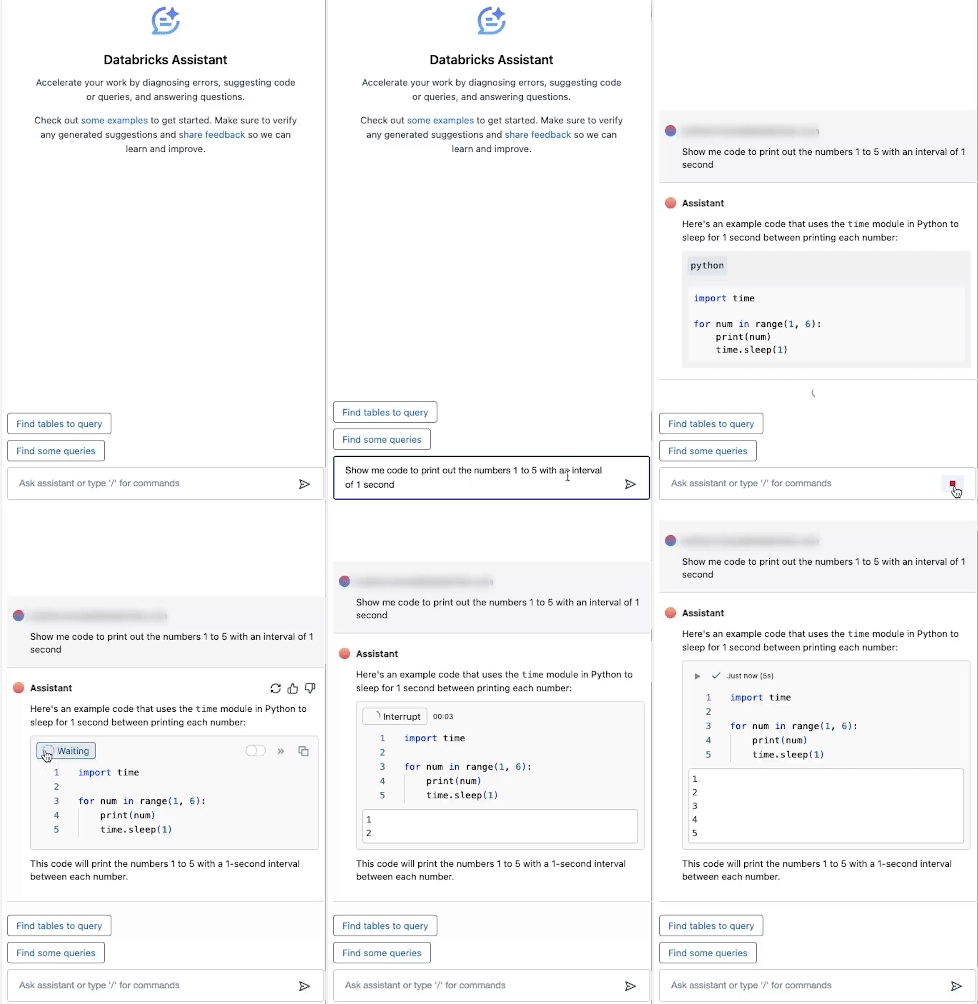
アシスタント ウィンドウでコードを実行して検証するか、スクラッチパッドとして使用します。 コードを実行するには、[アシスタント] ウィンドウのコード ボックスの左上隅にある [コードの ![実行] アイコン](../_static/images/notebooks/run-code.png) をクリックします。
をクリックします。
次のタブは、Python と SQL コードの例を示しています。
Python
SQL
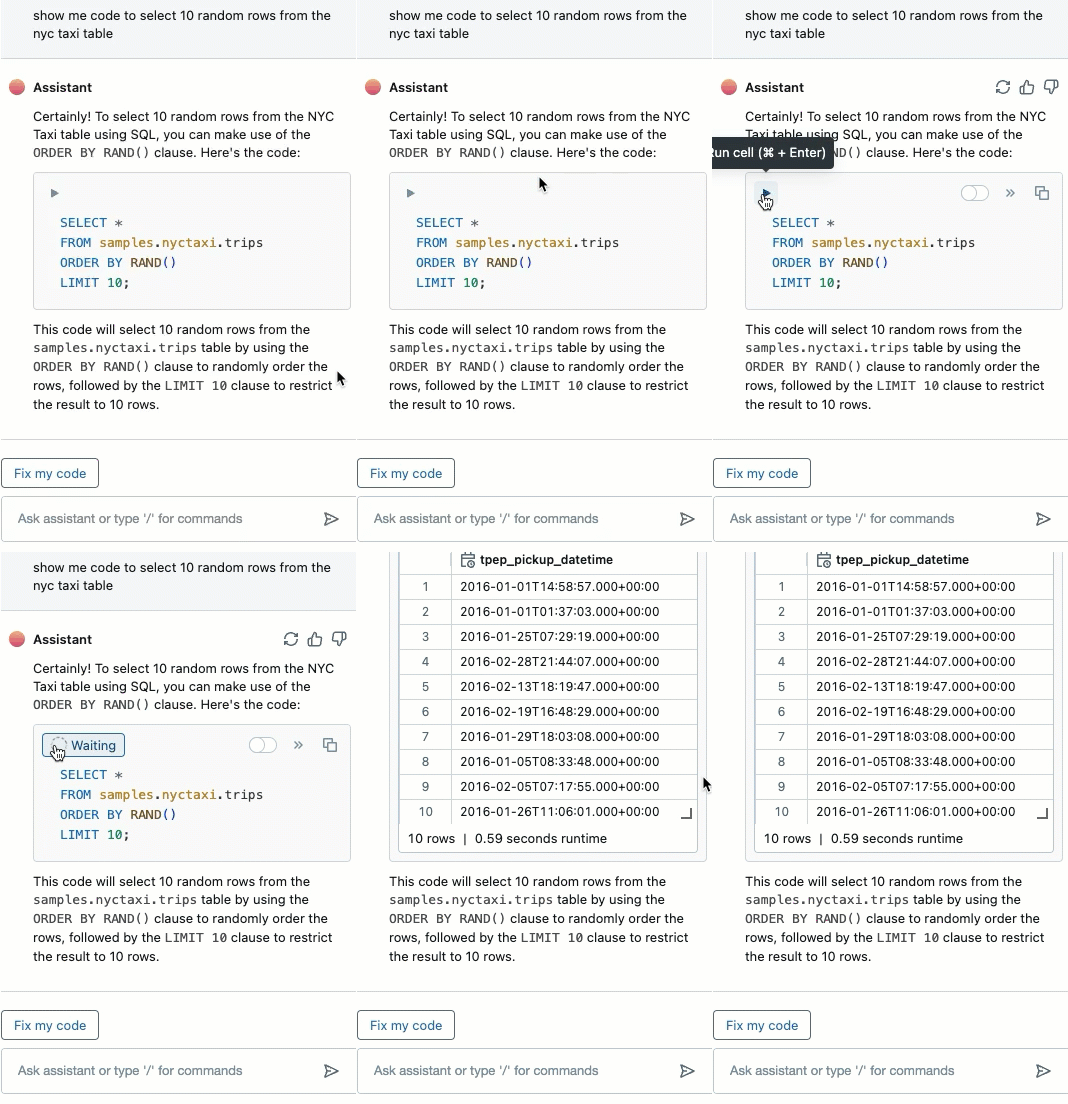
アシスタント ウィンドウでコードを実行すると、出力が表示され、変数がノートブックで使用できるようになります。
また、ノートブックにコードを移動する前に、Databricks Assistant がアシスタント チャット ボックスで直接生成するコードを編集することもできます。
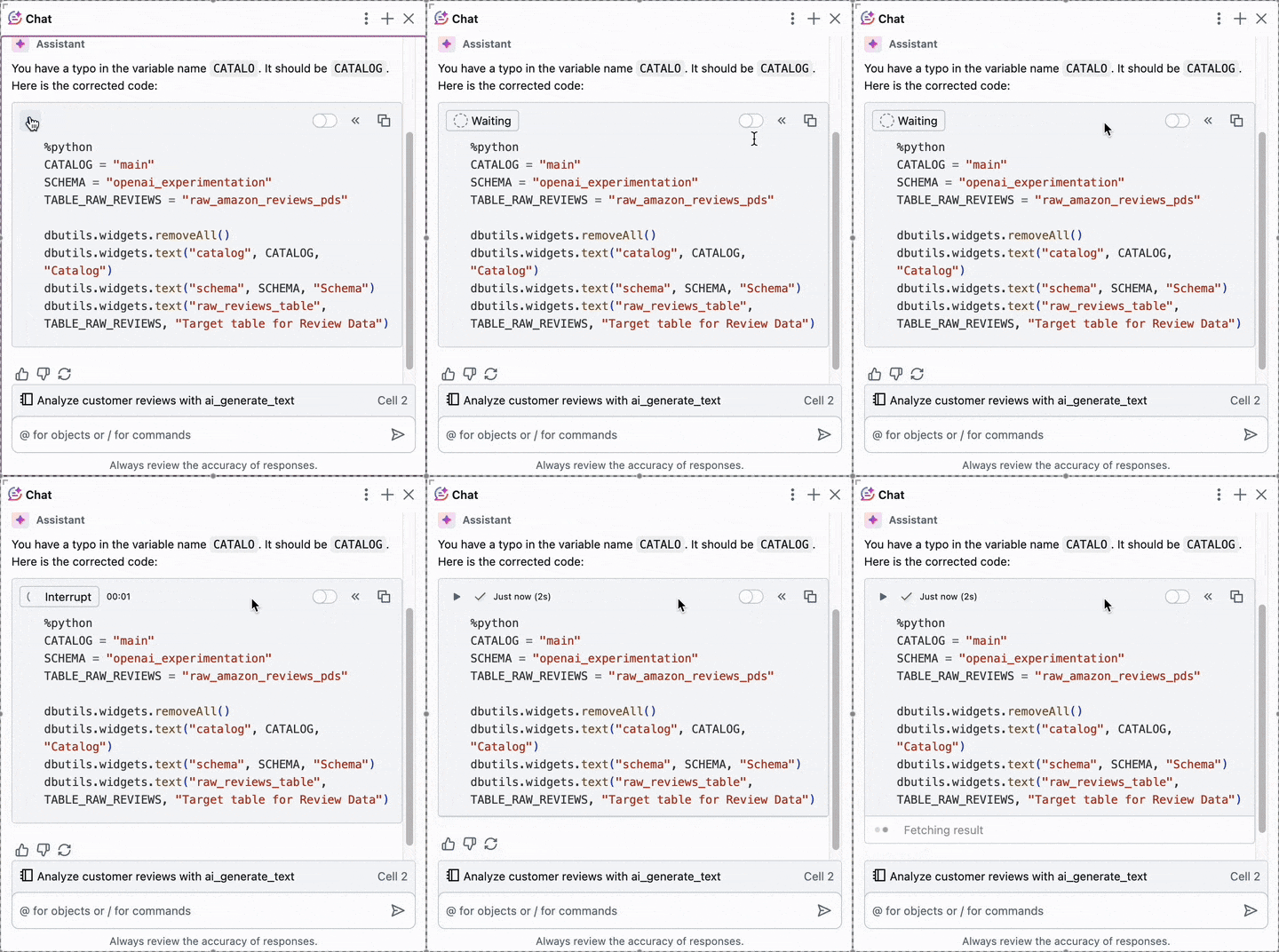
Shift + Enterを使用してチャット テキスト ボックスに新しい行を追加する
Shift + Enterを使用して、[アシスタント チャット] テキスト ボックスに新しい行を追加します。 これにより、Databricks Assistant へのメッセージの書式設定と整理が簡単になります。
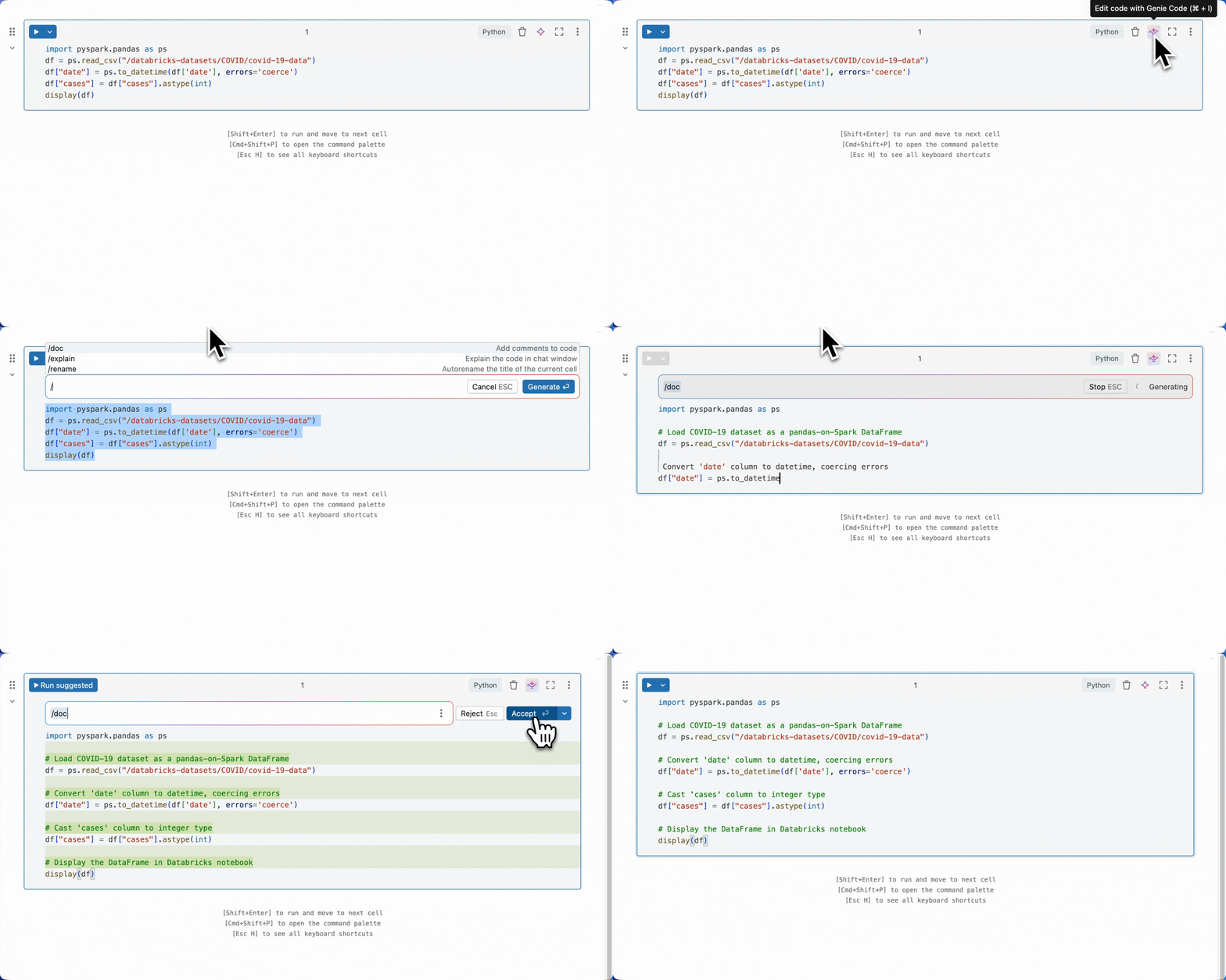
ノートブックでセルアクションを使用する
セル アクションには、ドキュメント化 (コメント化)、修正、コードの説明など、一般的なタスクへのショートカットが含まれます。
その他のリソース
その他のヒントについては、以下を参照してください。