既定では、Databricks のノートブックは .ipynb (IPython または Jupyter) 形式で作成されます。 代わりにソース形式を使用することもできます。
引き続き、さまざまな形式でノートブックをインポートおよびエクスポートできます。 Databricks ノートブックのインポートとエクスポートを参照してください。
ノートブックの形式
Databricks では、IPYNB (既定) とソースの 2 つの形式でノートブックの作成と編集がサポートされています。
Git フォルダーを使用して、ノートブックを含むソース ファイルを管理できます。 Git フォルダーでは、特定 の Databricks アセットの種類 のみがサポートされています。 この形式は、次の表に示すように、ノートブックをリモート リポジトリにコミットする方法に影響します。
| ノートブックのソース形式 | 説明 |
|---|---|
| ソース | ソース コードのみをキャプチャする基本的な形式。 .py、 .scala、 .r 、 .sqlなどのコード言語を通知するサフィックスが付いています。 |
| IPYNB (ジュピター) | ソース コード、ノートブック環境、視覚化定義、ノートブック ウィジェット、およびオプションの出力をキャプチャする豊富な形式。 IPYNB ノートブックには、Databricks ノートブックでサポートされている任意の言語のコードを含めることができます (pyの.ipynb部分に関わらず)。 IPYNB 形式を使用すると、必要に応じてノートブックと共にノートブックの出力をバージョン管理できます。 |
IPYNB 形式では、リモート Git リポジトリ上の Databricks ノートブックの表示エクスペリエンスも向上します。 GitHub や GitLab をご利用の場合、プル要求内のノートブックの差分表示機能を強化する機能を有効にできます。これにより、ノートブックの変更内容の確認やコード レビューがより簡単になります。
IPYNB ノートブックのリッチ diff の GitHub サポートの詳細については、「Feature Preview: Rich Jupyter Notebook Diffs」(機能プレビュー: Jupyter Notebook のリッチ diff) を参照してください。 IPYNB ノートブックの差分に対する GitLab サポートの詳細については、Jupyter Notebook ファイルを参照してください。
ソース形式のノートブックを通常のPython、Scala、SQL ファイルと区別するために、Azure Databricksはコメント "Databricks notebook source" を Python、Scala、SQL ノートブックの先頭に追加します。 このコメントは、Azure Databricksがスクリプト ファイルではなくノートブックとしてファイルを正しく解析することを保証します。
ノートブックの既定の形式設定を変更する
IPYNB ノートブックは、Azure Databricksで新しいノートブックを作成するときの既定の形式です。
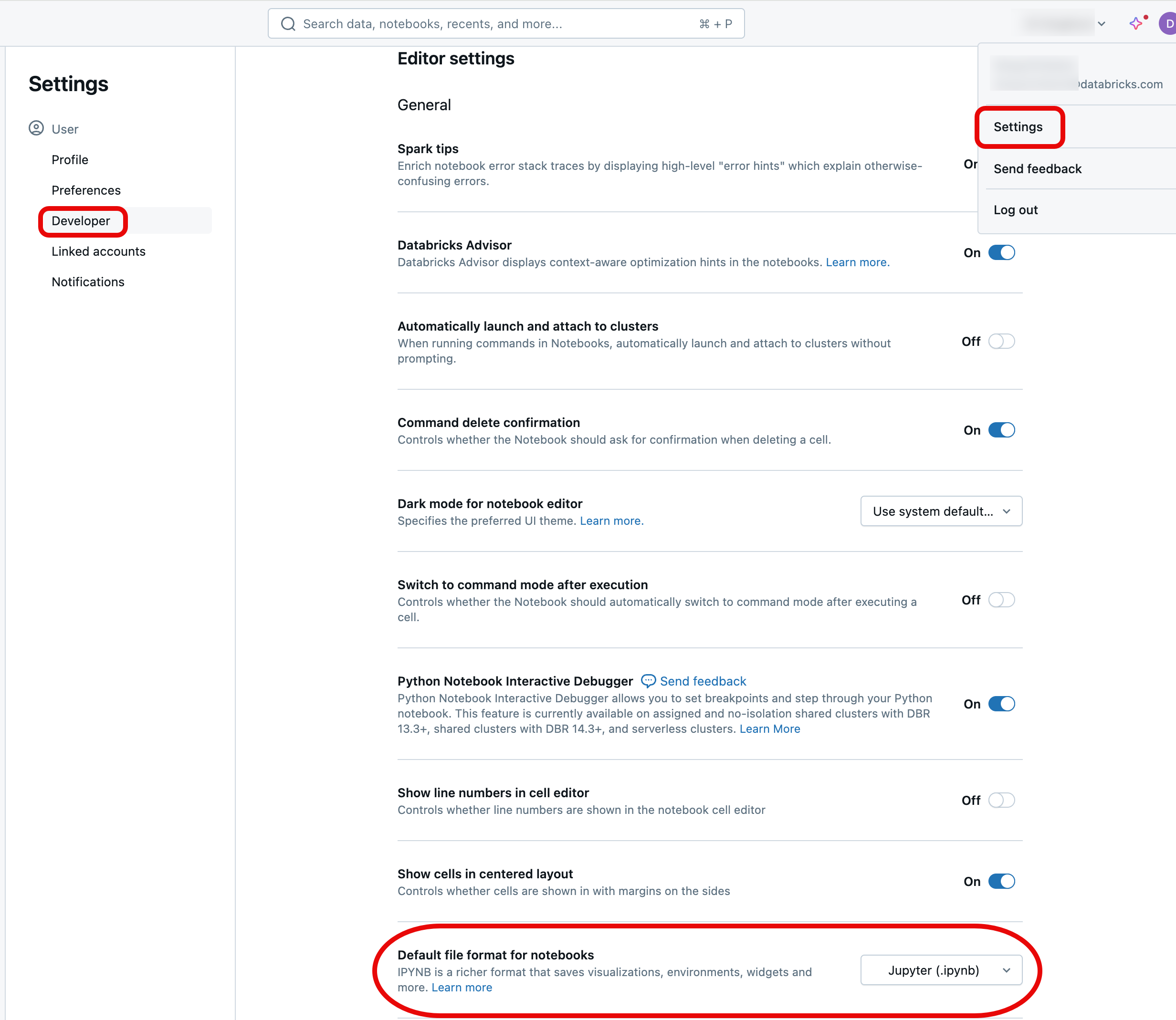
既定値を Azure Databricks ソース形式に変更するには、Azure Databricks ワークスペースにログインし、ページの右上にあるプロファイルをクリックし、Settings をクリックし、Developer に移動します。 [エディターの設定] 見出しでノートブックの形式を既定に変更します。
ノートブックの形式を変換する
Azure Databricks UI を使用して、既存のノートブックを別の形式に変換できます。
既存のノートブックを別の形式に変換するには:
ワークスペースでノートブックを開きます。
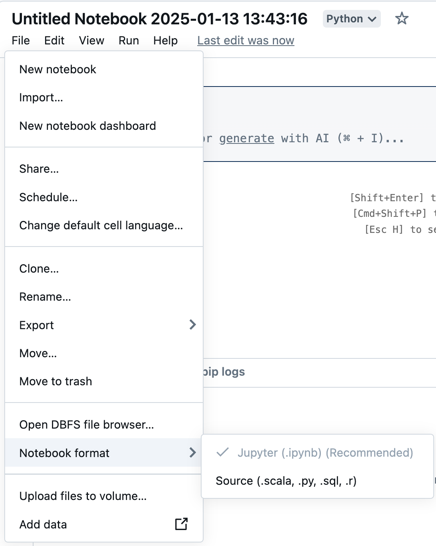
ワークスペース メニューから [ファイル ] を選択し、[ ノートブックの形式] を選択して、目的の形式を選択します。 Jupyter (.ipynb) (推奨) またはソース (.scala、.py、.sql、.r) のいずれかを選択できます。 ノートブックの現在の形式はグレー表示され、横にチェックマークが付いています。
Azure Databricksでサポートされているノートブックの種類の詳細については、「 Databricks ノートブックのインポートとエクスポートを参照してください。
IPYNB ノートブックの出力コミットを管理する
出力は、テーブルの表示や視覚化など、Databricks プラットフォームでノートブックを実行した結果です。 ソース管理フォルダー内の IPYNB ノートブックの場合、ノートブックの出力をリモート リポジトリにコミットする方法を管理できます。
ノートブック出力のコミットを許可する.ipynb
ワークスペース管理者がこの機能を有効にしている場合にのみ、出力をコミットできます。 既定では、Git フォルダーの管理設定では、.ipynb ノートブックの出力はコミットできません。 ワークスペースの管理者特権がある場合は、この設定を変更できます。
Azure Databricks ワークスペースの上部バーでユーザー名をクリックし、[設定] を選択します。
[ワークスペース管理] で、[開発] をクリックします。
[Repos] セクションで、[Repos に IPYNB 出力のエクスポートを許可] を [許可: IPYNB 出力をオンに切り替え可能] に設定します。

Von Bedeutung
出力が含まれる場合、視覚化とダッシュボードの構成は、作成する .ipynb ノートブックに含まれます。
IPYNB ノートブック出力成果物のコミットを制御する
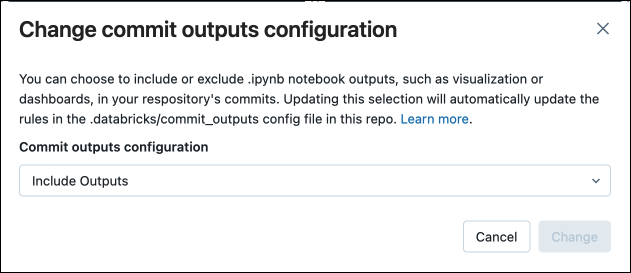
リポジトリ内の .databricks/commit_outputs 設定ファイルは、どの .ipynb ノートブック出力をコミットするかを制御します。 ワークスペース管理者が出力コミットを許可した後、Gitダイアログからこのファイルを作成できます:
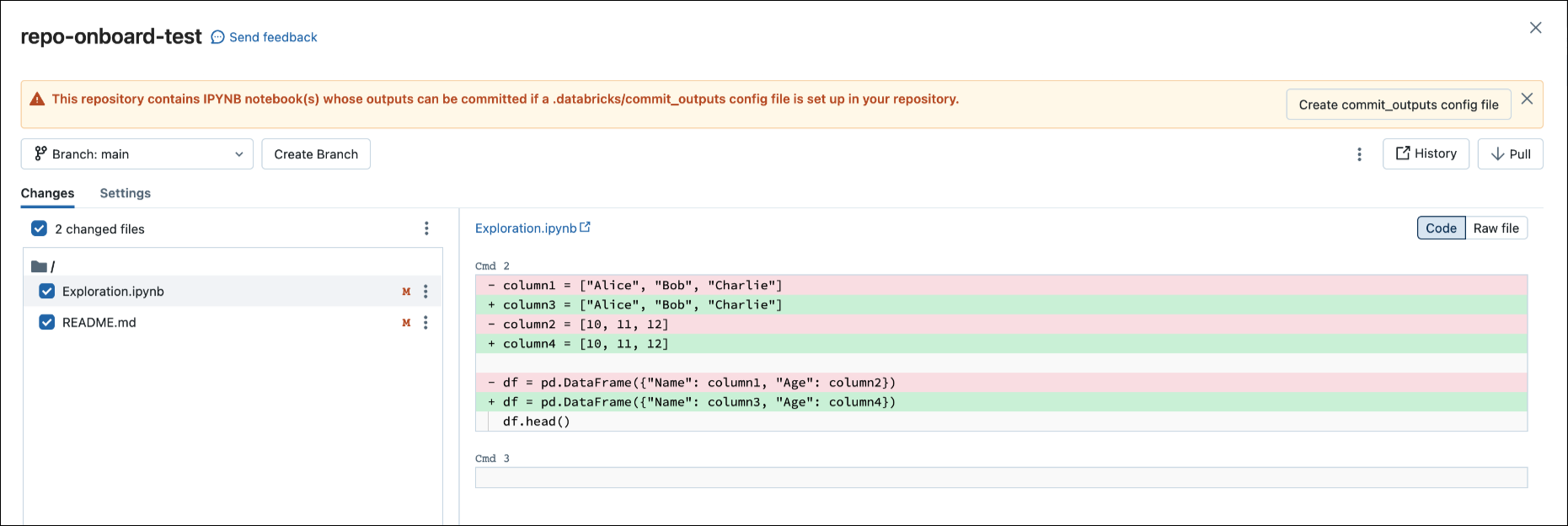
.ipynbを、.databricks/commit_outputsノートブックはあるがファイルがないGitフォルダに対して開きます。ダイアログ上部の情報アラートで「commit_outputs 構成ファイルを作成」をクリックします。
また、特定のIPYNBノートブックの出力を含めたり除外したりするには、File メニューを使用することもできます。 設定ファイルが存在しない場合、選択時に Azure Databricks が設定ファイルを作成します。 Gitダイアログでアラートを閉じた場合は、このオプションを使ってください。
ファイルメニューでノートブック出力をコミットを選択します。 メニュー項目は、ワークスペース管理者が出力コミットを許可した後、Gitフォルダ内のIPYNBノートブックでのみ利用可能です。
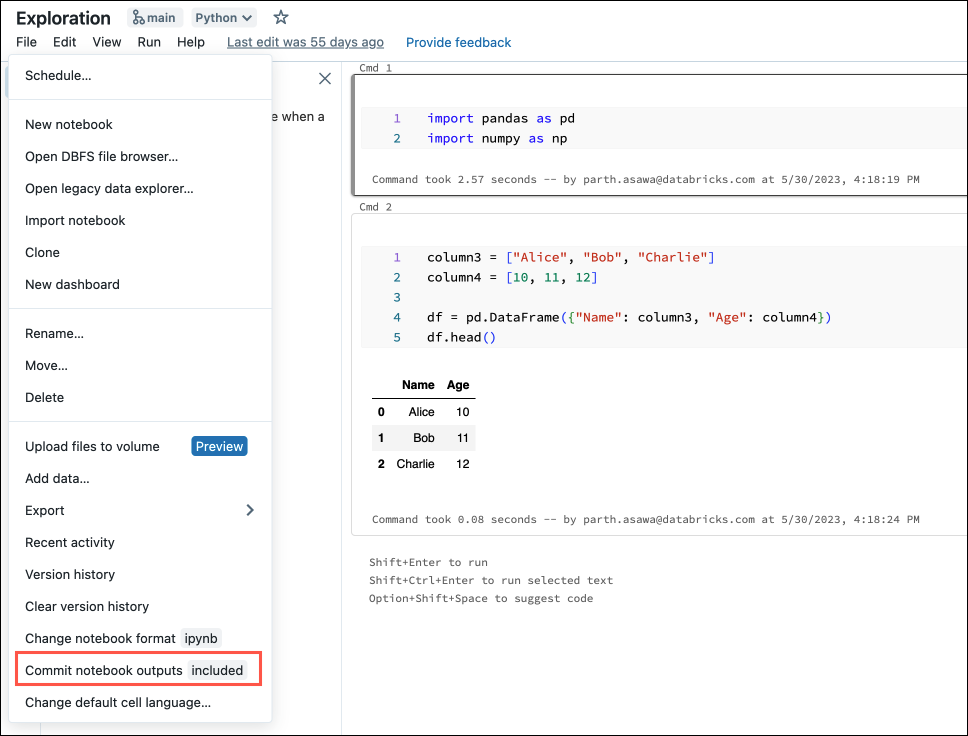
「コミット出力設定」ダイアログで、出力を含める または 出力を除外する を選択し、変更 をクリックします。