このページでは、Azure Databricks ノートブックでバージョンを管理する方法について説明します。
Azure Databricksノートブックでは、ノートブックのバージョンの履歴が保持されるため、ノートブックの以前のスナップショットを表示および復元できます。 バージョンに対して、説明の追加、バージョンの復元と削除、バージョン履歴のクリアなどのアクションを実行できます。
Databricks の作業をリモート Git リポジトリと同期することもできます。
バージョン履歴の表示
ノートブックのバージョンにアクセスするには、右サイドバーの  をクリックします。 ノートブックのバージョン履歴が表示されます。
説明を追加する
最新バージョンに説明を追加するには:
バージョンをクリックします。
[ 今すぐ保存] をクリックします。
![[今すぐ保存] をクリックして、バージョンのデクリプションを追加します。](../_static/images/notebooks/version-history-save-now.png)
[ バージョンの保存 ] ダイアログで、バージョンの説明を入力します。
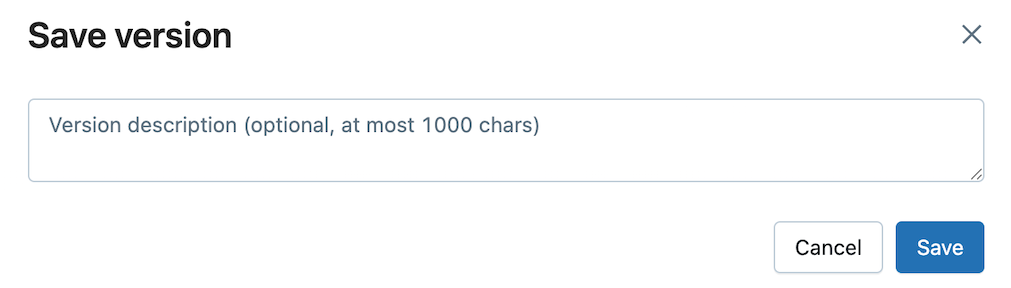
[保存] をクリックします。 ノートブックのバージョンは、入力された説明と共に保存されます。
バージョンを復元する
バージョンを復元するには:
バージョンをクリックします。
[Restore this version] (このバージョンの復元) をクリックします。
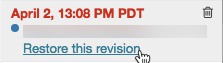
[Confirm](確認) をクリックします。 選択したバージョンがノートブックの最新バージョンになります。
バージョンの削除
バージョン エントリを削除するには:
バージョンをクリックします。
ごみ箱アイコン [
![ごみ箱]](../_static/images/icons/trash-icon.png) をクリックします。
をクリックします。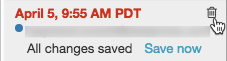
[ はい、消去] をクリックします。 選択したバージョンが履歴から削除されます。
バージョン履歴をクリアする
バージョン履歴をクリアした後は、復元できません。
ノートブックのバージョン履歴を消去するには:
- [ バージョン履歴] の [ 履歴のクリア] をクリックします。
- [ はい、クリア] をクリックします。 ノートブックのバージョン履歴が消去されます。
バージョン履歴での差分の並列表示
以前のバージョンのノートブックを表示すると、エディターは色付きで強調表示された差分をサイドバイサイドで表示します。
