スペースは、編集ウィンドウを単一のフォルダや開いているタブのセットに集中させるための整理ツールです。 各スペースは保存されたエディターセットアップで、フォルダにアンカーされています。
スペースは手動で作成することも、パイプラインや宣言的自動化バンドルを開くことで自動的に作成できます。 ワークスペースブラウザからGitフォルダをスペースとして開くこともできます。 スペースは各ユーザーアカウントにプライベートです。
空間にいるとき:
- 開いたタブは空き容量と一緒に保存されます。
- サイドバーのファイルツリーはスペースのフォルダで開きます。
- ワークスペースの検索バーはデフォルトでフォルダ内の検索になります。
各スペースには名前とアクセントカラーがあり、見分けやすいです。
Note
エディター内のスペースは、AI/BI Genieの自然言語データ探索に使われる Genieスペースとは異なる概念です。
スペースを作成する
手動で新しいスペースを作成するには:
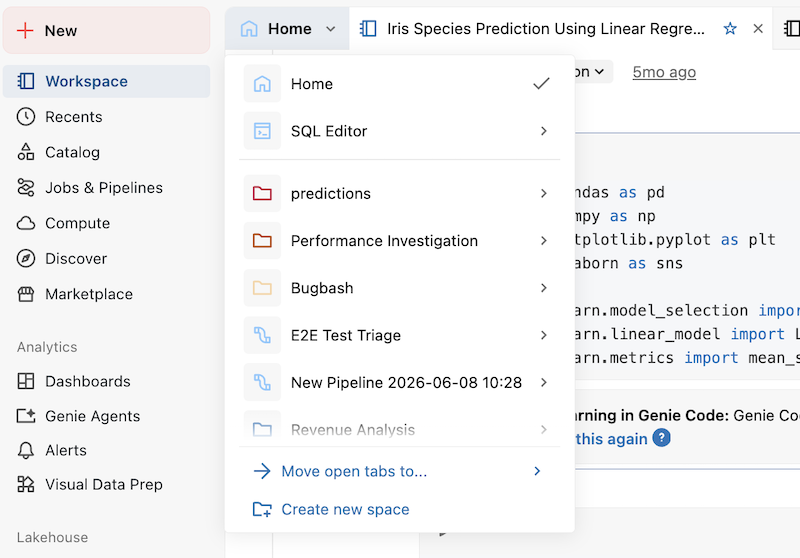
- 開いているエディタータブの左側にあるスペースのドロップダウンをクリックします(スペースにいなければ、 ホーム または SQLエディターと表示されます)。
- 「新しいスペースを作成」をクリックします。
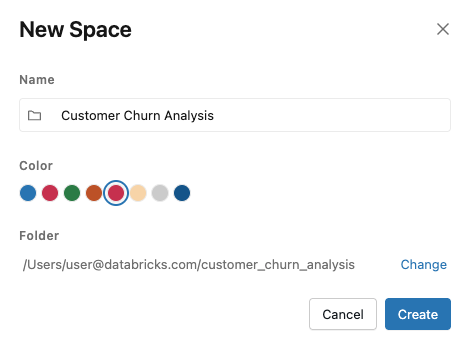
- スペース の名前 を入力してください。
- (任意)アク セントカラーを選びましょう。
- スペースを固定する フォルダ を選びましょう。 デフォルトではユーザーフォルダが選択されています。 「 変更 」をクリックして別のフォルダを選びましょう。
- 「 スペース作成」をクリックします。
開いているタブをスペースに移動する
現在開いているタブを専用スペースに移動できます。既存のものか新しいもののどちらでも。
タブを既存のスペースに移動する
- スペースリストのドロップダウンメニューで 、「開いているタブを移動する ...」→ 既存のスペースをクリックします。
- 目的地のスペースを選択してください。
- 「 タブを移動」をクリックします。
その後、タブは宛先のスペースに移動します。 エディターは宛先スペースに切り替わります。
開いているタブを新しいスペースとして保存する
- スペースリストのドロップダウンメニューで、「開いているタブを移動...→新しいスペースへ」をクリックしてください。
- 名前を入力し、(お好みで)色とフォルダを選んでください。
- 「 スペース作成」をクリックします。
新しいスペースが作られ、タブがすでに開かれています。 エディターは新しいスペースに切り替わります。
パイプライン、宣言的自動化バンドル、またはGitフォルダをスペースとして開いてください
ワークスペースブラウザ、 最近のフォルダ ページ、または検索から一部のフォルダタイプに移動すると、スペースも自動的に作成されます:
- パイプライン:そのパイプラインのスペースを開きます。 空きスペースがなければ、パイプラインの名前を冠してフォルダをルートにして1つ作成します。
- 宣言的自動化バンドル:そのバンドルの空間を開きます。 もし空きスペースがなければ、バンドルの名前を冠してフォルダをルートにして1つを作成します。
- Gitフォルダ:ワークスペースブラウザから、Gitフォルダ名の横にあるスペースアイコンをクリックすると、スペースとして開きます。

これらのスペースには、標準的なスペース動作に加えて、資産固有のツールも含まれています:
- パイプラインスペースにはLakeflowパイプラインエディターが含まれます。 Lakeflow パイプライン エディターを使用した ETL パイプラインの開発とデバッグを参照してください。
- 宣言的自動化バンドルのスペースには展開パネルが含まれます。 ワークスペースでバンドルを作成するを参照してください。
スイッチ空間
スペースリストのスペースをクリックすると、そのスペースに切り替えられます。 切り替えるとき:
- 現在のスペースのタブは保持され、新しいスペースのタブは復元されます。
- ファイルブラウザは新しいスペースのルートフォルダで開きます。
- 検索は新しいスペースのrootフォルダをデフォルトで設定します。
- もしそのスペースにアセット固有のツール(パイプラインエディター、宣言的自動化バンドルの展開パネル)があれば、それらはエディターに表示されます。
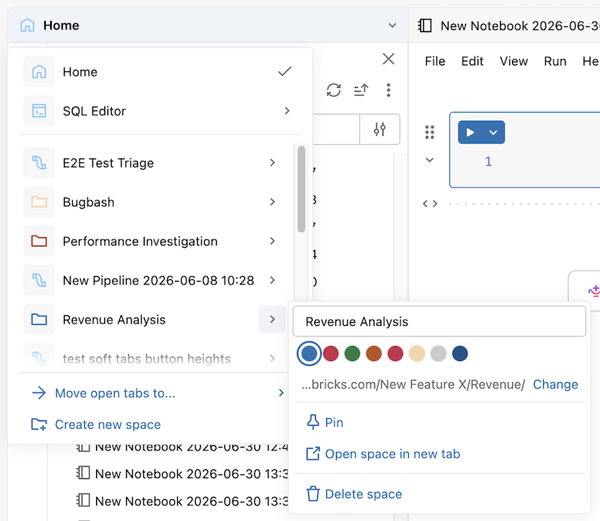
新しいブラウザタブでスペースを開くには、名前の横にあるシェブロン(›)にカーソルを合わせて「 新しいタブで空きスペースを開く」を選択してください。
最後のスペースに戻れ
エディターは各ブラウザタブのスペースを覚えてくれます:
- 新しいブラウザタブがHomeスペースに開きます。
- すでに作業していたブラウザタブのエディターに戻ると、最後に作成して開いたスペースに戻されます。
スペースのフォルダ名変更、色変更、変更
スペース名の横にあるシェブロン(›)にカーソルを合わせると、そのアクションにアクセスできます。 ここではスペースの名前と色を編集し、リストの上部にピン留めし、アンカーされているフォルダを更新できます。
変更はすぐに有効になります。
スペースを削除してください
スペース名の隣にあるシェブロン(›)にカーソルを合わせて「 スペースを削除」を選択します。 確認ダイアログが表示されます。 次回確認をスキップするには、「確認前に これを見せない 」を選択してください。
スペースを削除すると、そのスペースがリストから消え、保存済みのタブも閉じます。 ノートブック、ファイル、フォルダはワークスペースに残り、スペースとその保存したタブセットだけが削除されます。