重要
オムニジェントは ベータ版です。 オープン ソースのドキュメントについては、 Omnigent のドキュメントを参照してください。
Azure Databricks 上の Omnigent は、ワークスペースの ID プロバイダーおよび Unity Gateway と統合されたサーバーのマネージド デプロイです。 このサーバーはセッションを調整し、他者とコラボレーションできるようにします。 このページでは、Azure Databricksに固有のセットアップについて説明します。 オムニジェントの機能の詳細については、 オープンソースの Omnigent ドキュメント を参照してください。
前提条件
以下のものが必要です:
- お使いのワークスペースで Omnigent プレビューが有効になっています。 ワークスペース レベルのプレビューの管理を参照してください。
- Unity Gatewayをサポートするリージョン内のワークスペースです。 リージョン別の Databricks 機能の可用性に関する記事を参照してください。
CLI を使用して Omnigent をインストールするには、次のものが必要です。
- Python 3.12 以降
- Node.js 22 LTS と npm
- tmux(macOSおよびLinuxのみ)
ホストかランナーを選んでください
Managed OmnigentはAzure Databricks上でサーバーを運行します。 エージェントが処理を実行するホストまたはランナーは、お使いのマシンです。 エージェントがローカル ファイル、ツール、またはネットワークにアクセスできるように、Omnigent CLI をインストールし、ラップトップまたは VM をホストとして登録します。 このホストはマシンが電源を入れられ、 omni host プロセスが稼働している間のみ利用可能です。
Azure Databricks ワークスペース ID を使用してサインインすると、セッションが<workspace-url>/omnigent UI に表示され、他のワークスペース ユーザーと共有できます。
自分のマシンで Omnigent を起動する
Omnigent CLI をインストールし、ラップトップまたは VM をホストとして登録します。 登録したマシンがエージェントの実行環境になるため、エージェントが必要とするツール、ファイル、ネットワークにアクセスできるマシンを選択します。 このホストはマシンが電源を入れられ、 omni host プロセスが稼働している間のみ利用可能です。
databricksを追加して Omnigent をインストールすると、マネージド プラットフォームの統合が追加されます。Note
WindowsではUVタブを使いましょう。インストールスクリプトはmacOSとLinuxのみをサポートしているからです。 tmuxベースのターミナルラッパーはWindowsでは利用できず、エージェントはファイルシステムやネットワークの分離なしで動作します。 Omnigent READMEのWindowsセクションを参照してください。
スクリプトのインストール
curl -fsSL https://omnigent.ai/install.sh | sh -s -- --extra "databricks"UV
uv tool install "omnigent[databricks]"pip
pip install "omnigent[databricks]"モデルの認証情報を設定します。
omni setupを実行します。omni setup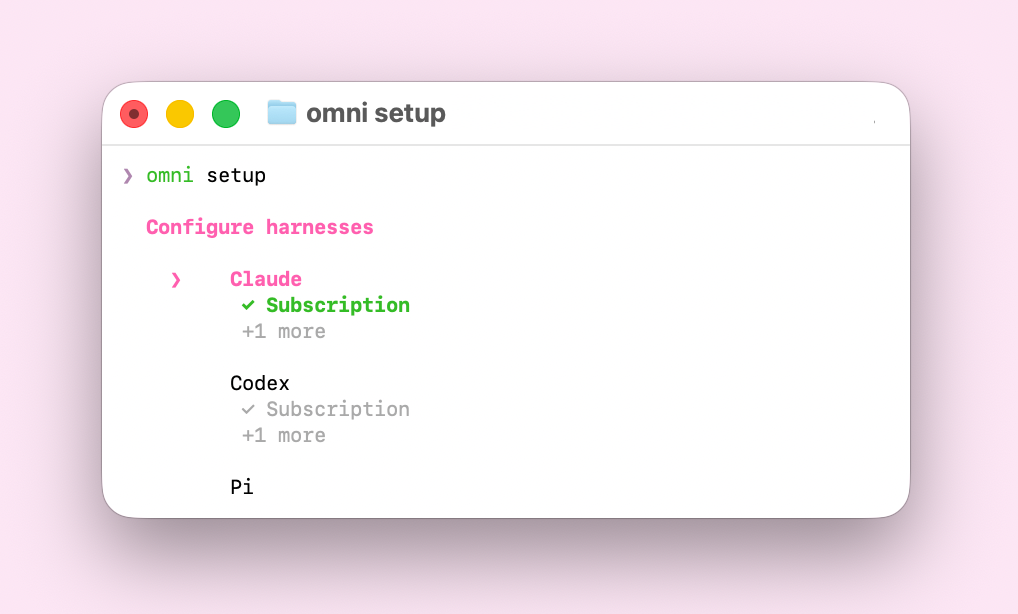
資格情報はハーネスごとにスコープが設定されるため、ハーネスを選択してから、その資格情報を指定する方法を選択する必要があります。
- ワークスペースの Foundation Model API を呼び出すには、 Databricks を選択し、ワークスペースの URL を入力します。 これによりワークスペースにサインインし、そのモデルコールをUnity Gateway経由でルーティングするため、APIキーの管理がなく、使用状況はそこで管理・請求されます。
- それ以外の場合は、独自の API キー、サブスクリプション、またはゲートウェイを指定します。
Azure Databricks ID でサインインし、マシンを Omnigent ホストとして登録します。
omni login <workspace-url>
omni host --server <workspace-url>
Web ブラウザーで、
<workspace-url>/omnigentにアクセスします。[ 新しいセッション] を選択します。
ホスト ピッカーを開き、登録したマシンを選択します。 選択したホストによってエージェントが実行される実行環境が決まります。そのため、エージェントが必要とするツール、ファイル、ネットワークにアクセスできるホストを選択します。
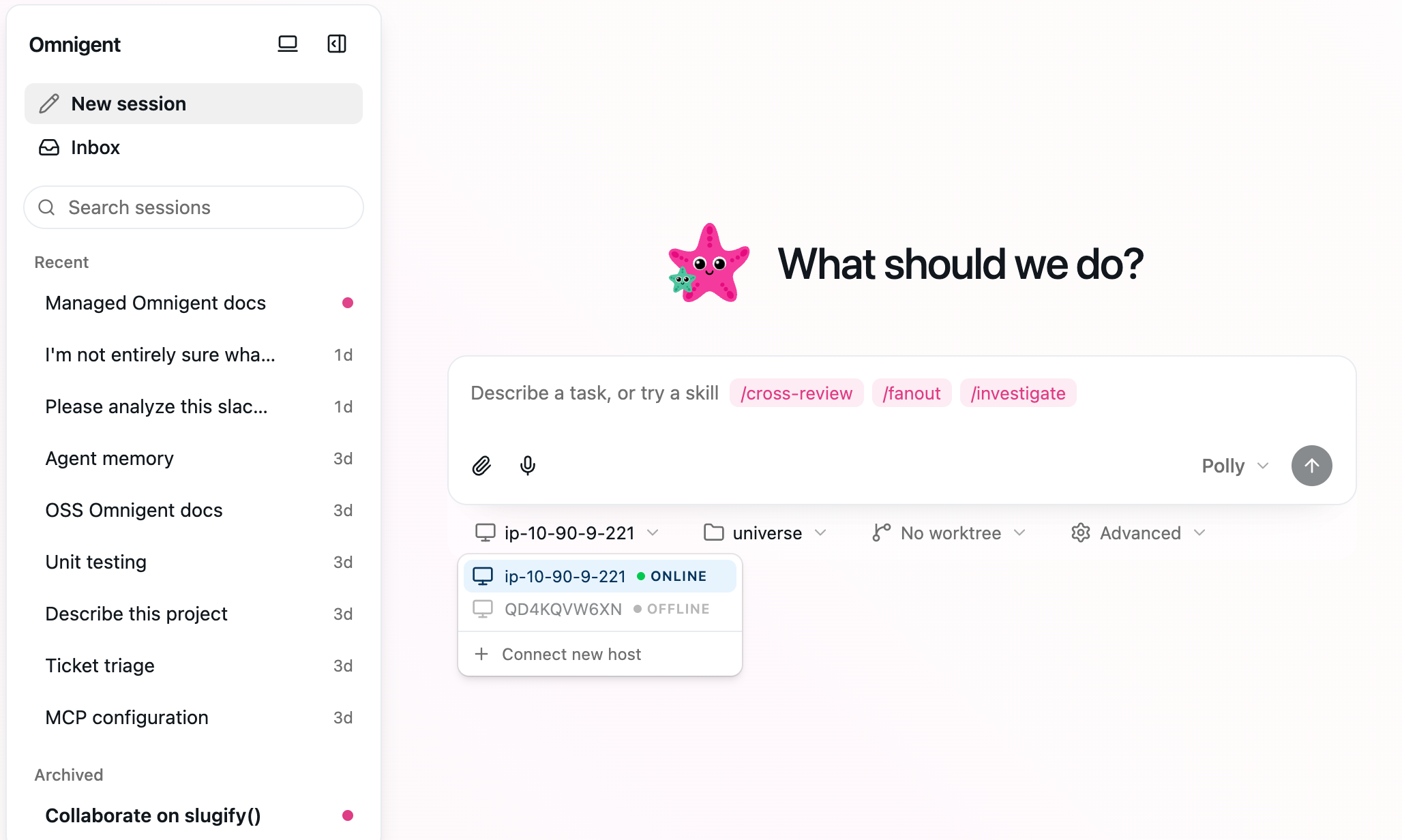
コンポーザーでタスクを記述し、送信してセッションを開始します。
デスクトップ アプリまたはモバイル アプリを接続する
Omnigentのデスクトップアプリは任意で、macOS、Windows、Linuxで利用可能です。 デスクトップ アプリをインストールし、ホストを作成したら、アプリで [新しいサーバーに接続 ] を選択し、ワークスペースの URL を入力します。
オムニジェント モバイル アプリも同じように接続します。 App Store からインストールするか、任意の電話ブラウザーでモバイル Web UI を使用して、ワークスペースの URL を入力します。 インストールとセットアップの詳細については、 Omnigent モバイル ドキュメントを参照してください。
ワークスペースでネットワーク アクセスが制限されている場合、管理者は、接続する前にモバイル デバイスがワークスペースにアクセスできるようにする必要がある場合があります。 モバイル ネットワーク アクセスを参照してください。