新しいDatabricks SQLエディタでは、クエリ結果の閲覧、可視化、ダウンロード、コピー、フィルタリングが可能で、CSV、TSV、Excelのエクスポートは最大5GBです。
クエリ結果を表示する
各ステートメントからの出力を複数の結果ステートメントと比較できます。 1 つの編集ウィンドウから複数の SQL ステートメントを実行する場合は、ページの下部付近にある [出力 ] ウィンドウの UI を使用して、さまざまな結果セットをスクロールできます。

結果ペインを使って、クエリの結果を操作したり探索したりできます。 結果ウィンドウには、結果を探索するための次の機能が含まれています。
Visualizations
 をクリックして視覚化エディターを開きます。 視覚化は、結果セットを調べるのに役立ちます。 使用可能な視覚化の種類の完全な一覧については、「 ノートブックと SQL エディターの視覚化 の種類」を参照してください。
[視覚化] タブで  ] をクリックすると、追加のオプションが表示されます。
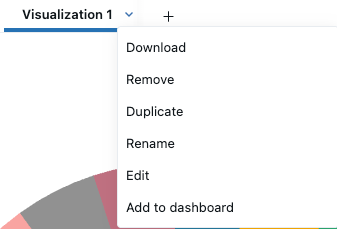
- Download をクリックして、視覚化で表されるデータを CSV、TSV、またはExcel ファイルとしてダウンロードします。
- [ 削除 ] をクリックして視覚化を削除します。
- 結果のタブを複製するには、[複製] をクリックします。
- [ 名前の変更 ] をクリックして視覚化を再タイトルします。
- [ 編集] をクリックして視覚エフェクトを編集します。
- [ ダッシュボードに追加] をクリックして、クエリと視覚化を新しい AI/BI ダッシュボードにコピーします。
- [新しいダッシュボードの作成] または [既存のダッシュボードに追加] を選択します。
- 新しいダッシュボードの作成: クエリに関連付けられているすべての視覚化を含む新しいダッシュボードを作成します。 新しいダッシュボードの名前の選択を求められます。 新しいダッシュボードがホーム フォルダーに保存されます。
- 既存のダッシュボードに追加する: クエリと関連する視覚化を既存のダッシュボードに追加します。 ドロップダウン メニューを使用して、データ セットと視覚化を追加するダッシュボードを選択します。
FILE列のファイルをプレビューする
結果表では、 FILE 型 列の値がクリック可能なリンクとして表示され、ファイルの経路を示します。 プレビューペインを開くにはリンクをクリックしてください。
値の完全なメタデータをリンクではなくJSONとして表示するには、列ヘッダーのケバブメニューの  をクリックし、「 フォーマット > なし」を選択してください。
画像やJSONなどのテキストファイルは、ウィンドウ内でインライン表示されます。 エディターがファイルタイプを表示できない場合は、代わりにペインからファイルをダウンロードしてください。
プレビューはファイルの内容を読み込むため、ファイルとテーブルの両方にアクセスする必要があります。
FILE EXTERNAL列の場合は、基礎となるボリュームのREAD VOLUME権限が必要です。 ファイルアクセスの管理方法については、 メタデータおよび内容アクセスを参照してください。
結果をダウンロードしてコピーします
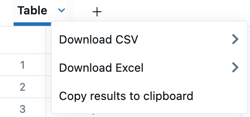
結果は CSV またはExcel ファイルとしてダウンロードできます。 ダウンロード オプションを表示するには、Down Caretテーブル タブの をクリックします。 このメニューから結果をクリップボードにコピーすることもできます。
CSV、TSV、Excel形式で最大約5GBの結果データをダウンロードできます。 ダウンロードされたファイルは5GBより少し大きい場合もあれば小さい場合もあります。これはDatabricksが最終ファイルを生成する前に制限を適用するためです。
Note
クエリをダウンロードできない場合は、ワークスペース管理者がワークスペースでのダウンロードを無効にしています。
クエリ結果から行の選択を小さくコピーするには、結果テーブル内の行を選択し、右クリックして [コピー] を選択します。
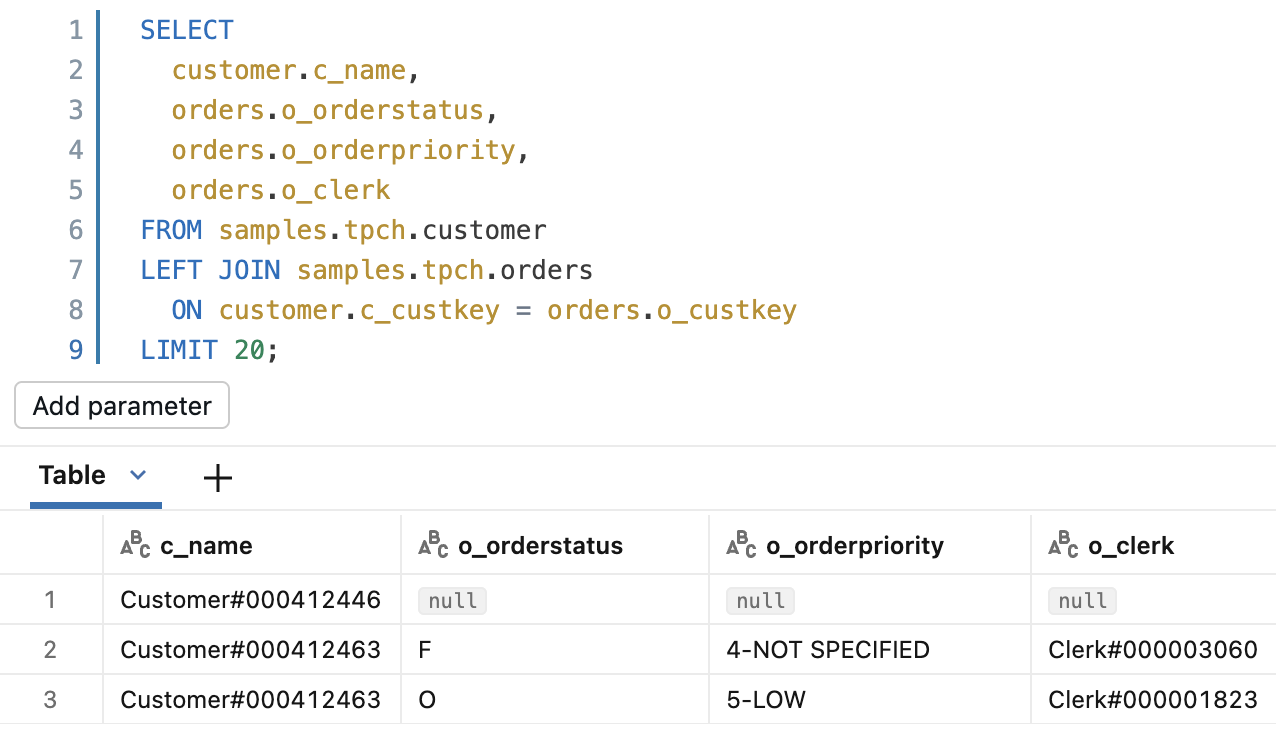
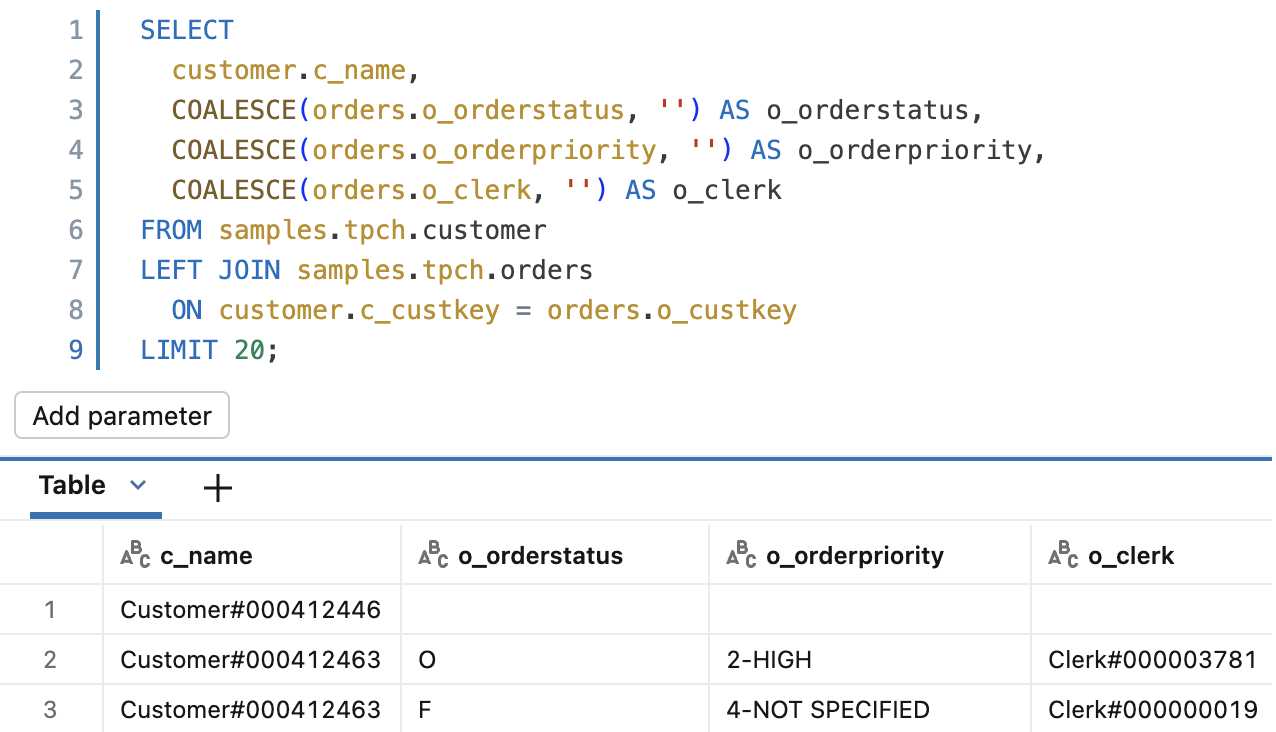
クエリ結果を表示、ダウンロード、コピーする際、NULL値は空セルではなく、文字通りの文字列 null として表示されます。 NULL値を空セルとして表現するには、 COALESCE の列を空文字列(例えば COALESCE(column_name, ''))でラップします。 文字列でない列はまず文字列にキャストしなければなりません。例えば COALESCE(cast(column_name as string), '')。
COALESCE の前 |
COALESCE の後 |
|---|---|
|
|
フィルター
フィルターを使用すると、クエリの実行後に結果セットを制限できます。 フィルターを適用し、データの異なるサブセットを選んで表示できます。 Genie Code を使用して、結果のフィルターを追加できます。
フィルターを追加するには:
- [
 ] をクリックします。
 - 適用するフィルターの種類を説明するテキストを入力します。 名前付きフィルターが結果セットに適用されます。
フィルターを編集するには:
- フィルターの名前をクリックします。
- ドロップダウン メニューとテキスト フィールドを使用して、フィルター設定を調整します。
- (省略可能) フィルターで大文字と小文字を区別するには、[大文字と小文字を区別] を選びます。
- (省略可能)[ OR 条件の追加] をクリックして、フィルターを追加します。
サポートされているフィルターの種類
次の表は、新しい SQL エディターでサポートされているフィルターの種類を示しています。 2 番目の列は、従来の SQL エディターでもフィルターが機能するかどうかを示します。
| フィルターの種類 | レガシ エディターでサポートされます |
|---|---|
| 次の値に等しい | はい |
| 等しくない | いいえ |
| 次のいずれか | はい |
| の 1 つではありません | いいえ |
| 含む | はい |
| 含まない | いいえ |
| 次で始まる | はい |
| 次で始まらない | いいえ |
| で終わる | いいえ |
| 次の値で終わらない | いいえ |
| null です | いいえ |
| Null ではない | いいえ |
| より大きい | いいえ |
| 以上または等しい | いいえ |
| 未満 | いいえ |
| 以下または等しい | いいえ |
| の間 | はい |
| の前に |
いいえ |
| 後の |
いいえ |
| 本当です | はい |
| 偽です | はい |
| OR 条件 | いいえ |