Genie はビジネス ユーザー向けに設計されたユーザー インターフェイスであり、コンピューティング、クエリ、モデル、ノートブックなどの技術的な概念をナビゲートすることなく、Azure Databricksでデータや AI と対話するための直感的な単一のエントリ ポイントを提供します。
Note
Genie は、以前は Databricks One と呼ばれていました。 Genie Code または Genie Spaceとは何か を探している場合は、それぞれのページを参照してください。
Overview
Genie は、すべてのAzure Databricks ユーザーが使用できる簡略化された Databricks インターフェイスです。 これは、ビジネス ユーザーが Azure Databricks で作成された資産を使用するために構築されています。
Genie を使用すると、ユーザーは次のことが可能になります。
AI/BI ダッシュボードを表示して操作し、主要業績評価指標 (KPI) を追跡し、メトリックを分析します。
自然言語でデータに関する質問をする。
分析、AI、ワークフローを組み合わせたカスタムビルドの Databricks Apps を使用します。
Genie は、次の 2 つのレベルで利用できます。
- ワークスペース レベル: 1 つのワークスペースにスコープが設定されます。
- Account-level: Azure Databricks アカウント内のすべてのワークスペースの統合ビュー。
アカウントレベルのGenie
Genie はアカウント レベルで利用でき、Azure Databricks アカウント内のすべてのワークスペースにわたって資産の統一されたビューを提供します。 アカウント レベルの Genie を参照してください。
ワークスペースレベルの「Genie」
ワークスペース レベルの Genie にアクセスできるユーザー
ワークスペース レベルの Genie へのアクセスは、ワークスペースのメンバーシップと権利によって制御されます。
- ユーザーにワークスペースへのアクセス権を付与するには、「ワークスペースに ユーザーを割り当てる」を参照してください。
- ユーザーの権利を管理するには、「 権利の管理」を参照してください。
次の表に、各エンタイトルメントが付与する UI を示します。
| Entitlement | Genie UI | Lakehouse ワークスペース UI |
|---|---|---|
| コンシューマー アクセス | ✓ | |
| ワークスペースへのアクセス | ✓ | ✓ |
| Databricks SQL アクセス | ✓ | ✓ |
権利は追加的であるため、 コンシューマー アクセス 権のみを持つユーザーは既定で Genie にアクセスします。 追加の権利を持つユーザーは、Genie と Lakehouse ワークスペース UI の両方にアクセスでき、それらを切り替えることができます。 新しいユーザーの既定として コンシューマー アクセス を設定するには、「既定の ワークスペース アクセスをコンシューマー アクセスに変更する」を参照してください。 コンシューマー アクセスの概要については、「コンシューマー アクセス とは」を参照してください。
ワークスペース レベルの Genie を開く
ユーザーの唯一の権利が コンシューマー アクセスの場合は、ログイン後に Genie ホームページにアクセスします。
ユーザーが他の権利を持っている場合は、アプリ スイッチャー  を使用できます。ワークスペースの右上隅にある 2 つの UI 間を移動します。
または、ユーザーは、ワークスペースの URL に /one を追加して Genie UI に移動することもできます。次に例を示します。
https://<WORKSPACE_URL>/one?o=<WORKSPACE_ID>
データ資産を操作する
自分と共有されている資産を表示および操作できます。 資産をクリックして開き、操作します。 アセットをお気に入りとしてマークするには、アセットの名前の横にある星アイコンをクリックします。 お気に入りのアセットは、リスト ページでフィルター処理できます。
検索バー
検索バーを使用して、アセットを検索したり、自然言語でデータに関する質問をしたりします。
検索: 自分と共有されているアセットを名前で検索します。
求める:Ask が有効になっている場合は、検索バーを使用して Genie と対話できます。
チャットが有効になっていない場合は、検索バーの [確認] をクリックし、Genie Space を選択します。 検索バーはその空間に接続し、Genie Code を使用して質問を解釈します。
チャット
Important
この機能は パブリック プレビュー段階です。
チャットは、自然言語でデータの質問をするための統一された全画面表示のインターフェイスです。 チャットでは、エージェント モードで Genie を使用して、既存のダッシュボード、クエリ、Genie Spaces を活用して質問に回答します。 Google ドライブやSharePointなどの外部データ ソースを接続して、会社のドキュメントにチャット アクセスを許可することもできます。 Genie のチャットを参照してください。
あなたに
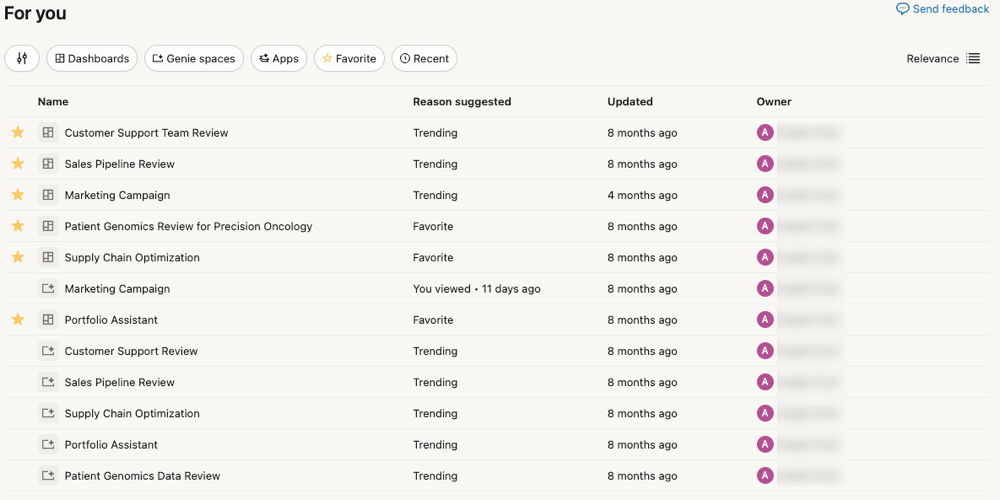
Genie ホーム ページの [ For you ] セクションには、アクティビティとワークスペース内の他のユーザーのアクティビティに基づいて、次のようなパーソナライズされた資産の推奨事項が表示されます。
- 最近開いた: 最近開いたアセット。
- お気に入り: 星でマークしたアセット。
- 最近共有: あなたに最近共有されたアセット。
- トレンド: ワークスペース内の類似ユーザーの間で人気のある資産。
ドメイン
Important
この機能は ベータ版です。 ワークスペース管理者は、[ プレビュー] ページからこの機能へのアクセスを制御できます。 Manage Azure Databricks プレビューを参照してください。
Genie のホーム ページで [ ドメイン ] をクリックして、ドメイン別に整理されたアセットを参照します。 ドメインはビジネス コンテキストごとに資産をグループ化するため、カタログ階層を移動することなく、作業に関連するデータを簡単に見つけることができます。 ドメイン カードをクリックすると、ドメイン カードに含まれているアセットが表示されます。 「ディスカバーページとドメイン」を参照してください。
スケジュールされたタスク
Important
この機能は ベータ版です。 ワークスペース管理者は、[ プレビュー] ページからこの機能へのアクセスを制御できます。 Manage Azure Databricks プレビューを参照してください。
左側のサイドバーで [ スケジュールされたタスク ] をクリックして、スケジュールされたチャット タスクを作成および管理します。 Genie のチャットを参照してください。
ページの一覧表示
Genie のホーム ページから検索すると、結果が一覧ページで開きます。 リスト ページには、共有されているアセットが表示され、フィルター処理と参照のオプションが表示されます。
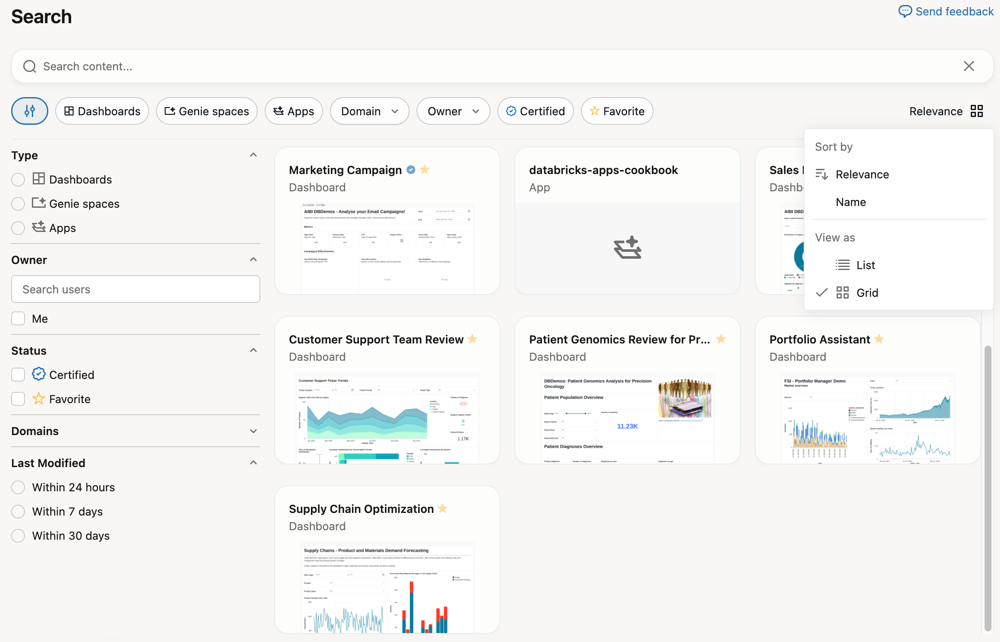
検索バーの下にあるフィルター ボタンを使用できます。 すべてのフィルター オプションを表示するには、左側の ![[環境] アイコン](../_static/images/product-icons/slidersicon.svg) をクリックします。 これにより、次のカテゴリのメニューが開きます。
をクリックします。 これにより、次のカテゴリのメニューが開きます。
- 種類: ラジオ ボタンをクリックすると、ダッシュボードまたは Genie Spaces のみが表示されます。 ボタンをオフにして、両方の資産の種類を表示します。
- 所有者: 所有者フィルターを使用して、Databricks ユーザー ID で資産を検索します。
- 状態: チェックボックスを使用して、 認定 済みとしてマークされているか 、お気に入りとしてマークされている資産のみを表示します。
- ドメイン: ドメイン フィルターを使用して、特定のドメインに属する資産のみを表示します。 ドメインは、管理タグによって資産をグループ化し、ビジネス コンテキスト別にデータを参照するのに役立ちます。 「ディスカバーページとドメイン」を参照してください。
- 最終更新日: ラジオ ボタンを使用して、選択したウィンドウ内で変更されたアセットを選択します。
右側の [ 関連性 ] をクリックして、並べ替え順序とページの外観を変更します。
- 並べ替え方法: 関連性 を選択して、最も関連性の高い資産をインテリジェントに並べ替えます。 [名前] を選択すると、名前で一覧がアルファベット順に表示されます。
- 表示形式: [ リスト ] をクリックすると、資産の一覧が表示されます。 [ グリッド ] をクリックすると、アセットがサムネイル プレビューで表示されます。
アセットを開く
アセットをクリックすると、そのオブジェクトの使い慣れたエクスペリエンス (ダッシュボードなど) で開きます。
- 表示権限のみを持っている場合、資産は Genie 内で開きます。
- オーサリング権限がある場合は、[ 下書きの編集 ] をクリックして、Lakehouse ワークスペース UI でアセットを編集します。
