ワークスペース ブラウザーを使用すると、ノートブック、ライブラリ、実験、クエリ、ダッシュボード、アラートなど、Azure Databricks オブジェクトを 1 か所で作成、参照、整理できます。 その後、オブジェクトを共有し、フォルダー レベルでアクセス許可を割り当てて、チームまたはプロジェクト別にオブジェクトを整理できます。 Databricks Git フォルダーでコンテンツを参照することもできます。 ワークスペース ブラウザーには、ノートブック内から Git フォルダーのコンテンツを含むコンテンツを参照できるコンテキスト ブラウザーが導入されています。
ワークスペース ブラウザーでのオブジェクトの表示
サイドバーの  [ワークスペース] をクリックすると、ワークスペース ブラウザーでオブジェクト (Git フォルダー内のコンテンツなど) を表示できます。 ワークスペース ブラウザーの外部 (クエリ リスト ページなど) で作成されたオブジェクトは、既定では ホーム フォルダーに表示され、必要に応じてサブフォルダー内に整理できます。
ワークスペース オブジェクトの詳細については、「ワークスペース オブジェクト の概要」を参照してください。
ワークスペース ブラウザーのサイド パネルのツリー ビュー (パブリック プレビュー)
Important
この機能は パブリック プレビュー段階です。
ワークスペース ブラウザーのサイド パネルのツリー ビューには、エディター内で直接ワークスペース フォルダー階層の柔軟なツリー ベースのビューが用意されています。 これにより、ワークスペース ツリーを安定した状態に保ちながら、フォルダー内を移動、展開、および集中でき、マルチアセットの作成エクスペリエンスが向上します。
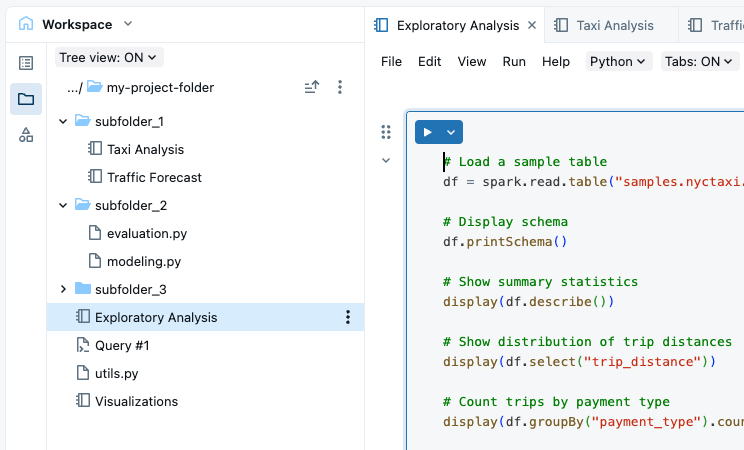
アセットを開き、ツリー内を移動する
全ページ検索、ページ全体のワークスペース ブラウザー、ホーム ページ、または別のエントリ ポイントのいずれからでも、エディターでアセットを開くと、ワークスペース ブラウザーのサイド パネルに、アセットの親フォルダーとその内容がツリー ビューに自動的に表示されます。
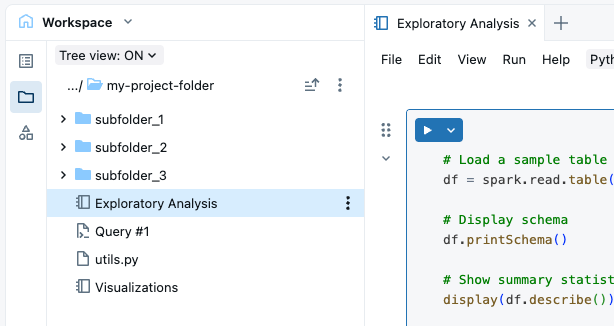
展開可能な子孫: ツリー内の任意の子孫フォルダーを、そのフォルダーに完全に切り替えることなく展開できます。 一度に 1 つのフォルダーの内容しか表示されなかった以前のエクスペリエンスとは異なり、ツリー ビューでは複数のフォルダー レベルを同時に展開できます。
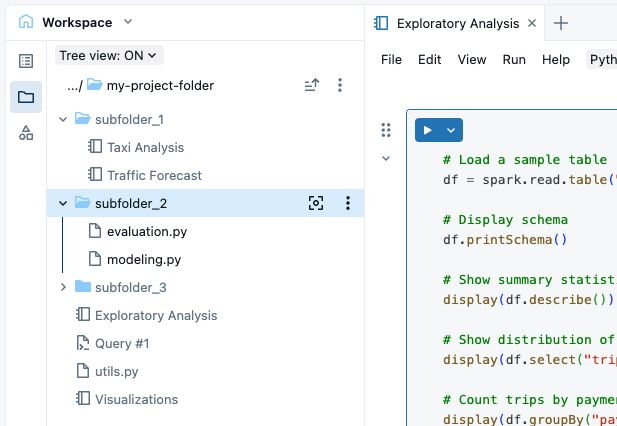
ツリーのルートを変更します。
ツリーのルートを現在のルートの子孫に設定するには、フォルダーの横にあるフォーカス アイコンをクリックします。
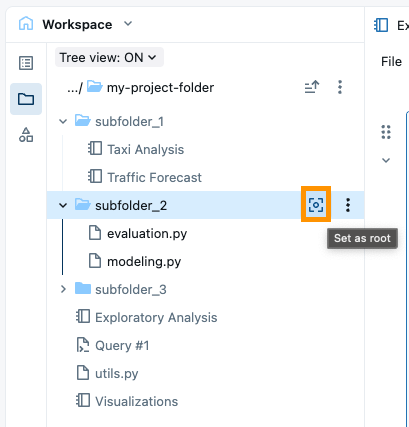
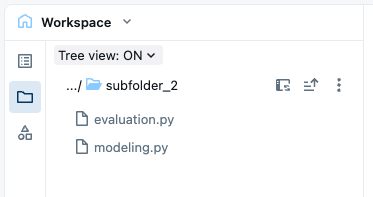
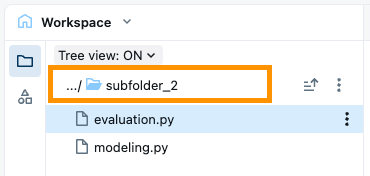
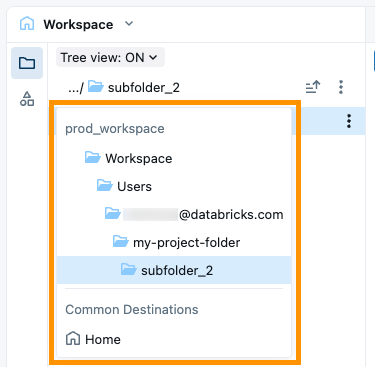
ルートを現在のルートの先祖に設定するには、現在のルート フォルダーをクリックして、その先祖を一覧表示するドロップダウンを開きます。 先祖フォルダーを選択して、ツリーのルートとして設定します。
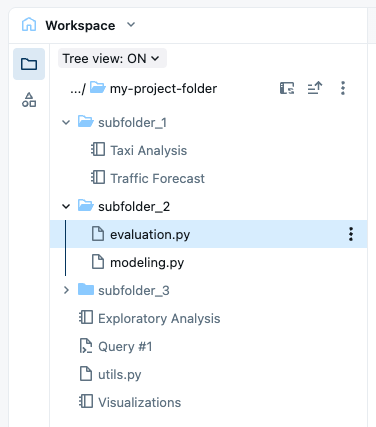
ツリーの動作を修正しました
ツリーを明示的に変更しない限り、ツリーは固定されたままです。 エディターでソフト タブを切り替えると、アクティブなアセットの親フォルダーにツリーが自動的に更新されることはありません。
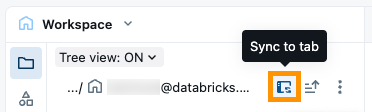
現在表示しているアセットの親フォルダーを表示するようにツリーを更新するには、サイド パネルの [同期先] タブ アイコンをクリックします。
フォルダーとフォルダー オブジェクトの操作
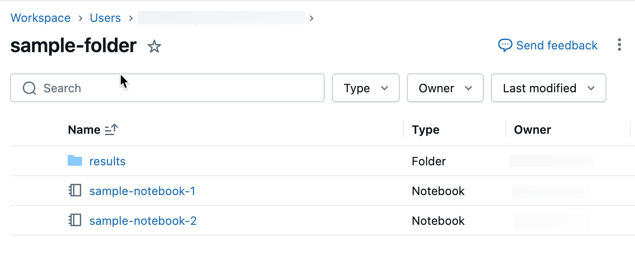
フォルダーには、ワークスペース内のすべてのオブジェクト (ノートブック、ライブラリ、ファイル (Databricks Runtime 11.3 LTS 以降)、実験、およびその他のフォルダーが含まれます。 フォルダーに格納されているオブジェクトの種類はアイコンによって示されます。
フォルダーを作成するには、ワークスペースから [ 作成 ] をクリックし、[フォルダー] を選択 します。
フォルダーの内容を表示するには、フォルダー名をクリックしてフォルダーを開きます。
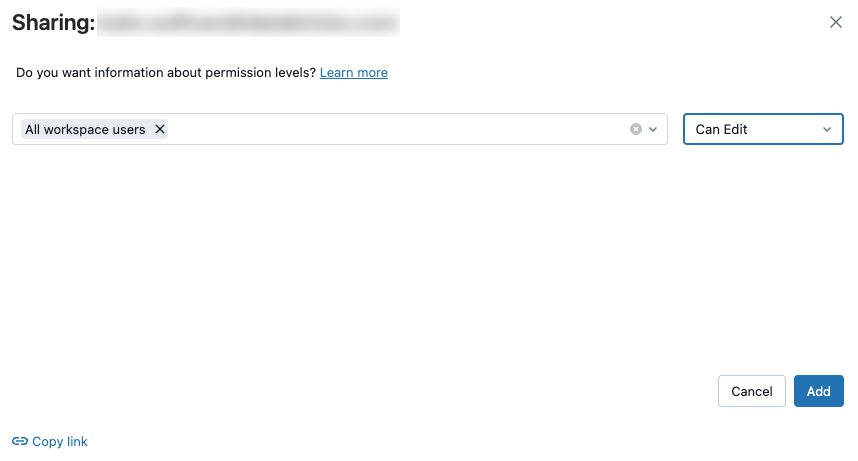
フォルダー内のすべてのオブジェクトを共有してアクセス許可を付与するには、フォルダーを右クリックして [ 共有] を選択します。 フォルダーとそのオブジェクトを共有するユーザー、グループ、またはサービス プリンシパルを入力し、アクセス許可レベルを選択します。 追加をクリックします。
フォルダーに対してアクションを実行するには、フォルダーを右クリックするか、[
![Kebab] メニュー アイコン](../_static/images/product-icons/overflowicon.svg) をクリックします。オブジェクトの右側にあるメニュー項目を選択します。
をクリックします。オブジェクトの右側にあるメニュー項目を選択します。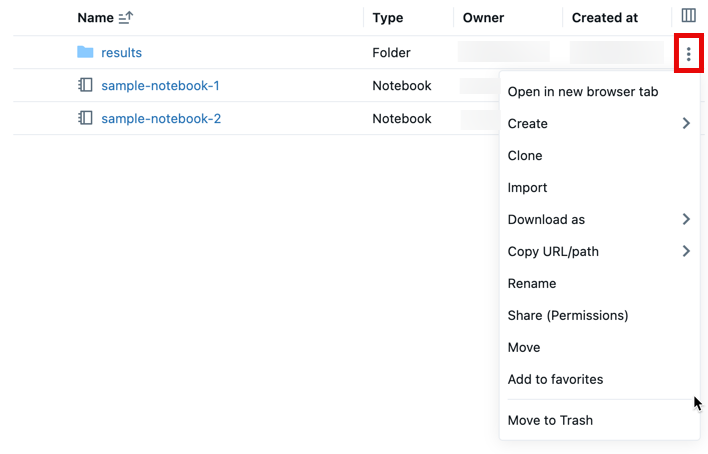
特殊なフォルダー
Azure Databricks ワークスペースには、ワークスペース、共有、ユーザーという 3 つの特殊なフォルダーがあります。 特殊なフォルダーの名前を変更したり、移動したりすることはできません。
ワークスペースのルート フォルダー
ワークスペースのルート フォルダーに移動するには:
- サイドバーで、[ワークスペース] をクリックします。
- ファイル階層で、[
 ] をクリックします。
ワークスペースのルート フォルダーは、組織のすべての Azure Databricks 静的資産のコンテナーです。
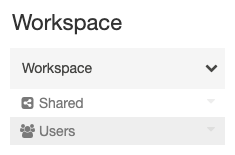
[ワークスペース] ルート フォルダー内:
-
 リポジトリには、 Git リポジトリによってバックアップされたフォルダーが含まれています。
 -
 [共有] は、社内でオブジェクトを共有する目的に使用されます。 [共有] 内のすべてのオブジェクトに対しては、すべてのユーザーに完全なアクセス許可が与えられます。
 -
![[ユーザー] アイコン](../_static/images/icons/users-icon.png) [ユーザー] には、各ユーザーのフォルダーが格納されます。
[ユーザー] には、各ユーザーのフォルダーが格納されます。
既定では、[ワークスペース] ルート フォルダーとそこに含まれるすべてのオブジェクトは、"すべてのユーザーが利用できます"。 誰がオブジェクトを管理できるかとオブジェクトにアクセスできるかは、アクセス許可を設定することで制御できます。
ユーザーのホーム フォルダー
ユーザーには、各自のノートブックとライブラリ用に "ホーム フォルダー" があります。

既定では、このフォルダー内のオブジェクトはそのユーザーに対してプライベートです。
注
ワークスペースから ユーザーを削除 すると、ユーザーのホーム フォルダーが保持されます。 ユーザーをワークスペースに再度追加すると、そのホーム フォルダーが復元されます。
空間
Important
この機能は パブリック プレビュー段階です。
エディターでGitフォルダやバンドルプロジェクトを開くと、それがスペースになります。 スペースは保存されたエディターのセットアップで、ファイルブラウザをプロジェクトに集中させ、開いているタブを記憶します。 「 スペースで作業を整理する」をご覧ください。
Python 単体テスト機能
Azure Databricks には、ワークスペース内で Python 単体テストを直接検出、追跡、実行するための一連のツールが用意されています。 ワークスペースの Python 単体テストを参照してください。