Azure Developer CLI (azd) は、手動のセットアップと構成を、Azure上でアプリをビルドおよび展開するための一貫したコマンドに置き換えるオープンソースのコマンドライン ツールです。
このクイック スタートでは、サンプル テンプレートを初期化し、Azureにデプロイします。 Azureで実行中のアプリと再利用可能なローカル プロジェクトを入手し、完了したら再デプロイ、カスタマイズ、または削除できます。
前提条件
開始する前に、次の前提条件を満たしていることを確認してください。
- アクティブなサブスクリプションを持つAzure アカウント。 無料でアカウントを作成できます。
- Azure Developer CLI がインストールされています。
- .NET サンプルの場合は、.NET 10 SDK。
注記
どちらのサンプルも、Azureでリモートでコンテナー イメージをビルドします。 Python サンプルでは、デプロイにローカル Python インストールは必要ありません。 .NETサンプルでは、プロビジョニング後のフックでdotnet user-secrets setを実行するため、ローカル .NET SDK が引き続き必要です。
azd テンプレートを理解する
azd テンプレートは、azdがアプリで作業するために必要なものをすべて含むソース リポジトリです。 新規または既存のアプリ用に独自のテンプレートを作成することも、既存のテンプレートから開始してカスタマイズすることもできます。 このクイック スタートでは、サンプル テンプレートを使用して、コア azd ワークフローに集中できるようにします。
次の構造は、一般的なテンプレートの簡略化された最上位レベルのビューを示しています。
|-- src/         # Application source code
|-- infra/       # Azure resources defined as infrastructure as code
|-- azure.yaml   # azd project configuration
`-- .azure/      # Local environment settings
これらのファイルの詳細については、テンプレート ファイルの探索と編集を参照してください。
テンプレートを初期化する
プロジェクトを格納する親ディレクトリでサンプル リポジトリを選択して azd init を実行します。
このオプションでは、 hello-azd-python サンプル リポジトリを使用します。
azd init --template hello-azd-python
azd では、多くの言語、フレームワーク、コンテナーがサポートされています。 詳細については、「サポートされている言語と環境」を参照してください。
メッセージが表示されたら、 devなどの短い環境名を入力します。 初期化が完了したら、続行する前にターミナルで新しいプロジェクト ディレクトリを開いてください。
azd init コマンドは、次のことを行います。
- 選択したテンプレートを新しいプロジェクト ディレクトリにダウンロードします。
- 新しいディレクトリを
azdプロジェクトとして初期化します。 -
.azureを作成します。この環境には、Azure サブスクリプションや場所などのデプロイ設定が ディレクトリの下に格納されます。
このコマンドでは、Azureリソースは作成またはデプロイされません。
Azure にサインインする
次のコマンドを実行し、ブラウザーからサインインしてください。
azd auth login
アプリ リソースをプロビジョニングしてデプロイする
次のコマンドを実行します。
azd up
メッセージが表示されたら、使用する Azure サブスクリプションと場所を選択します。
azd upは完全なデプロイ ワークフローを実行するため、最初のデプロイには数分かかる場合があります。
- プロビジョニング:テンプレートのコードとしてのインフラストラクチャ ファイルが定義するAzure リソースを作成します。
- パッケージ: アプリをビルドし、デプロイ用にパッケージします。 このサンプルではリモート コンテナー ビルドを使用するため、ビルドはAzureで実行されます。
- デプロイ: プロビジョニングされたホスティング リソースにパッケージ 化されたアプリをデプロイします。
このテンプレートは、マネージド ID、ロールの割り当て、アプリケーション設定などのサポート リソースを、infra ディレクトリ配下の Bicep ファイルと azure.yaml プロジェクト構成に定義し、azd でアプリと共にデプロイします。 これらのファイルの詳細については、テンプレート ファイルの探索と編集を参照してください。
アプリまたはインフラストラクチャを変更した後、 azd up をもう一度実行できます。
azd は、別のデプロイを作成するのではなく、既存の環境を更新します。
デプロイされたアプリを調べる
azd upが完了すると、プロビジョニングされたリソースへのリンクと実行中のアプリへのリンクがコマンド出力に出力されます。
出力で Azure ポータルのリソース グループ リンクを選択して、
azdがプロビジョニングしたリソースを表示します。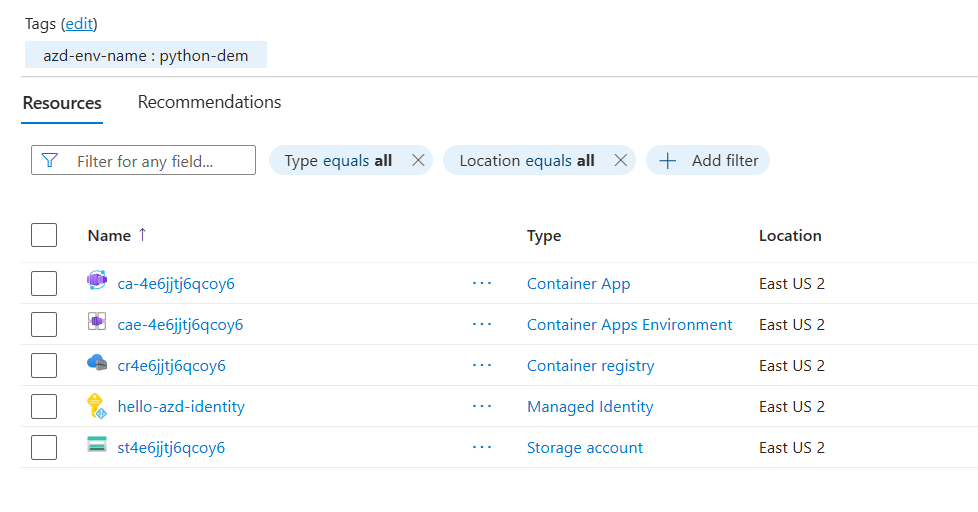
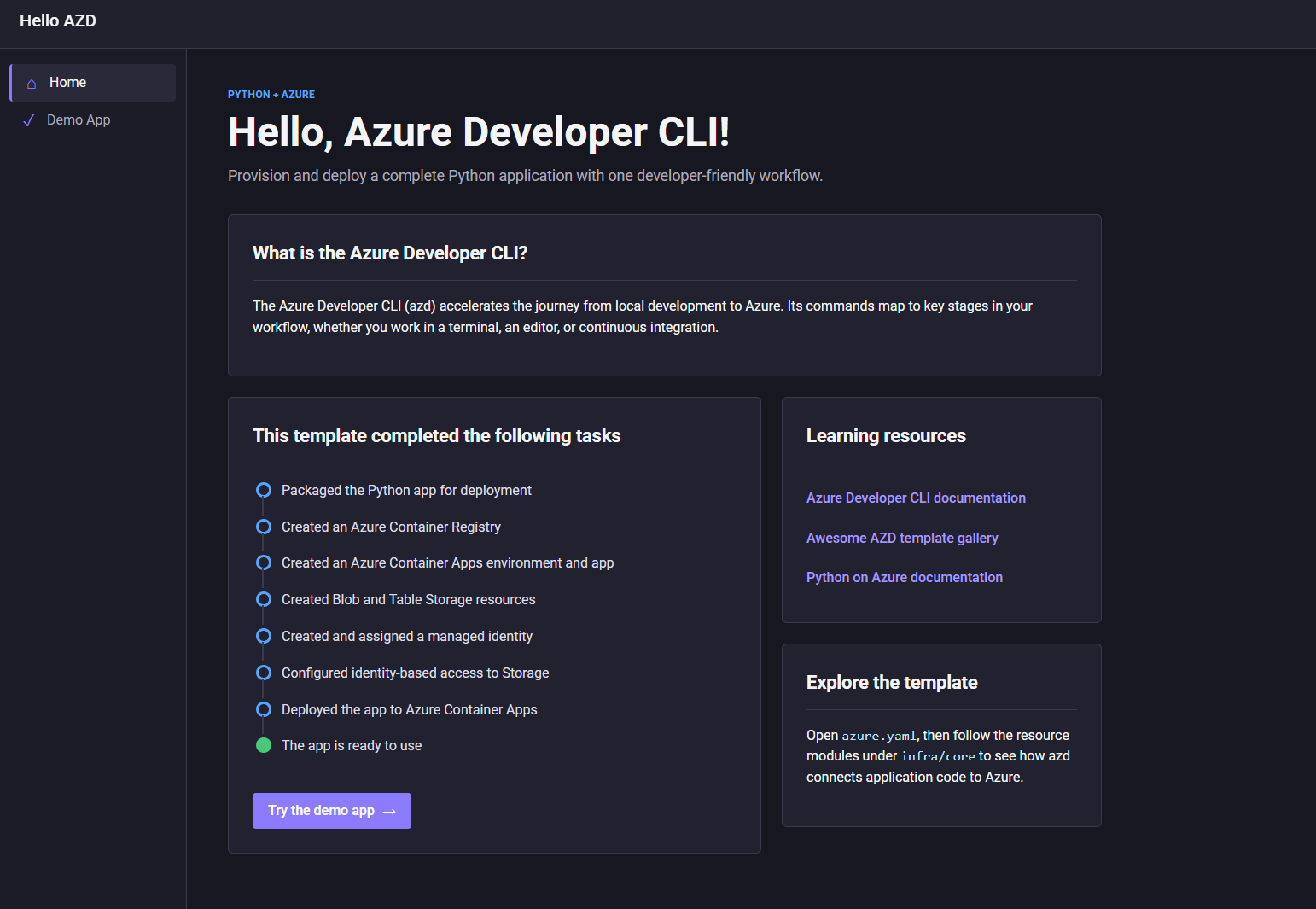
出力でアプリ エンドポイント リンクを選択して、実行中のアプリをブラウザーで開きます。
変更を加えて再度デプロイする
必要に応じて、サンプル アプリに小さな変更を加え、 azd deployを使用してアプリ コードのみを再デプロイします。
-
src/app/templates/home.htmlを開きます。 -
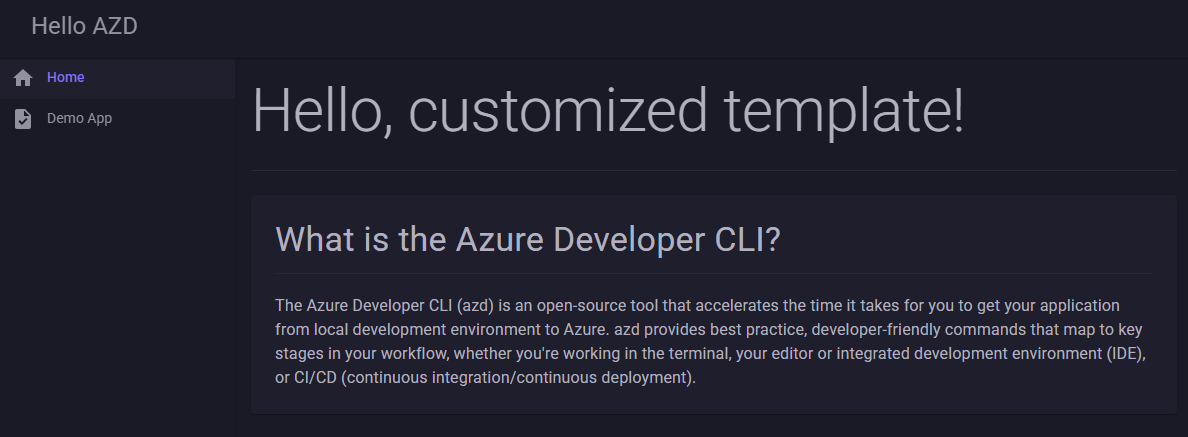
<h1>Hello, customized template!</h1>見出しを見つけます。 - 見出しのテキストを
<h1>Hello from your azd template!</h1>に置き換え、ファイルを保存します。
この変更はアプリ ソースにのみ影響するため、インフラストラクチャを再プロビジョニングする必要はありません。 更新されたコードを再デプロイします。
azd deploy
azd deploy コマンドはアプリ コードのみをパッケージ化してデプロイしますが、azd upは完全なプロビジョニング、パッケージ化、デプロイのワークフローを実行します。 コマンドが完了したら、コマンド出力からアプリのエンドポイント URL を開きます。 ホーム ページには、更新された見出しが表示されます。
リソースをクリーンアップする
完了したら、継続的な料金を回避するには、次のコマンドを実行してAzureリソースを削除します。
azd down
メッセージが表示されたら、削除を確認します。 このコマンドを実行すると、azd が現在の環境用にプロビジョニングしたリソースが削除されますが、ローカル プロジェクト ファイルは保持されます。
次のステップ
サポートを要求します
Azure Developer CLI のバグの報告、ヘルプの要求、または新機能の提案の方法については、トラブルシューティングとサポートページを参照してください。