この記事では、Azure Developer CLI (azd) を使用して、 azd テンプレート用の Azure DevOps Pipelines (Azure Pipelines) を使用して CI/CD パイプラインを作成する方法について説明します。 パイプラインを使用すると、コード リポジトリに更新をプッシュし、変更を自動的にプロビジョニングして Azure 環境にデプロイすることができます。
注
azd pipeline config コマンドはベータ版です。 詳細については、機能の バージョン管理とリリース戦略を参照してください。
[前提条件]
- Azure Developer CLI をインストールします。
- Visual Studio Code がインストールされました。
テンプレートを初期化する
この例では Hello-AZD テンプレートを使用しますが、パイプライン定義ファイル ( .github フォルダーまたは .azdo フォルダーにある) を含む任意のテンプレートに対して、次の手順に従うことができます。
空のディレクトリで、
hello-azdテンプレートを初期化します。azd init -t hello-azdプロンプトが表示されたら、環境の名前 ( hello-azd など) を入力します。
Azure Pipelines を設定する
注
Windows で Java テンプレートに Azure Pipelines を使用している場合は、 トラブルシューティング ガイドを参照してください。
Azure Pipelines 組織を作成または使用する
Azure Pipelines を使用するには、組織が必要です。 まだお持ちでない場合は、 https://dev.azure.com で作成します。
個人用アクセス トークン (PAT) を作成する
Azure Developer CLI では、Azure Pipelines を構成するために個人用アクセス トークン (PAT) が必要です。 次のスコープで新しい PAT を作成します。
- エージェント プール (読み取り、管理)
- ビルド (データの読み取りと実行)
- コード(完全)
- プロジェクトとチーム (読み取り、書き込み、管理)
- リリース (読み取り、書き込み、実行、管理)
- サービス接続 (読み取り、クエリ、管理)
パイプラインを構成する
次のコマンドを実行して、デプロイ パイプラインを使用して Azure Pipelines プロジェクトとリポジトリを構成します。
azd pipeline config --provider azdo注
既定では、Azure Pipelines の
azd pipeline configはクライアント資格情報を使用します。 OIDC/フェデレーション資格情報は現在サポートされていません。azdでの OIDC サポートの詳細について説明します。プロンプトに応答します。
個人用アクセス トークン (PAT):
PAT を貼り付けてください。
必要に応じて、PAT をシステム環境変数としてエクスポートして、プロンプトが繰り返されないようにします。
export AZURE_DEVOPS_EXT_PAT=<PAT>
Azure Pipelines 組織名:
- 組織名を入力します。 この値は、現在の環境の
.envファイルに保存されます。
- 組織名を入力します。 この値は、現在の環境の
"origin"という名前のリモートが見つかりませんでした。 構成したいですか?
- イエス
プロジェクトをどのように構成しますか?
- 新しい Azure Pipelines プロジェクトを作成する
新しい Azure Pipelines プロジェクトの名前を入力するか、Enter キーを押してこの名前を使用します( {default name} )
- Enter キーを 押すか、一意のプロジェクト名を作成します。
構成された CI パイプラインを開始するために、ローカルの変更をコミットしてプッシュしますか?
- イエス
ビルドを確認するには、Azure Pipelines ポータル (https://dev.azure.com) でプロジェクトに移動します。
コード変更を行ってプッシュする
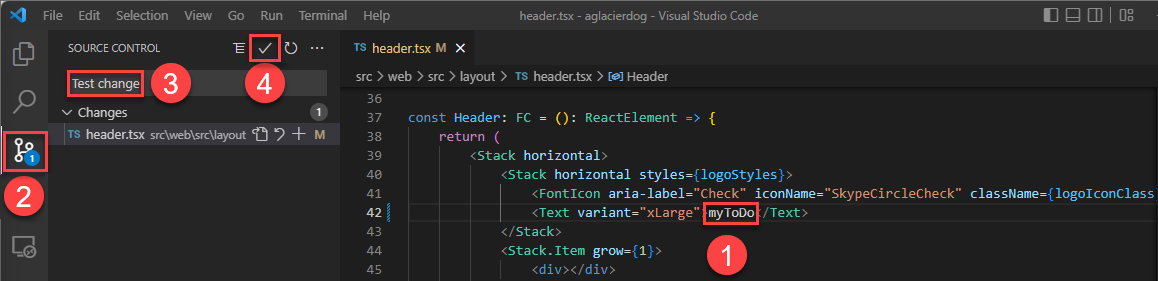
/src/components/pagesディレクトリで、Home.razorを開きます。Hello AZD!ヘッダーテキストをHello, pipeline!に変更し、ファイルを保存します。ブランチを作成し、変更をコミットします。
mainブランチは保護されているため、新しいブランチから変更をプッシュし、Azure Pipelines でプル要求を作成します。 プル要求はパイプラインをトリガーし、パイプラインが失敗した場合はマージをブロックします。pull request を承認してマージすると、パイプラインが再開されます。
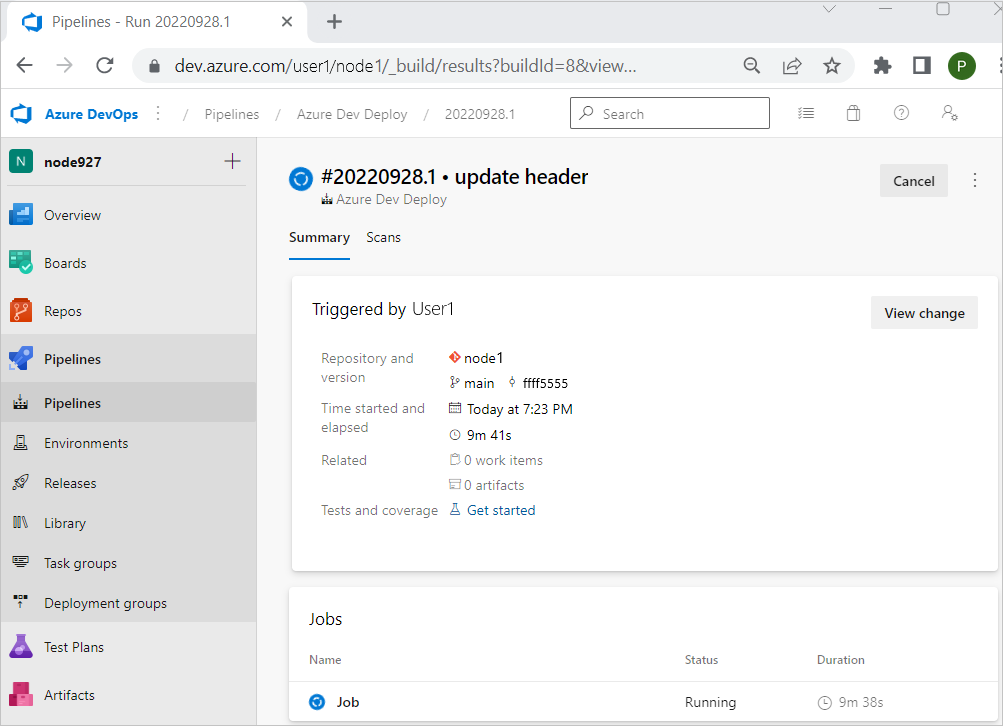
ブラウザーでプロジェクトのリポジトリを開き、コミットと Azure Pipeline の実行を確認します。
Web フロントエンド URL にアクセスして、更新プログラムを検査します。
azdを Azure Pipelines タスクとして使用する
azdを Azure Pipelines タスクとして追加して、パイプラインにazdをインストールします。 次を .azdo/pipelines/azure-dev.yml に追加します。
trigger:
  - main
  - branch

pool:
  vmImage: ubuntu-latest
  # vmImage: windows-latest

steps:
  - task: setup-azd@0
    displayName: Install azd
リソースをクリーンアップする
この記事で作成した Azure リソースが不要になったら、次のコマンドを実行します。
azd down