Azure MCP サーバーでは、モデル コンテキスト プロトコル (MCP) を使用して、AI アプリと外部ツールとデータ ソース間の統合を標準化し、AI システムが Azure リソースをコンテキスト認識する操作を実行できるようにします。
この記事では次の点を説明します:
- Azure MCP Server をインストールして認証する
- Eclipse の AI 開発環境で Azure MCP Server に接続する
- 操作をテストし、Azure リソースと対話するためのプロンプトを実行する
[前提条件]
- アクティブなサブスクリプションを持つ Azure アカウント
- Eclipse - AI を利用したコード エディター
- GitHub Copilot プラグイン
Azure に対して認証します
Azure MCP Server は、Azure アカウントと Microsoft Entra ID を使用したシームレスな認証エクスペリエンスを提供します。 MCP サーバー Azure使用するには、まず、Azure CLI、Azure Developer CLI、Visual Studio、Visual Studio Codeなどのローカル開発ツールを使用して、Azureに対する認証を行います。 Azure MCP Server は、これらのツールから資格情報を自動的に検出し、それらを使用して Azure サービスに対する認証を行います。
たとえば、Azure CLI を使用してサインインするには、次のようにします。
az login次のコマンドを実行して認証の状態を確認し、現在サインインしているアカウントとサブスクリプションを確認します。
az account showユーザー アカウントに、対話する Azure サービスに適切なロールの割り当てが割り当てられていることを確認します。 Azure MCP Server を使用してアクセスするAzure リソースは、Azure サブスクリプション内に既に存在している必要があります。 たとえば、一般的なロールの割り当ては次のとおりです。
- Blob Storage データ共同作成者 - ストレージ アカウント内の BLOB データの読み取りと書き込み。
- ストレージ アカウント共同作成者 - ストレージ アカウントの構成を管理します。
- 共同作成者 - サブスクリプション全体の一般的なリソース管理。
- 閲覧者 - Azure リソースへの読み取り専用アクセス。
ロールの割り当てとローカル開発認証の詳細については、ローカル 開発時の Azure サービスに対する .NET アプリの認証に関するページを参照してください。
Azure MCP サーバーをインストールする
Eclipse で Azure MCP サーバーをインストールして構成します。
Eclipse Marketplace >ヘルプに移動します。
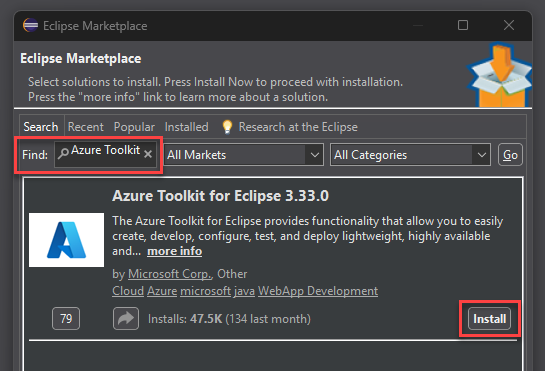
Eclipse Marketplace ウィンドウで Azure Toolkit を検索します。
検索結果で、[Azure Toolkit の インストール ] を選択します。
注
インストール プロセスの一環として、 GitHub Copilot と GitHub Copilot – Nightly プラグインの両方が最新バージョンに更新されていることを確認します。
[ 選択した機能の確認 ] ウィンドウで、 Azure MCP Server for Eclipse が選択されていることを確認します。
[ 確認] を選択し、プラグインがインストールされるまで待ちます。 インストールが完了すると、Eclipse が再起動します。
![Azure MCP Server for Eclipse が選択されている [選択した機能の確認] ウィンドウのスクリーンショット。](../../media/eclipse-confirm-features.png)
Azure MCP サーバーを確認してテストする
Azure Toolkit をインストールしたら、Copilot で Azure MCP サーバーの登録を承認します。
[Copilot チャット] ウィンドウで、[ ツール ] アイコンを選択し、[ 新しい MCP サーバーが見つかりました - 承認が必要] を選択します。
![Eclipse の Copilot チャット ウィンドウの [ツール] アイコンのスクリーンショット。](../../media/eclipse-tools-icon.png)
[ MCP サーバー登録の確認 ] ウィンドウで、Azure MCP サーバー行を選択し、[承認] を選択 します。
![Azure MCP サーバーが選択され、[承認] オプションが選択されている [MCP サーバーの登録の確認] ウィンドウのスクリーンショット。](../../media/eclipse-confirm-registration.png)
[Copilot チャット] ウィンドウで、もう一度 [ツール ] アイコンを選択して基本設定ウィンドウを開きます。
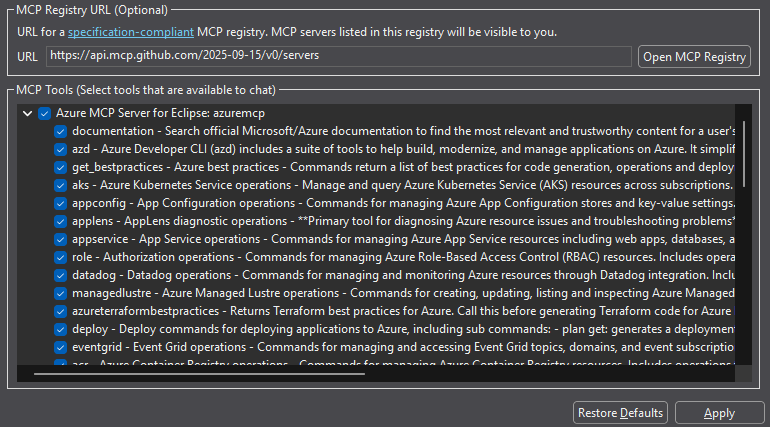
Azure MCP Server for Eclipse が [MCP ツール ] セクションに表示されていることを確認します。
プロンプトを使用して Azure MCP サーバーをテストする
Copilot チャット パネルで、次のような Azure MCP Server 機能を使用するプロンプトを入力します。
List my Azure resource groups注
また、次のような言語で直接 Azure MCP Server ツールを使用するように Copilot に依頼することもできます。 Azure MCP サーバーを使用して Azure リソース グループを一覧表示します。
リソース グループを取得するツール
azuremcp/group_listを実行するように求められたら、[ 続行] を選択します。出力は次のテキストのようになります。
The following resource groups are available for your subscription:

1. **DefaultResourceGroup-EUS** (Location: `eastus`)
2. **rg-testing** (Location: `centralus`)
3. **rg-azd** (Location: `eastus2`)
4. **msdocs-sample** (Location: `southcentralus`)
5. **ai-testing** (Location: `eastus2`)

Let me know if you need further details or actions related to any of these resource groups!
次のようなプロンプトを使用して、Azure MCP の操作をさらに確認します。
List all storage accounts in my subscription
List available tables in my storage accounts
Show the configuration of my App Service instances