この記事では、Azure Skills をインストールし、Azure アカウントに対して認証を行い、インストールを確認する方法について説明します。 セットアップ後、チャット インターフェイスからAzureリソースを管理できます。
前提条件
持っていることを確認します。
- Node.js 長期サポート (LTS):nodejs.org からダウンロード するか、 nvm などのバージョン マネージャーを使用します。
- Azure アカウント: 無料アカウントを作成しますお持ちでない場合は作成します。
- AN AI assistant: GitHub Copilot CLI、Claude Code、またはその他の互換性のあるプラットフォーム。
- Azure CLI (ローカル開発に推奨): 認証を簡略化します。 Install Azure CLI。 環境変数またはマネージド ID は、CI/CD パイプラインの代替手段として使用できます。
注
Azure Skills は、Azure MCP Server と同じ認証を使用します。 Azure MCP サーバーに対して既に認証されている場合、Azure Skills はこれらの資格情報を使用します。
Azureに対する認証
Azure Skills には、Azure リソースにアクセスするための資格情報が必要です。 ユース ケースに合った方法を選択します。
この方法は、ローカルでの開発とテストに最も簡単です。
Azure CLI をインストールします。
- Azure CLIインストール ガイドを参照してください。
- または、パッケージ マネージャー (
brew install azure-cli(macOS)、apt-get install azure-cli(Linux) を使用します。
Azureにサインインします:
az loginブラウザー ウィンドウが開きます。 Azure アカウントの資格情報を使用してサインインします。
認証確認:
az account showターミナルにサブスクリプションの詳細が表示されます。 Azure Skills はこの認証を検出します。
Azure スキルのインストール
AI アシスタントのインストール方法を選択します。
Marketplace を追加します (初回のみ):
/plugin marketplace add microsoft/azure-skills
プラグインをインストールします。
/plugin install azure@azure-skills
プラグインを更新します。
/plugin update azure@azure-skills
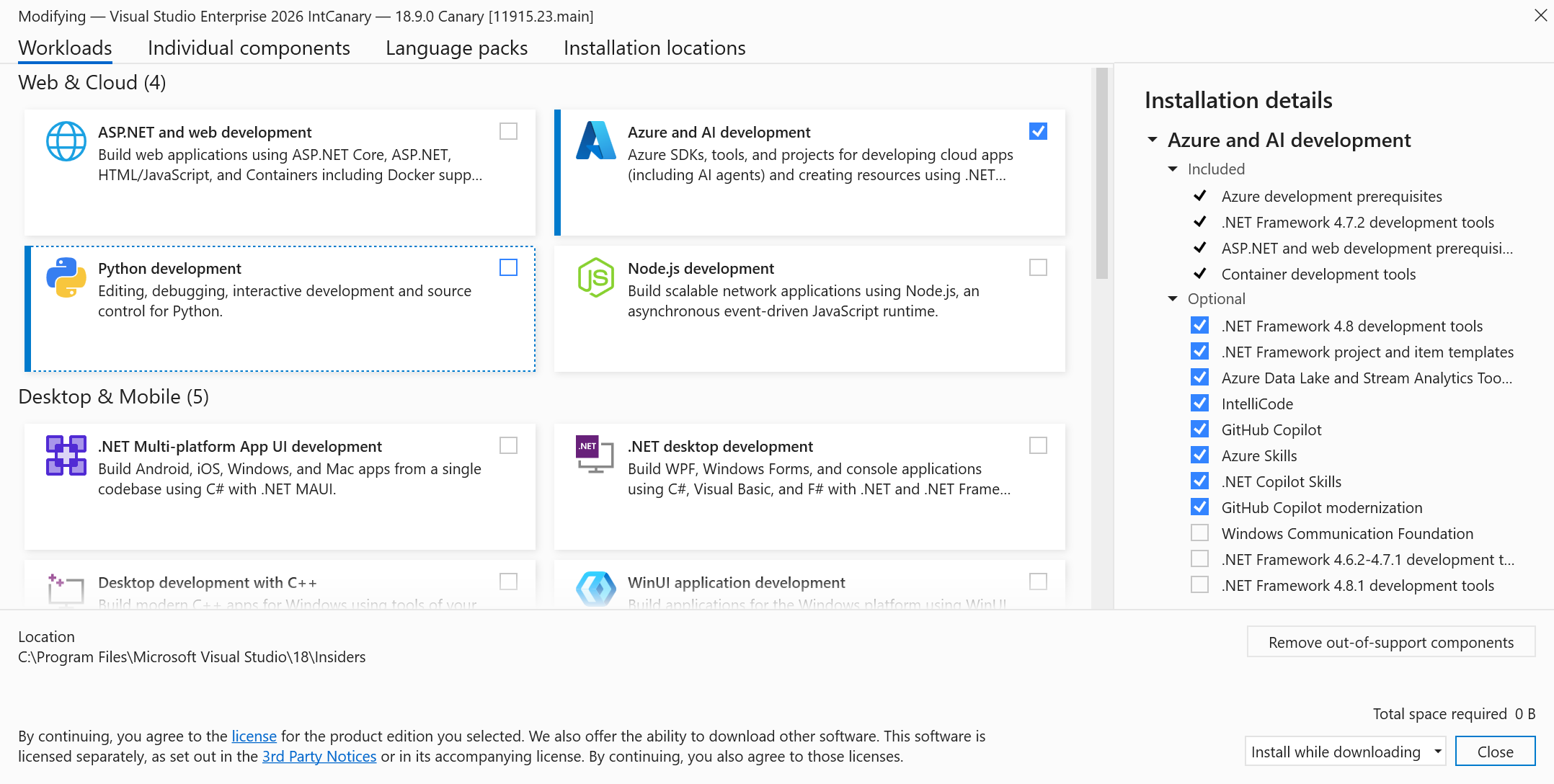
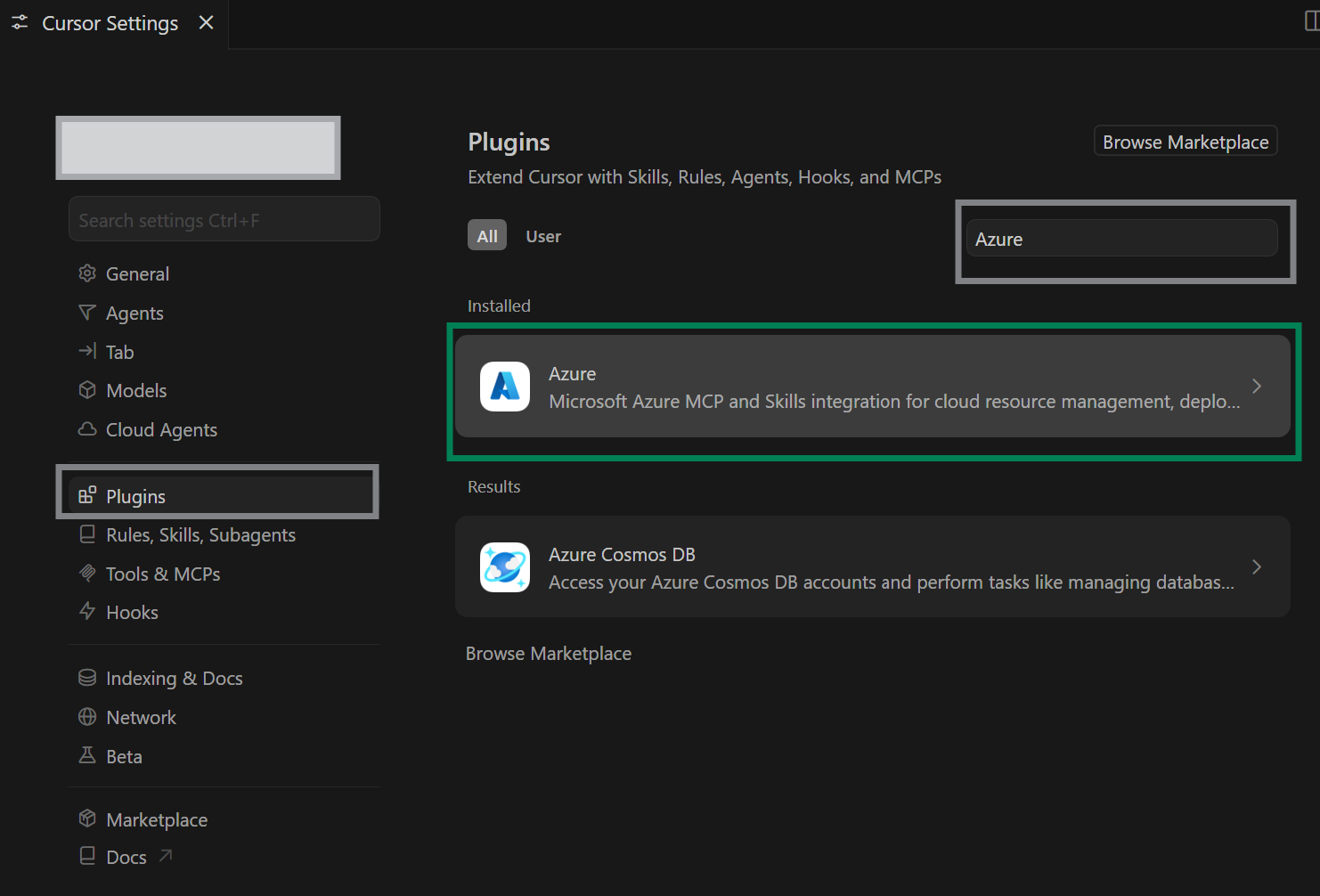
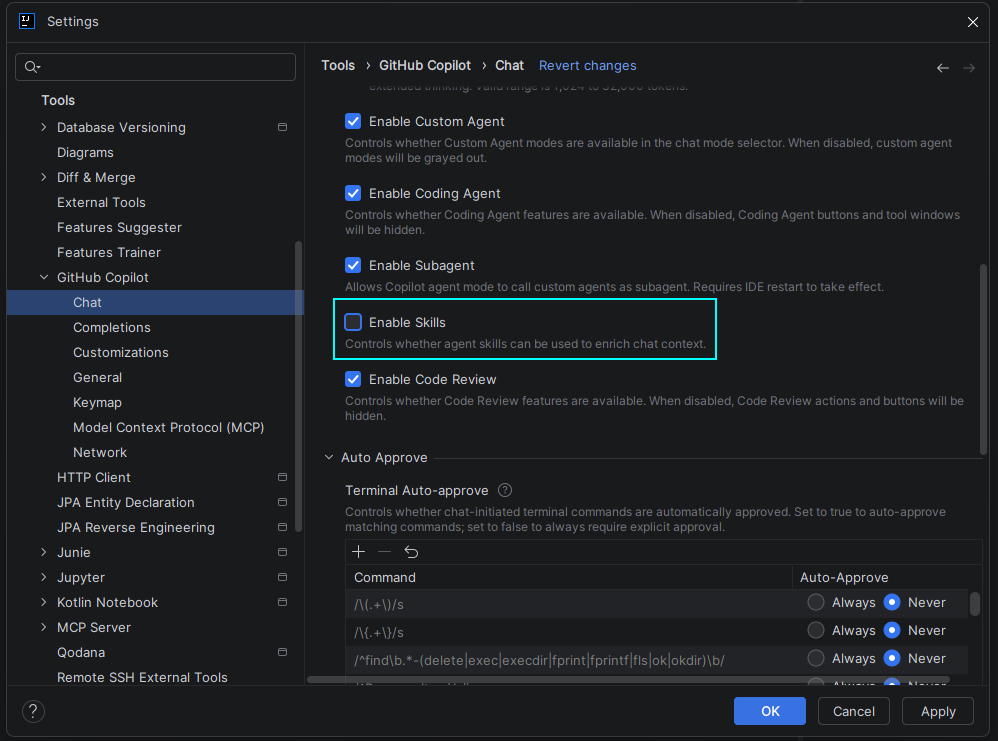

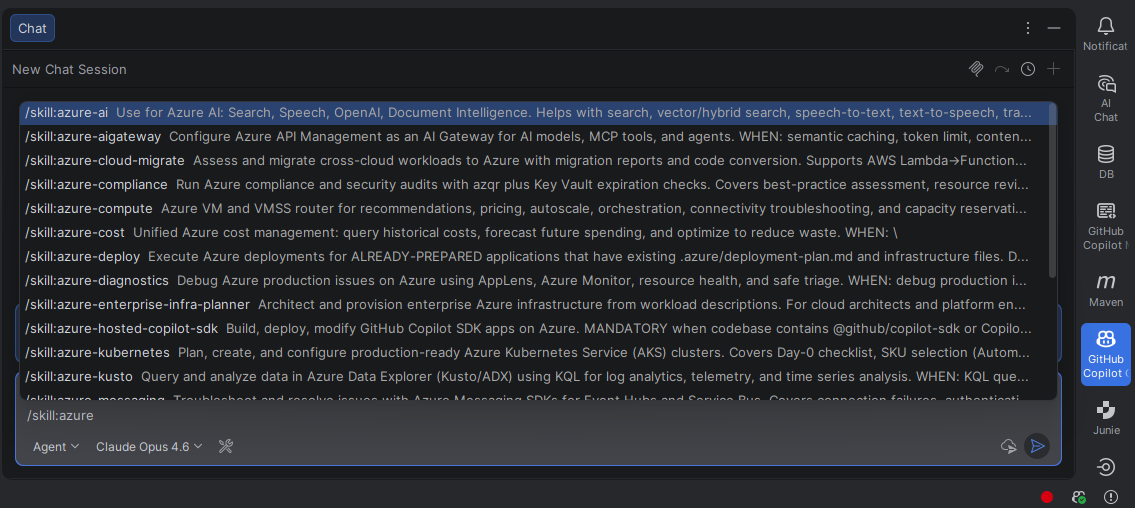
サポートされているホストとインストール オプションの完全な一覧については、Azure Skills リポジトリを参照してください。
インストールを検証する
インストール後、Azure Skills が使用できる状態になっていることを確認します。
インストールされているプラグインを一覧表示します。
/plugin list出力には、
azure@azure-skillsと使用可能なスキルが含まれます。クイック コマンドを使用してテストします。
/ask List my Azure subscriptionsAI アシスタントは、Azure アカウントに対してクエリを実行し、サブスクリプションを表示します。
Azureスキルを試す
Azure Skills をインストールして確認したら、AI アシスタントのチャット ウィンドウで次のプロンプトを試してください。
プロジェクトの配置計画を準備します。
Analyze my project structure and prepare a deployment plan for deploying to Azure. What infrastructure do I need and how should I set it up?
予想される応答: アシスタントはコードベースを分析し、コードとしてのインフラストラクチャ テンプレートを生成します。
.azure/plan.mdにデプロイ計画を作成し、承認を求めます。
Azure リソース正常性の問題を診断する:
I'm getting errors from my Azure App Service. What's wrong and how do I fix it?
予想される応答: アシスタントは、アプリ サービスを検査し、ログを確認し、最近のデプロイを確認します。 問題を特定し、修復手順を提供します。
監視と可観測性の設定:
Configure monitoring and alerting for my application. Which Application Insights features should I enable? What metrics should I track?
期待される応答: アシスタントは監視戦略を提案し、インストルメンテーション コードを生成します。 アプリ スタックに合わせて調整された重要なメトリックのAzureアラートを構成します。
サポートされている AI アシスタント
Azure スキルは、次のプラットフォームで使用できます。
- GitHub Copilot CLI: GitHub Copilot ツールとの完全な統合
- クロード コード: モデル コンテキスト プロトコル (MCP) を使用する
- その他の MCP 互換 AI アシスタント: MCP をサポートする任意のツール
Azure統合をサポートするツールの完全な一覧については、「Azure MCP Server でサポートされるツールを参照してください。
構成オプション
テレメトリ
既定では、Azure Skills は使用状況テレメトリを収集してサービスを改善します。
テレメトリを無効にするには:
export AZURE_MCP_COLLECT_TELEMETRY=false
Troubleshooting
"認証に失敗しました" エラー
Problem: AI アシスタントはAzureに対して認証できません。
ソリューション
-
Azure CLI:
az loginをもう一度実行し、認証されていることを確認します。 -
環境変数:
AZURE_TENANT_ID、AZURE_CLIENT_ID、およびAZURE_CLIENT_SECRETが正しく設定されていることを確認します。 - 管理 ID: Azure リソースにマネージド ID が割り当てられているか確認します。
"プラグインが見つかりません" エラー
Problem: Azure Skills プラグインがインストールまたは認識されません。
ソリューション
- マーケットプレースを登録するには、
/plugin marketplace add microsoft/azure-skillsを実行します。 - プラグインをインストールするには、
/plugin install azure@azure-skillsを実行します。 - AI アシスタントを再起動します。
- Node.js がインストールされていることを確認します。
"アクセス許可が不足しています" エラー
Problem: Azure アカウントに必要なアクセス許可がありません。
ソリューション
- Azureロールベースのアクセス制御 (RBAC) のロール割り当てを確認してください。
- Azure管理者にさらにロールを要求します。
- アクセス許可が高い別のサブスクリプションを使用します。
"サブスクリプションが無効です" エラー
Problem: Azure スキルは、指定したサブスクリプションを見つけたりアクセスしたりできません。
ソリューション
- 使用可能なサブスクリプションを表示するには、
az account listを実行します。 - サブスクリプション ID または名前が正しいことを確認します。
- 認証情報にサブスクリプションへのアクセス権があることを確認してください。
関連するコンテンツ
Azure Skills Azure Skills - Azure 向け GitHub Copilot
- Azure MCP Server の概要ガイド