ネットワークが制限された環境で作業する場合は、Visual Studio CodeでGitHub Copilot modernizationのカスタム モデルを使用できます。 拡張機能と AppCAT を手動でインストールし、お使いの環境からアクセスできるモデル エンドポイントを使用するように Visual Studio Code を構成します。
このワークフローでは GitHub Copilot にサインインする必要はありません。
Warning
ソース コードと評価コンテキストは、設定したモデル エンドポイントに送信されます。 カスタム モデルでは、完全なネットワーク分離は保証されません。一部の最新化機能では、引き続きネットワーク アクセスが必要です。 モデル プロバイダーのセキュリティとコンプライアンスの体制については、利用者が責任を負います。
Prerequisites
- Visual Studio Code。
- 拡張機能と AppCAT パッケージのダウンロードに使用できるネットワーク アクセス権を持つコンピューター。
- ダウンロードしたパッケージをネットワーク制限付きコンピューターに転送する方法。
- ネットワーク制限付きコンピューターが到達できるカスタム モデル エンドポイント。
- エンドポイントの URL、モデルまたはデプロイ名、およびエンドポイントで認証が必要な場合の API キー。
VSIX から拡張機能をインストールする
接続されているコンピューターに拡張機能パッケージをダウンロードし、ネットワーク制限付きコンピューターにインストールします。
接続されているコンピューターで、Visual Studio Codeで [拡張機能] ビューを開きます。
GitHub Copilot アプリのモダン化拡張機能を見つけます。
拡張機能のコンテキスト メニューを開き、VSIXをダウンロードするを選択します。
![GitHub Copilot アプリ モダン化拡張機能に対して [VSIX のダウンロード] が選択された Visual Studio Code の拡張機能ビューを示すスクリーンショット。](media/configure-custom-model-visual-studio-code/download-extension.png)
VSIX ファイルをネットワーク制限のあるコンピューターに転送します。
ネットワークが制限されたコンピューターで、[ 拡張機能 ] ビューを開きます。
[ ビューとその他のアクション (...)] を選択し、[ VSIX からインストール...] を選択します。
![[VSIX からインストール] が選択されている [Visual Studio Code拡張機能] ビューを示すスクリーンショット。](media/configure-custom-model-visual-studio-code/install-extension.png)
転送された VSIX ファイルを選択します。
![GitHub Copilot アプリ モダン化拡張機能に対して [VSIX のダウンロード] が選択された Visual Studio Code の拡張機能ビューを示すスクリーンショット。](media/configure-custom-model-visual-studio-code/download-extension.png#lightbox)
![[VSIX からインストール] が選択されている [Visual Studio Code拡張機能] ビューを示すスクリーンショット。](media/configure-custom-model-visual-studio-code/install-extension.png#lightbox)
AppCAT を手動でインストールする
拡張機能は、パブリック ネットワークにアクセスせずに AppCAT を自動的にダウンロードすることはできません。 評価を実行する前に AppCAT をインストールしてください。
接続されているコンピューターで、[ AppCAT のインストール] に移動し、アプリケーション パッケージをダウンロードします。
パッケージをネットワークが制限されたコンピューターに転送します。
~/.appcatにパッケージを展開します。AppCAT 実行可能ファイルが次のいずれかの場所にあることを確認してください。
- ウィンドウズ:
~/.appcat/appcat.exe - Linux または macOS:
~/.appcat/appcat
- ウィンドウズ:
PATHをシステム~/.appcatに追加します。Visual Studio Code を再起動します。
Note
インストールされている AppCAT のバージョンが、拡張機能で想定されているバージョンと一致しない場合、拡張機能は別のバージョンのダウンロードを試みます。 ネットワーク アクセスがないと、ダウンロードが失敗し、評価が無期限に実行されているように見える場合があります。 最新の AppCAT パッケージを手動でインストールして問題を解決します。
カスタム言語モデルを追加する
Ctrl+Shift+P キーを押してコマンド パレットを開きます。
チャット: 言語モデルの管理 を実行します。
![[チャット: 言語モデルの管理] が選択された [Visual Studio Code コマンド パレット] を示すスクリーンショット。](media/configure-custom-model-visual-studio-code/manage-language-models.png)
[ 言語モデル ] ダイアログで、[ モデルの追加...] を選択します。
エンドポイントに一致するプロバイダーを選択します。 たとえば、Azure、OpenAI、OpenAI 互換、または カスタム エンドポイントを選択します。
モデル名、API キー、エンドポイントなど、プロバイダーが必要とする接続の詳細を入力します。
モデルが言語モデルの下に表示されることを確認します。
![[チャット: 言語モデルの管理] が選択された [Visual Studio Code コマンド パレット] を示すスクリーンショット。](media/configure-custom-model-visual-studio-code/manage-language-models.png#lightbox)
カスタム モデルを選択してテストする
Visual Studio Code のチャットを開きます。
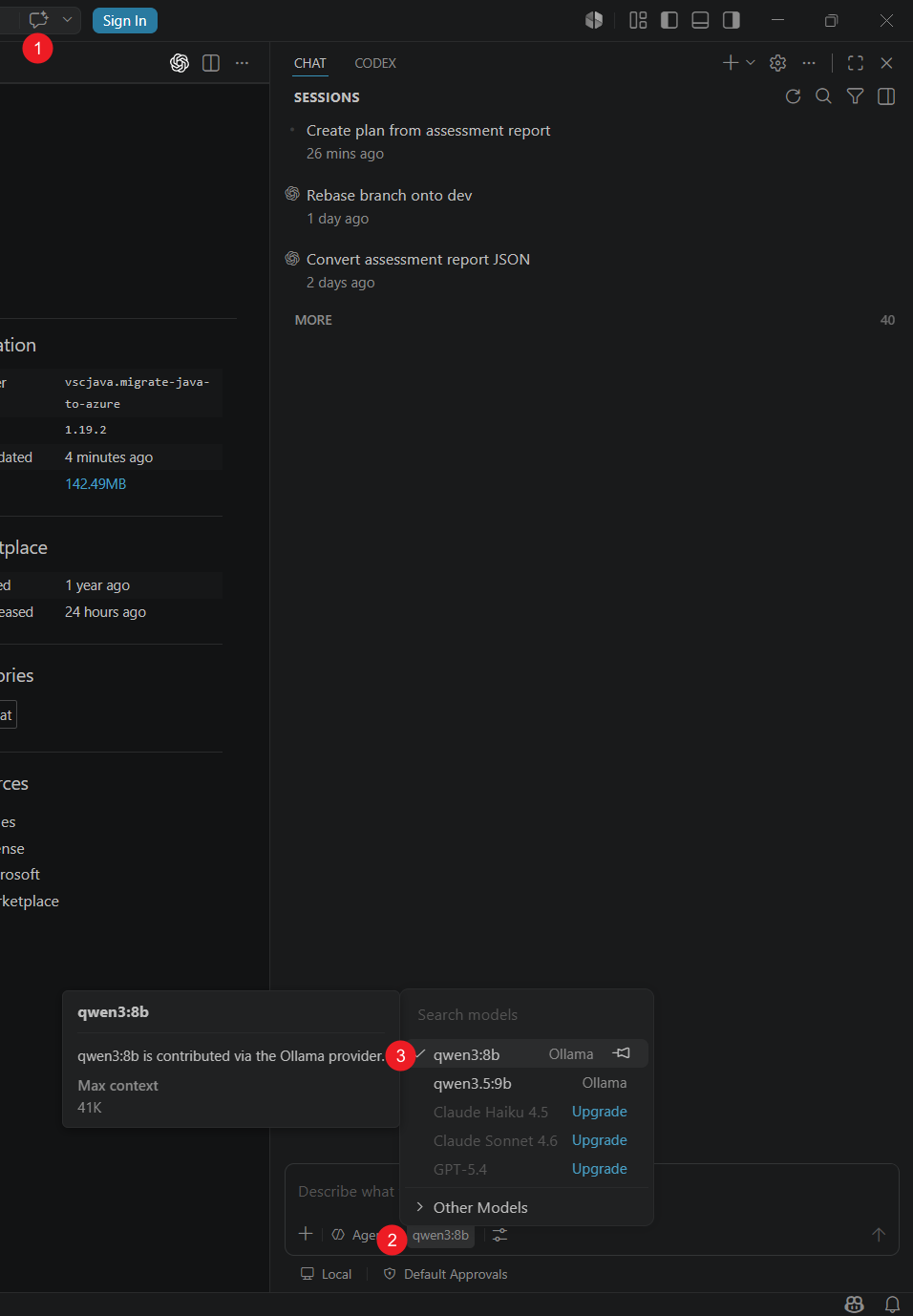
モデルの選択の一覧からカスタム モデルを選択します。
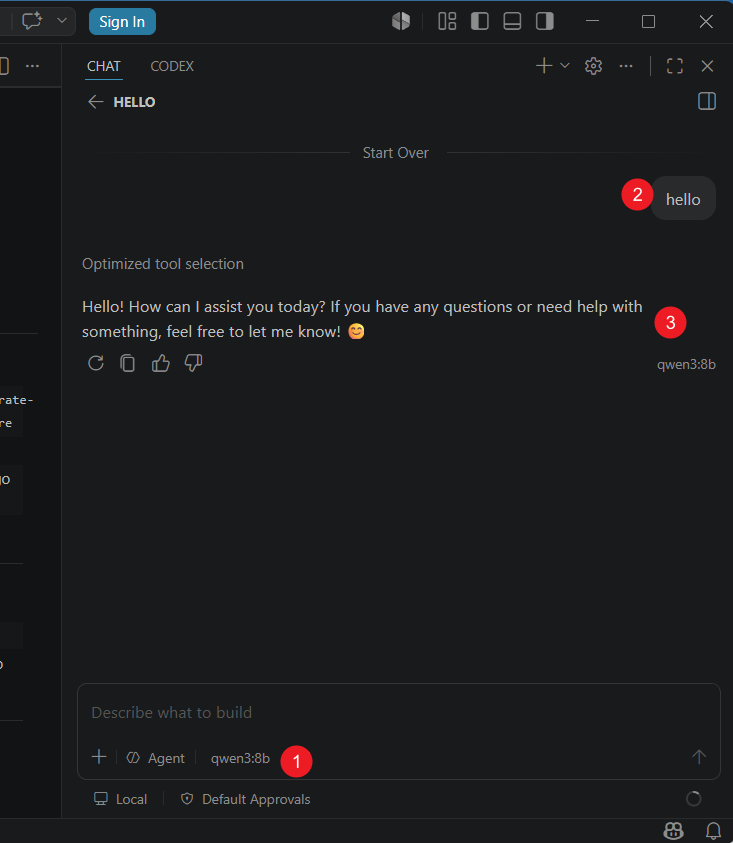
テスト メッセージを送信し、モデルが応答することを確認してください。
ユーティリティ モデルを構成する
GitHub Copilotモダン化では、組み込みのユーティリティ フローにVisual Studio Codeユーティリティ モデル設定が使用されます。
[設定] を開きます。
chat.utilityを検索します。チャット: ユーティリティ モデルをカスタム モデルに設定します。
チャット: ユーティリティ スモール モデル をカスタム モデルに設定します。
![[チャット ユーティリティ モデル] と [チャット ユーティリティ スモール モデル] にカスタム モデルが選択された Visual Studio Code 設定を示すスクリーンショット。](media/configure-custom-model-visual-studio-code/configure-utility-models.png)
![[チャット ユーティリティ モデル] と [チャット ユーティリティ スモール モデル] にカスタム モデルが選択された Visual Studio Code 設定を示すスクリーンショット。](media/configure-custom-model-visual-studio-code/configure-utility-models.png#lightbox)
評価を実行してプランを作成
- GitHub Copilotモダン化を開きます。
- 評価の開始 または 評価ダッシュボードを開く を選択します。
- 評価を実行し、評価レポートを開きます。
- 対処するモダン化の検出項目を選択します。
- プランの作成 を選択します。
拡張機能は、選択した評価結果をチャットに送信し、構成済みのモデルを使用してモダナイゼーション エージェント、ツール、スキルを呼び出します。
制限事項と既知の問題
- セキュリティ評価ドメインにはネットワーク アクセスが必要であり、ネットワーク制限付き環境では使用できません。
- セキュリティの問題のスキャン&解決には、ネットワーク アクセスが必要です。
- AppCAT バージョンの不一致により、パブリック ネットワーク アクセスなしで失敗する自動ダウンロードがトリガーされる可能性があります。
- 結果は、カスタム モデルの機能によって異なります。 必要なツールまたはコンテキストをサポートしていないモデルでは、ワークフローが完了しない可能性があります。
- カスタム モデルを構成しても、完全なネットワーク分離は提供されません。 ネットワーク コントロールを使用して、組織のエグレス要件の適用を徹底します。