このクイックスタートでは、GitHub Copilot for Azure でエージェント モードを使用して、既存のアプリケーションを Azure に移行する方法について説明します。 エージェント モードが、Azure インフラストラクチャの定義、Azure へのアプリケーションのデプロイ、CI/CD パイプラインの作成にどのように役立つのかを示します。
[前提条件]
完全なセットアップ手順については、開始方法に関する記事を参照してください。 次の項目があることを確認します。
Azure アカウントと Azure サブスクリプションへのアクセス。 これらを設定する方法の詳細については、Azure アカウントの価格に関するページを参照してください。
GitHub アカウントと GitHub Copilot サブスクリプション。 これらを設定する方法の詳細については、 GitHub でのアカウント作成および GitHub Copilot のクイック スタートに関する記事を参照してください。
Visual Studio Code。 ダウンロードしてインストールする方法の詳細については、「Visual Studio Code のセットアップ」を参照してください。
GitHub Copilot 拡張機能と GitHub Copilot Chat 拡張機能。 これらの拡張機能をインストールする方法については、VS Code での GitHub Copilot のセットアップおよび VS Code での GitHub Copilot Chat の概要に関する記事を参照してください。
Von Bedeutung
GitHub Copilot は、GitHub によって管理される別のサブスクリプションです。 GitHub Copilot サブスクリプションとサポートに関する質問については、「 GitHub Copilot プランの概要」を参照してください。
アプリケーションの Azure インフラストラクチャを定義する
このセクションでは、GitHub Copilot エージェント モードを使用して 、アプリケーション用の Bicep デプロイ ファイル と azd テンプレート を作成します。
Visual Studio Code で既存のアプリケーションを開きます。
このチュートリアルに従う場合は、GitHub からローカル コンピューターに次のリポジトリを複製できます。
git clone https://github.com/Azure-Samples/storage-blob-upload-from-webapp.gitVisual Studio Code のタイトル バーで、[チャット を開く] アイコン (GitHub Copilot ロゴ) を選択して、セカンダリ サイド バーのチャット ウィンドウを開きます。 新しいチャット セッションを開始するには、ウィンドウのタイトル バーにあるプラス アイコン (+) を選択します。 次に、チャット テキスト ボックスの下にある [エージェント ] を選択します。
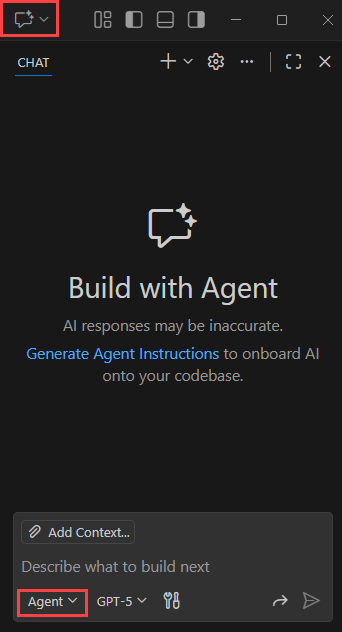
ウィンドウの下部にあるチャット テキスト ボックスに、次のプロンプトを入力します。 次 を送信する (紙飛行機のアイコン) を選択するか、キーボードの Enter キーを押します。
Help me deploy my project to AzureVon Bedeutung
GitHub Copilot for Azure がプロンプトに応答するたびに、応答の文言が返され、大規模な言語モデル (LLM) によって応答とそのアプローチが生成されるため、そのアプローチが異なる可能性があります。 エクスペリエンスがこの記事とは異なる可能性があります。 GitHub Copilot の応答を読み、適切な措置を選択してください。 続行する方法がわからない場合は、GitHub Copilot に何をしようとしているのか、その理由を尋ねます。
一般に、Copilot エージェントはプロジェクトを分析し、必要なデプロイ ファイルを生成します。
Copilot エージェントは、 azd などのコマンド ライン ツールを使用して、デプロイ前チェック、依存関係チェック、最終的には azd up コマンドを使用したデプロイ自体など、多くのタスクを実行します。
azd up コマンドは Visual Studio Code のターミナルで実行され、環境名、リソース グループなどの入力を求められます。
このドキュメントの手順に従った場合は、.NET バージョンでエラーが発生する可能性があります。Copilot はそれを選択し、修正プログラムを生成します。
デプロイ プロセス中にエラーが発生した場合は、Copilot エージェント モードでエラーを修正し、アプリケーションを再デプロイすることもできます。 必ず会話をよく読み、適切に対応してください。 Copilot に働きかけたり、提案や指示を出したりして、さまざまなアプローチを試すことができます。
ヒント
より良い結果を得るには、Claude Sonnet 4.5 を使用します。
GitHub Copilot ツールの一覧で、次の GitHub Copilot for Azure ツールが選択されていることを確認します。
- Azure サービス構成の推奨
- Azure の事前デプロイ設定を確認する
- AZD Up を実行して Azure にデプロイする
- Azure azd デプロイのアプリの状態を確認する
- Azure デプロイ パイプラインの構成
- Azure リージョンの可用性を確認する
- Azure クォータの可用性を確認する
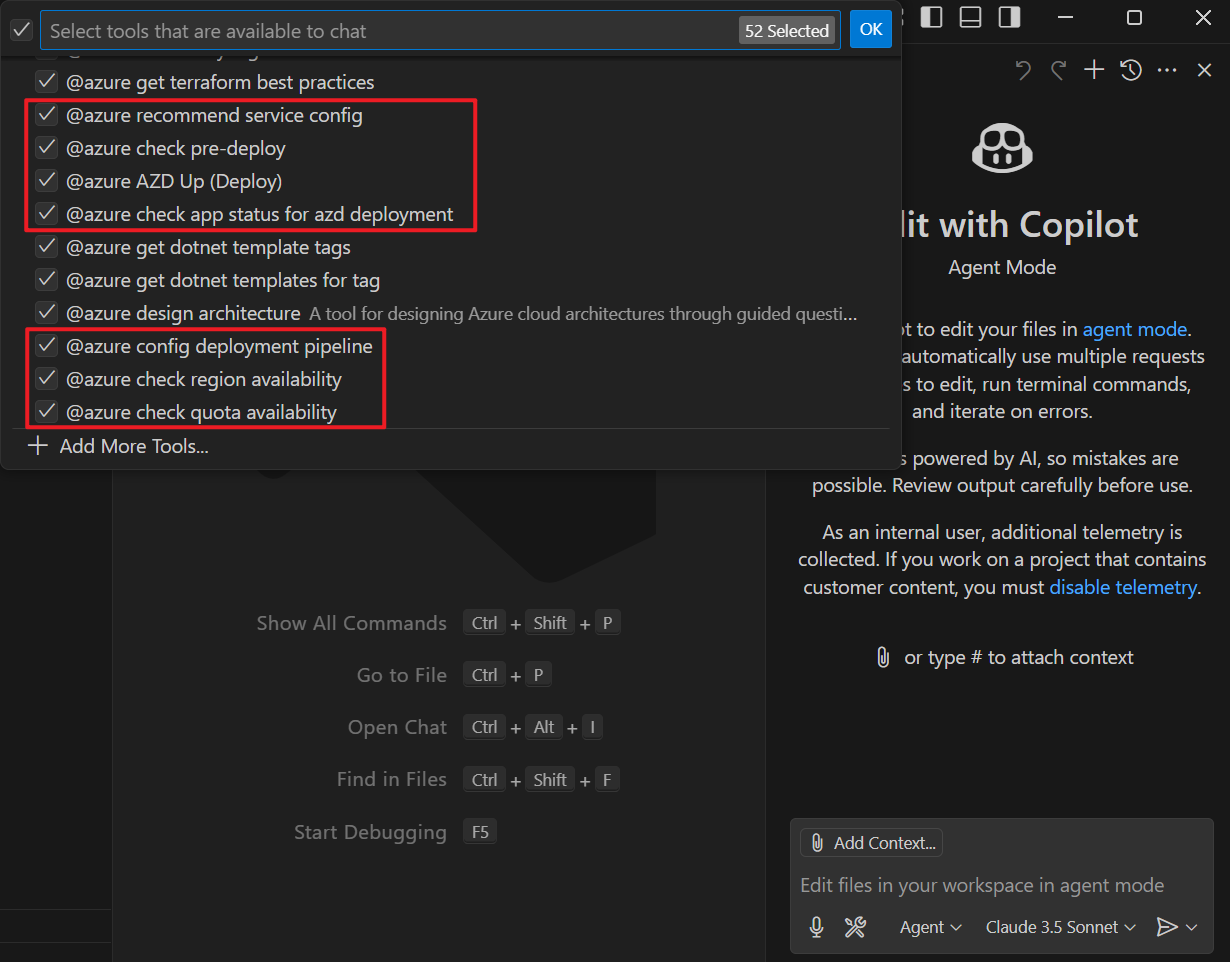
プロンプトで使用できるツールの一覧を表示するには、チャット テキスト ボックスの [ツールの選択... ] ボタンを選択します。