Azure CLIコマンドは、Azure Cloud Shell または Azure CLI がインストールされているローカル コンピューターで実行できます。
重要
このチュートリアルのすべての CLI ベースの手順には、Azure Cloud Shell を使用します。
- Azure アカウントで事前認証されているため、認証の問題が発生しません
- 必要なすべてのAzure CLI拡張機能を含む
- ローカル OS または環境に関係なく、一貫した動作を保証します
- ローカル インストールは必要ありません。管理者権限のないユーザーに最適
- ポータルからAzure サービスに直接アクセスできます。ローカルの Docker またはネットワークのセットアップは必要ありません
- ローカル ファイアウォールまたはネットワーク構成の問題を回避する
RBAC 承認を使用して Key Vault を作成する
Azure Key Vault は、シークレット、API キー、接続文字列、証明書を格納するためのセキュリティで保護されたサービスです。 このスクリプトでは、 MongoDB 接続文字列 と Web アプリの SECRET_KEYを格納します。
従来のアクセス ポリシーではなく、Azure ロールを使用してアクセスを管理するために、ロールベースのアクセス制御 (RBAC) を使用するようにKey Vaultを構成します。 Web アプリは 、システム割り当てマネージド ID を 使用して、実行時にシークレットを安全に取得します。
手記
Key Vaultを早期に作成して、シークレットへのアクセスを試みる前にロールを割り当てられるようにします。 この方法は、ロールの割り当ての伝達遅延を回避するのにも役立ちます。 Key Vaultは App Service に依存しないため、早期にプロビジョニングすることで信頼性とシーケンス処理が向上します。
az keyvault create コマンドを使用して、RBAC が有効なAzure Key Vaultを作成します。
#!/bin/bash
RESOURCE_GROUP_NAME="msdocs-web-app-rg"
LOCATION="westus"
KEYVAULT_NAME="${RESOURCE_GROUP_NAME}-kv"

az keyvault create \
  --name "$KEYVAULT_NAME" \
  --resource-group "$RESOURCE_GROUP_NAME" \
  --location "$LOCATION" \
  --enable-rbac-authorization true
# PowerShell syntax
$RESOURCE_GROUP_NAME="msdocs-web-app-rg"
$LOCATION="westus"
$KEYVAULT_NAME="${RESOURCE_GROUP_NAME}-kv"

az keyvault create `
  --name "$KEYVAULT_NAME" `
  --resource-group "$RESOURCE_GROUP_NAME" `
  --location "$LOCATION" `
  --enable-rbac-authorization true
App Service プランと Web アプリを作成する
App Service プランでは、Web アプリのコンピューティング リソース、価格レベル、リージョンを定義します。 Web アプリはコンテナー化されたアプリケーションを実行し、Azure Container Registry (ACR) とAzure Key Vaultに対して安全に認証するために使用するシステム割り当てマネージド ID を使用してプロビジョニングされます。
この手順では、次のタスクを実行します。
- アプリサービス プランを作成する
- マネージド ID を使用して Web アプリを作成する
- 特定のコンテナー イメージを使用してデプロイするように Web アプリを構成する
- ACR を使用した継続的デプロイの準備
手記
管理 ID はデプロイ時にのみ作成されるため、ACR または Key Vault へのアクセスを割り当てる前に、Web アプリを作成する必要があります。
また、作成時にコンテナー イメージを割り当てると、意図した構成でアプリが正しく起動します。
az appservice plan create コマンドを使用して、アプリのコンピューティング環境をプロビジョニングします。
#!/bin/bash
APP_SERVICE_PLAN_NAME="msdocs-web-app-plan"

az appservice plan create \
    --name "$APP_SERVICE_PLAN_NAME" \
    --resource-group "$RESOURCE_GROUP_NAME" \
    --sku B1 \
    --is-linux
# PowerShell syntax
$APP_SERVICE_PLAN_NAME="msdocs-web-app-plan"

az appservice plan create `
    --name "$APP_SERVICE_PLAN_NAME" `
    --resource-group "$RESOURCE_GROUP_NAME" `
    --sku B1 `
    --is-linux
az webapp create コマンドを使用して Web アプリを作成します。 このコマンドでは、 システム割り当てマネージド ID も 有効にし、アプリが実行するコンテナー イメージを設定します。
#!/bin/bash
APP_SERVICE_NAME="msdocs-website-name" #APP_SERVICE_NAME must be globally unique as it becomes the website name in the URL `https://<website-name>.azurewebsites.net`.
# Use the same registry name as in part 2 of this tutorial series.
REGISTRY_NAME="msdocscontainerregistryname" #REGISTRY_NAME is the registry name you used in part 2 of this tutorial.
CONTAINER_NAME="$REGISTRY_NAME.azurecr.io/msdocspythoncontainerwebapp:latest" #CONTAINER_NAME is of the form "yourregistryname.azurecr.io/repo_name:tag".

az webapp create \
  --resource-group "$RESOURCE_GROUP_NAME" \
  --plan "$APP_SERVICE_PLAN_NAME" \
  --name "$APP_SERVICE_NAME" \
  --assign-identity '[system]' \
  --deployment-container-image-name "$CONTAINER_NAME"
# Powershell syntax
$APP_SERVICE_NAME="msdocs-website-name"
# Use the same registry name as in part 2 of this tutorial series.
$REGISTRY_NAME="msdocscontainerregistryname"
$CONTAINER_NAME = "$REGISTRY_NAME.azurecr.io/msdocspythoncontainerwebapp:latest"

az webapp create `
  --resource-group "$RESOURCE_GROUP_NAME" `
  --plan "$APP_SERVICE_PLAN_NAME" `
  --name "$APP_SERVICE_NAME" `
  --assign-identity '[system]' `
  --deployment-container-image-name "$CONTAINER_NAME"
手記
このコマンドを実行すると、次のエラーが表示されることがあります。
No credential was provided to access Azure Container Registry. Trying to look up...
Retrieving credentials failed with an exception:'Failed to retrieve container registry credentials. Please either provide the credentials or run 'az acr update -n msdocscontainerregistryname --admin-enabled true' to enable admin first.'
このエラーは、Web アプリが管理者資格情報を使用して ACR にアクセスしようとしたが、管理者資格情報が既定で無効になっているために発生します。 このメッセージは無視してかまいません。 次の手順では、マネージド ID を使用して ACR で認証するように Web アプリを構成します。
認証されたユーザーに Key Vault Secrets Officer ロールを付与する
Azure Key Vault にシークレットを格納するには、スクリプトを実行するユーザーに Key Vault シークレット責任者 ロールが必要です。 このロールは、ボールト内でシークレットを作成および管理する権限を付与します。
この手順では、スクリプトによって、そのロールが現在認証されているユーザーに割り当てられます。 このユーザーは、MongoDB 接続文字列やアプリの SECRET_KEYなどのアプリケーション シークレットを安全に格納できます。
このロールの割り当ては、2 つの Key Vault に関連するロールの割り当ての最初です。 その後、Web アプリのシステム割り当てマネージド ID に、ボールトからシークレットを取得するためのアクセス権が付与されます。
Azure RBAC を使用すると、ID に基づいて安全で監査可能なアクセスを確保できるため、ハードコーディングされた資格情報を使用する必要はありません。
手記
ユーザーがキー コンテナーにシークレットを格納しようとする前に、Key Vault Secrets Officer ロールをそのユーザーに割り当てます。
az ロールの割り当ての作成コマンドを使用して、Key Vaultをスコープとしてこの割り当てを行います。
Key Vault スコープでロールを割り当てるには、az ロールの割り当て create コマンドを使用します。
#!/bin/bash
CALLER_ID=$(az ad signed-in-user show --query id -o tsv)
echo $CALLER_ID # Verify this value retrieved successfully. In production, poll to verify this value is retrieved successfully.

az role assignment create \
  --role "Key Vault Secrets Officer" \
  --assignee "$CALLER_ID" \
  --scope "/subscriptions/$(az account show --query id -o tsv)/resourceGroups/$RESOURCE_GROUP_NAME/providers/Microsoft.KeyVault/vaults/$KEYVAULT_NAME"
# PowerShell syntax
$CALLER_ID=$(az ad signed-in-user show --query id -o tsv)
echo $CALLER_ID # Verify this value retrieved successfully. In production, poll to verify this value is retrieved successfully.

az role assignment create `
  --role "Key Vault Secrets Officer" `
  --assignee "$CALLER_ID" `
  --scope "/subscriptions/$(az account show --query id -o tsv)/resourceGroups/$RESOURCE_GROUP_NAME/providers/Microsoft.KeyVault/vaults/$KEYVAULT_NAME"
マネージド ID を使用して ACR への Web アクセスを許可する
Azure Container Registry (ACR) からイメージを安全にプルするには、システム割り当てマネージド ID を使用するように Web アプリを構成します。 マネージド ID を使用すると、管理者の資格情報は必要なく、セキュリティで保護された資格情報のないデプロイをサポートできます。
このプロセスには、次の 2 つの主要なアクションが含まれます。
- ACR にアクセスするときに Web アプリがマネージド ID を使用できるようにする
- ターゲット ACR のその ID に AcrPull ロールを割り当てる
この手順では、az webapp identity show コマンドを使用して、Web アプリのマネージド ID のプリンシパル ID (一意のオブジェクト ID) を取得します。 次に、acrUseManagedIdentityCreds を使用して true プロパティを に設定して、ACR 認証にマネージド ID を使用できるようにします。 次に、az role assignment create コマンドを使用して、AcrPull ロールを Web アプリのマネージド ID に割り当てます。 このロールは、レジストリからイメージをプルするアクセス許可を Web アプリに付与します。
#!/bin/bash
PRINCIPAL_ID=$(az webapp identity show \
  --name "$APP_SERVICE_NAME" \
  --resource-group "$RESOURCE_GROUP_NAME" \
  --query principalId \
  -o tsv)
echo $PRINCIPAL_ID # Verify this value retrieved successfully. In production, poll for successful 'AcrPull' role assignment using `az role assignment list`.

az webapp config set \
  --resource-group "$RESOURCE_GROUP_NAME" \
  --name "$APP_SERVICE_NAME" \
  --generic-configurations '{"acrUseManagedIdentityCreds": true}'

az role assignment create \
--role "AcrPull" \
--assignee "$PRINCIPAL_ID" \
--scope "/subscriptions/$(az account show --query id -o tsv)/resourceGroups/$RESOURCE_GROUP_NAME/providers/Microsoft.ContainerRegistry/registries/$REGISTRY_NAME"
# PowerShell syntax
$PRINCIPAL_ID=$(az webapp identity show `
  --name "$APP_SERVICE_NAME" `
  --resource-group "$RESOURCE_GROUP_NAME" `
  --query principalId `
  -o tsv)
echo $PRINCIPAL_ID # Verify this value retrieved successfully. In production, poll for successful AcrPull role assignment using `az role assignment list`.

az webapp config set `
  --resource-group "$RESOURCE_GROUP_NAME" `
  --name "$APP_SERVICE_NAME" `
  --generic-configurations '{ "acrUseManagedIdentityCreds": true }'

az role assignment create `
  --role "AcrPull" `
  --assignee "$PRINCIPAL_ID" `
  --scope "/subscriptions/$(az account show --query id -o tsv)/resourceGroups/$RESOURCE_GROUP_NAME/providers/Microsoft.ContainerRegistry/registries/$REGISTRY_NAME"
Web アプリのマネージド ID にキーボールトへのアクセス権を付与する
Web アプリには、MongoDB 接続文字列や SECRET_KEYなどのシークレットにアクセスするためのアクセス許可が必要です。 これらのアクセス許可を付与するには、Key Vault Secrets User ロールを Web アプリの system 割り当てマネージド ID に割り当てます。
この手順では、Web アプリのシステム割り当てマネージド ID の一意の識別子 (プリンシパル ID) を使用し、az role assignment create コマンドを使用して、Key Vault Secrets User ロールにより Web アプリに Key Vault へのアクセス権を付与します。
#!/bin/bash

az role assignment create \
--role "Key Vault Secrets User" \
--assignee "$PRINCIPAL_ID" \
--scope "/subscriptions/$(az account show --query id -o tsv)/resourceGroups/$RESOURCE_GROUP_NAME/providers/Microsoft.KeyVault/vaults/$KEYVAULT_NAME"
# PowerShell syntax

  az role assignment create `
  --role "Key Vault Secrets User" `
  --assignee "$PRINCIPAL_ID"`
  --scope "/subscriptions/$(az account show --query id -o tsv)/resourceGroups/$RESOURCE_GROUP_NAME/providers/Microsoft.KeyVault/vaults/$KEYVAULT_NAME"
シークレットを Key Vault に格納する
アプリケーションでシークレットのハードコーディングを回避するには、MongoDB 接続文字列 と Web アプリの secret キーをAzure Key Vaultに格納します。 Web アプリは、マネージド ID を使用して実行時にこれらのシークレットに安全にアクセスできるため、資格情報をコードや構成に格納する必要はありません。
手記
このチュートリアルでは、接続文字列とシークレット キーのみをキー コンテナーに格納しますが、必要に応じて、MongoDB データベース名やコレクション名などの他のアプリケーション設定を Key Vault に格納することもできます。
az cosmosdb キー リスト コマンドを使用して、MongoDB 接続文字列を取得します。 次に、az keyvault シークレット セット コマンドを使用して、接続文字列とランダムに生成されたシークレット キーの両方をKey Vaultに格納します。
#!/bin/bash
ACCOUNT_NAME="msdocs-cosmos-db-account-name"

MONGO_CONNECTION_STRING=$(az cosmosdb keys list \
  --name "$ACCOUNT_NAME" \
  --resource-group "$RESOURCE_GROUP_NAME" \
  --type connection-strings \
  --query "connectionStrings[?description=='Primary MongoDB Connection String'].connectionString" -o tsv)

SECRET_KEY=$(openssl rand -base64 32 | tr -dc 'a-zA-Z0-9')
# This key is cryptographically secure, using OpenSSL’s strong random number generator.

az keyvault secret set \
  --vault-name "$KEYVAULT_NAME" \
  --name "MongoConnectionString" \
  --value "$MONGO_CONNECTION_STRING"

az keyvault secret set \
  --vault-name "$KEYVAULT_NAME" \
  --name "MongoSecretKey" \
  --value "$SECRET_KEY"
# PowerShell syntax
$ACCOUNT_NAME="msdocs-cosmos-db-account-name"

$MONGO_CONNECTION_STRING = az cosmosdb keys list `
  --name $ACCOUNT_NAME `
  --resource-group $RESOURCE_GROUP_NAME `
  --type connection-strings `
  --query "connectionStrings[?description=='Primary MongoDB Connection String'].connectionString" `
  -o tsv

# Generate a 32-byte cryptographically secure random value
$bytes = New-Object 'Byte[]' 32
[System.Security.Cryptography.RandomNumberGenerator]::Create().GetBytes($bytes)

# Convert to base64 and filter to alphanumeric characters only
$base64 = [Convert]::ToBase64String($bytes)
$alphanumeric = $base64 -replace '[^a-zA-Z0-9]', ''

# Truncate to 50 characters
$SECRET_KEY = $alphanumeric.Substring(0, [Math]::Min(50, $alphanumeric.Length))

az keyvault secret set `
  --vault-name "$KEYVAULT_NAME" `
  --name "MongoConnectionString" `
  --value "$MONGO_CONNECTION_STRING"

az keyvault secret set `
  --vault-name "$KEYVAULT_NAME" `
  --name "MongoSecretKey" `
  --value "$SECRET_KEY"
実行時にシークレットに安全にアクセスするには、Azure Key Vaultに格納されているシークレットを参照するように Web アプリを構成します。
Key Vault参照を使用して、システム割り当てマネージド ID を介してアプリの環境にシークレット値を挿入します。
この方法では、シークレットのハードコーディングを回避し、実行中に MongoDB 接続文字列やシークレット キーなどの機密値をアプリで安全に取得できます。
az webapp config appsettings set コマンドを使用して、Key Vault シークレットを参照するアプリケーション設定を追加します。 具体的には、MongoConnectionString と MongoSecretKey アプリ設定を設定して、Key Vaultに格納されている対応するシークレットを参照します。
#!/bin/bash
MONGODB_NAME="restaurants_reviews"
MONGODB_COLLECTION_NAME="restaurants_reviews"

az webapp config appsettings set \
  --resource-group "$RESOURCE_GROUP_NAME" \
  --name "$APP_SERVICE_NAME" \
  --settings \
      CONNECTION_STRING="@Microsoft.KeyVault(SecretUri=https://$KEYVAULT_NAME.vault.azure.net/secrets/MongoConnectionString)" \
      SECRET_KEY="@Microsoft.KeyVault(SecretUri=https://$KEYVAULT_NAME.vault.azure.net/secrets/MongoSecretKey)" \
      DB_NAME="$MONGODB_NAME" \
      COLLECTION_NAME="$MONGODB_COLLECTION_NAME"
# PowerShell syntax
$MONGO_DB_NAME="restaurants_reviews"
$MONGO_COLLECTION_NAME="restaurants_reviews"

az webapp config appsettings set `
  --resource-group $RESOURCE_GROUP_NAME `
  --name $APP_SERVICE_NAME `
  --settings `
    CONNECTION_STRING="@Microsoft.KeyVault(SecretUri=https://$KEYVAULT_NAME.vault.azure.net/secrets/MongoConnectionString)" `
    SECRET_KEY="@Microsoft.KeyVault(SecretUri=https://$KEYVAULT_NAME.vault.azure.net/secrets/MongoSecretKey)" `
    DB_NAME=$MONGODB_NAME `
    COLLECTION_NAME=$MONGODB_COLLECTION_NAME
ACR からの継続的デプロイを有効にする
継続的デプロイを有効にすると、Azure Container Registry (ACR) にプッシュするたびに、Web アプリによって最新のコンテナー イメージが自動的にプルされて実行されます。 この機能により、手動でのデプロイ手順が減り、アプリが最新の状態に保たれるようにします。
手記
次の手順では、ACR に Webhook を登録して、新しいイメージがプッシュされたときに Web アプリに通知します。
az webapp deployment container config コマンドを使用して、ACR から Web アプリへの継続的デプロイを有効にします。
#!/bin/bash
az webapp deployment container config \
  --name "$APP_SERVICE_NAME" \
  --resource-group "$RESOURCE_GROUP_NAME" \
  --enable-cd true
# PowerShell syntax
az webapp deployment container config `
  --name "$APP_SERVICE_NAME" `
  --resource-group "$RESOURCE_GROUP_NAME" `
  --enable-cd true
継続的デプロイ用の ACR Webhook を登録する
デプロイを自動化するには、新しいコンテナー イメージがプッシュされるたびに Web アプリに通知する Webhook を Azure Container Registry (ACR) に登録します。 Webhook を使用すると、アプリは自動的に最新バージョンをプルして実行します。
Azure Container Registry (ACR) で構成した webhook は、新しいイメージが msdocspythoncontainerwebapp リポジトリにプッシュされるたびに、Web アプリの SCM エンドポイント (SERVICE_URI) に POST 要求を送信します。 このアクションにより、Web アプリが更新されたイメージをプルしてデプロイし、ACR と Azure App Service の間の継続的デプロイ パイプラインが完了します。
手記
Webhook URI は、次の形式に従う必要があります。
https://<app-name>.scm.azurewebsites.net/api/registry/webhook
。 URI エラーが発生した場合は、パスが正しいことを確認します。
az acr webhook create コマンドを使用して webhook を登録し、push イベントでトリガーするように構成します。
#!/bin/bash
CREDENTIAL=$(az webapp deployment list-publishing-credentials \
    --resource-group "$RESOURCE_GROUP_NAME" \
    --name "$APP_SERVICE_NAME" \
    --query publishingPassword --output tsv)
# Web app publishing credentials may not be available immediately. In production, poll until non-empty.

SERVICE_URI="https://$APP_SERVICE_NAME:$CREDENTIAL@$APP_SERVICE_NAME.scm.azurewebsites.net/api/registry/webhook"

az acr webhook create \
  --name webhookforwebapp \
  --registry "$REGISTRY_NAME" \
  --scope msdocspythoncontainerwebapp:* \
  --uri "$SERVICE_URI" \
  --actions push
# PowerShell syntax
$CREDENTIAL=$(az webapp deployment list-publishing-credentials `
  --resource-group "$RESOURCE_GROUP_NAME" `
  --name "$APP_SERVICE_NAME" `
  --query publishingPassword --output tsv)

# Web app publishing credentials may not be available immediately. In production, poll until non-empty.

$SERVICE_URI = "https://$APP_SERVICE_NAME`:$CREDENTIAL@$APP_SERVICE_NAME.scm.azurewebsites.net/api/registry/webhook"

az acr webhook create `
  --name webhookforwebapp `
  --registry "$REGISTRY_NAME" `
  --scope msdocspythoncontainerwebapp:* `
  --uri "$SERVICE_URI" `
  --actions push
サイトを参照する
Web アプリが実行されていることを確認するには、 https://<website-name>.azurewebsites.netを開き、 <website-name> を App Service の名前に置き換えます。 レストラン レビュー サンプル アプリが表示されます。 初めて読み込むには少し時間がかかる場合があります。
サイトが表示されたら、レストランを追加してレビューを送信して、アプリが正しく機能していることを確認します。
手記
az webapp browse コマンドは Cloud Shell ではサポートされていません。 Cloud Shellを使用している場合は、ブラウザーを手動で開き、サイトの URL に移動します。
Azure CLIをローカルで使用している場合は、az webapp browse コマンドを使用して、既定のブラウザーでサイトを開きます。
az webapp browse --name $APP_SERVICE_NAME --resource-group $RESOURCE_GROUP_NAME
手記
az webapp browse コマンドは Cloud Shell ではサポートされていません。 ブラウザー ウィンドウを開き、代わりに Web サイトの URL に移動します。
Visual Studio Code の Docker 拡張機能を使用して、コンテナー化された Web アプリケーションをビルドして Azure App Service にデプロイできます。 この拡張機能により、アプリをパッケージ化してクラウドにプッシュするプロセスが効率化されます。 デプロイが完了したら、Azure Tools 拡張機能を使用して、MongoDB 接続文字列やアプリケーションの秘密鍵など、Web アプリの設定を構成します。
最初に、ハードコーディングされた値を使用してアプリを構成してテストし、MongoDB データベースに正常に接続し、開始されることを確認します。 アプリが動作することを確認したら、Azure CLI (ローカルまたは Cloud Shell) を使用して Azure Key Vault を作成します。 次に、VS Code でアプリを作成するユーザーに機密情報を格納するアクセス許可を付与し、MongoDB 接続文字列とアプリの秘密鍵をKey Vaultシークレットとして格納します。
最後に、Visual Studio Code で、Key Vault に格納されているシークレットを参照するように Web アプリのアプリケーション設定を更新します。 アプリは、コードに直接埋め込まずに、構成値に安全にアクセスできるようになりました。
Web アプリを作成する
これらの手順では、VS Code 用の Docker 拡張機能 をインストールする必要があります。
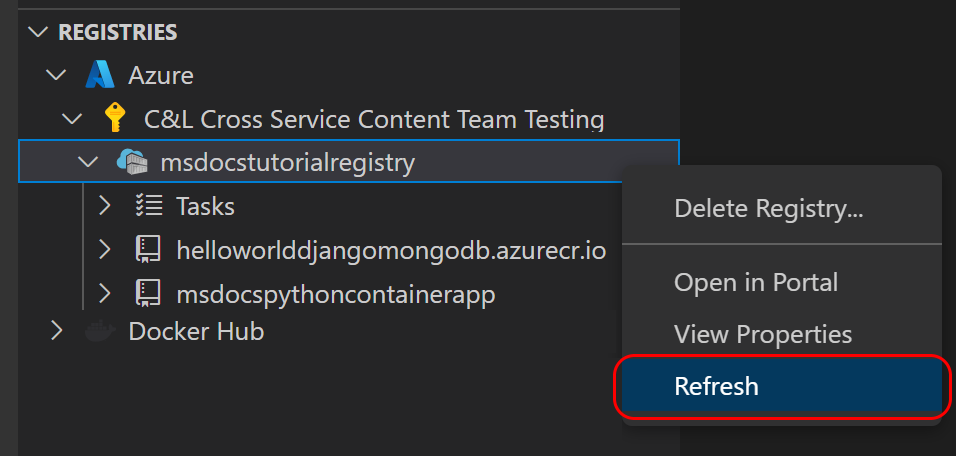
Docker 拡張機能の Azure Container Registry を更新して、ビルドしたコンテナーが Docker 拡張機能の REGISTRIES セクションに表示されることを確認します。 表示されない場合は、レジストリ名を右クリックし、[更新] を選択します。
F1 キーまたは Ctrl+Shift+P キーを押してコマンド パレットを開き、「Docker Registries」と入力して、[Docker レジストリ: Azure App Service にイメージをデプロイ] タスクを選択します。
イメージをデプロイするように求められたら、次の値を入力します。
- レジストリ プロバイダーの選択: Azure
- サブスクリプション: 先ほど作成した Azure Container Registry を含むサブスクリプションを選択します。
- レジストリの選択: このチュートリアルで前に作成したレジストリの名前を入力します。
- リポジトリの選択: リポジトリ名 msdocscontainerregistryname を入力します。 このリポジトリが表示されない場合は、REGISTRIES セクション Docker 拡張機能を更新します。
-
最新のタグをイメージタグとして選択してください。
- Web アプリのグローバルに一意の名前を入力します。Azure App Service にグローバルに一意の名前を入力します。 たとえば、 msdocs-website-name を使用する場合、Web アプリの URL は
http://msdocs-website-name.azurewebsites.net。
- リソース グループを選択する: 前に作成した Azure Container Registry を含むリソース グループを使用します。
- Linux App Service プランを選択する: 既存のものを使用するか、新しいプランを作成します。
デプロイの詳細については、OUTPUT ウィンドウを表示します。 出力行の 1 つは、App Service が ACR からイメージをプルするためのアクセス許可を付与することです。これは、App Service がマネージド ID を使用してレジストリにアクセスします。
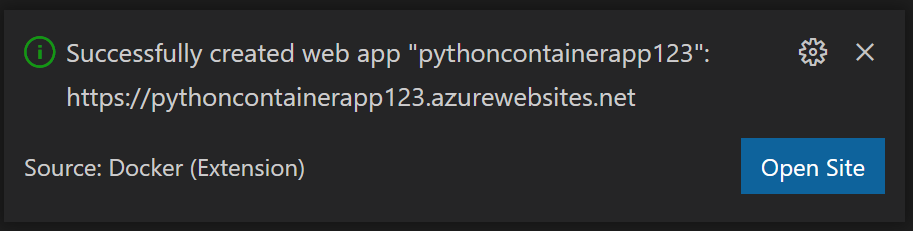
MongoDB 情報を指定する必要があるため、最終的なサイト https://<app-name>.azurewebsites.net はまだ準備ができていません。
手記
Visual Studio Code を使用してデプロイする場合、App Service がレジストリからイメージをプルするためのマネージド ID が既に設定されています。 マネージド ID が有効になっていることを確認するには、OUTPUT ウィンドウでログを表示し、「App Service が ACR からイメージをプルするためのアクセス許可を付与しています...」というメッセージを探します。
VS Code を使用したデプロイ中に、Web アプリがAzure Container Registryから新しいイメージをプルできるようにする Webhook を作成します。
Azure portal で Webhook の構成を確認し、 サービス URI が "/api/registry/webhook" で終わることを確認します。 サービス URI を確認するには、VS Code で Docker 拡張機能を開き、作成したレジストリを見つけます。 レジストリを右クリックし、[ポータルで開く] 選択します。 コンテナー レジストリが Azure portal で開きます。 [ サービス ] をクリックし、[ Webhook] をクリックします。 コンテキスト メニューを開き、[ 構成] をクリックします。
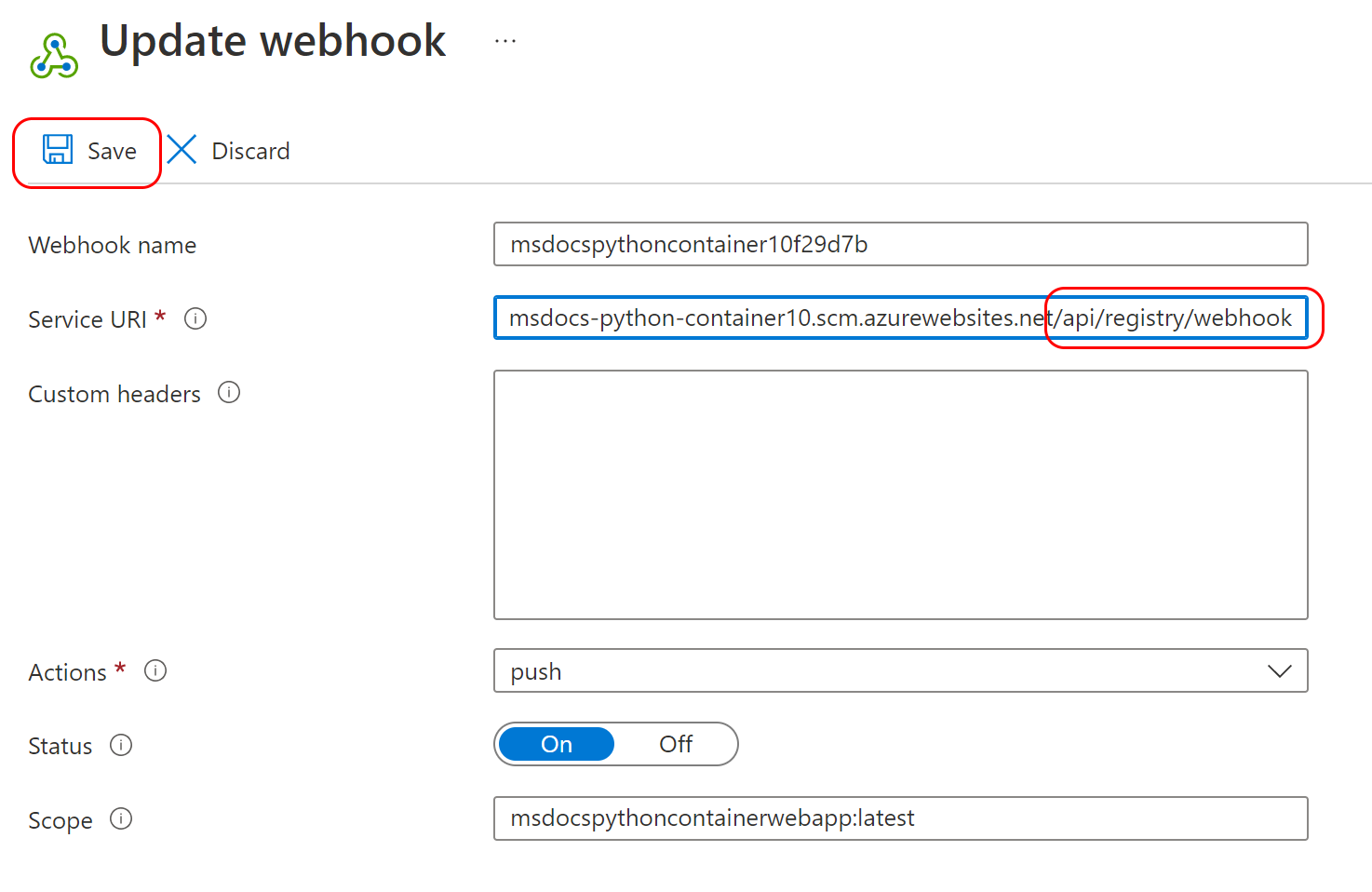
サービス URI が "/api/registry/webhook" で終わることを確認します。 そうでない場合は、文字列の末尾に追加し、[ 保存] をクリックします。
この手順では、Web アプリケーションが MongoDB に接続するために必要な環境変数を指定します。
VS Code の Azure ビュー (Azure Tools 拡張機能から):
[リソース] を展開し、サブスクリプションの下にある [App Services] を見つけます。 (リソースの 種類別にグループ化してリソースを表示していることを確認します)。
App Services を展開し、作成した Web アプリを見つけます。
Web アプリを展開し、[アプリケーション設定]右クリックします。
新しい設定の追加を選択します。
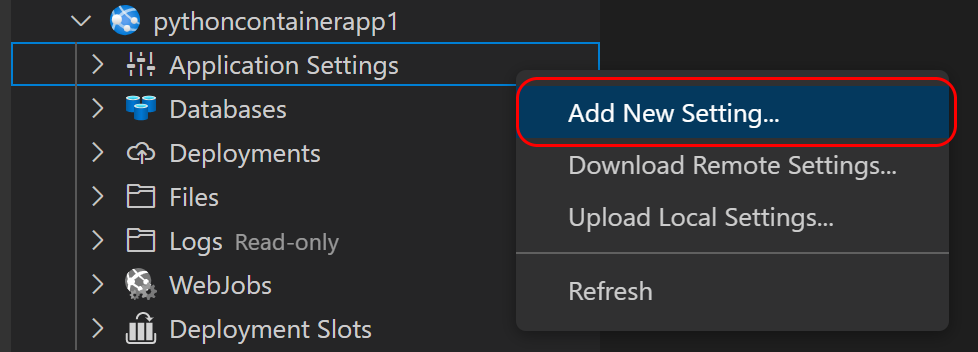
新しい設定を追加するたびに、VS Code ウィンドウの上部にダイアログ ボックスが表示され、設定名の後に値を追加できます。 次の設定を追加します。
- CONNECTION_STRING: MongoDB 接続文字列。 このチュートリアルの後半で、この値を、Azure Key Vaultに格納する接続文字列に設定します。
- DB_NAME: restaurants_reviews
- COLLECTION_NAME: restaurants_reviews
- WEBSITES_PORT: Django の場合 は 8000 、Flask の 場合は 5000 。 この環境変数は、コンテナーがリッスンしているポートを指定します。
- SECRET_KEY: supersecretkeythatispassedtopythonapp。 この秘密鍵は、セッション データを暗号化するために Django と Flask によって使用されるランダムな文字列です。 このチュートリアルの後半で、この値を、Azure Key Vaultに格納するランダムな文字列に設定します。
ハードコーディングされた値を使用してサイトを参照する
VS Code の Azure ビュー (Azure Tools 拡張機能から):
[リソース] を展開し、サブスクリプションの下にある [App Services] を見つけます。 (リソースの 種類別にグループ化してリソースを表示していることを確認します)。
Web アプリを右クリックし、[ Web サイトの参照] を選択します。 Web サイトにエラーが表示された場合は、数分待ってからやり直してください。 Web アプリが起動するまでに数分かかる場合があります。
App Service のトラブルシューティングも参照してください。
RBAC 承認を使用して Key Vault を作成する
この手順では、 MongoDB 接続文字列 と Web アプリの SECRET_KEYを格納する Azure Key Vault を作成します。 Azure Key Vault は、シークレット、API キー、接続文字列、証明書を格納するためのセキュリティで保護されたサービスです。 Key Vaultは、従来のアクセス ポリシーではなくAzureロールを使用してアクセスを管理するために、ロールベースのアクセス制御 (RBAC) を使用するように構成します。 Web アプリは 、システム割り当てマネージド ID を 使用して、実行時にシークレットを安全に取得します。
手記
Azure CLI または PowerShell を使用するように VS Code を構成できます。 VS Code で既定のシェルを選択するには、 F1 キーまたは Ctrl + Shift + P キー を押してコマンド パレットを開きます。 次に、「 ターミナル:既定のプロファイルを選択」と入力します。 コマンド パレットで、「 ターミナル: 既定のプロファイルを選択 」と入力して選択し、目的の既定のシェルを選択します。
次の Azure CLI コマンドを実行して、新しい Key Vault を作成します。 このコマンドでは、bash または PowerShell を使用して、RBAC 承認が有効なKey Vaultを作成します。
#!/bin/bash
RESOURCE_GROUP_NAME="msdocs-web-app-rg"
LOCATION="westus"
KEYVAULT_NAME="${RESOURCE_GROUP_NAME}-kv"

az keyvault create \
  --name "$KEYVAULT_NAME" \
  --resource-group "$RESOURCE_GROUP_NAME" \
  --location "$LOCATION" \
  --enable-rbac-authorization true
# PowerShell syntax
$RESOURCE_GROUP_NAME="msdocs-web-app-rg"
$LOCATION="westus"
$KEYVAULT_NAME="${RESOURCE_GROUP_NAME}-kv"

az keyvault create `
  --name "$KEYVAULT_NAME" `
  --resource-group "$RESOURCE_GROUP_NAME" `
  --location "$LOCATION" `
  --enable-rbac-authorization true
認証されたユーザーに Key Vault Secrets Officer ロールを付与する
シークレットをAzure Key Vaultに格納するには、スクリプトを実行しているユーザーに Key Vault Secrets Officer ロールを付与します。 このロールは、ボルト内でシークレットを作成および管理する権限を付与します。
この手順では、スクリプトは現在認証されているユーザーにこのロールを割り当てます。これにより、MongoDB 接続文字列やアプリの SECRET_KEY などの機密性の高いアプリケーション データを安全に格納できるようになります。
Azure Role-Based Access Control (RBAC) を使用すると、このアプローチにより、ID に基づいてKey Vaultへの安全で監査可能なアクセスが保証されるため、コードファイルや構成ファイルに資格情報を直接埋め込む必要はありません。
手記
キー コンテナーにシークレットを格納しようとするbeforeに、Key Vault Secrets Officer ロールをユーザーに割り当ててください。
az ロールの割り当ての作成コマンドを使用して、Key Vaultをスコープとしてこの割り当てを行います。
Key Vault スコープでロールを割り当てるには、az ロールの割り当て create コマンドを使用します。
#!/bin/bash
CALLER_ID=$(az ad signed-in-user show --query id -o tsv)
echo $CALLER_ID # Verify this value retrieved successfully. In production, poll to verify this value is retrieved successfully.

az role assignment create \
  --role "Key Vault Secrets Officer" \
  --assignee "$CALLER_ID" \
  --scope "/subscriptions/$(az account show --query id -o tsv)/resourceGroups/$RESOURCE_GROUP_NAME/providers/Microsoft.KeyVault/vaults/$KEYVAULT_NAME"
# PowerShell syntax
$CALLER_ID=$(az ad signed-in-user show --query id -o tsv)
echo $CALLER_ID # Verify this value retrieved successfully. In production, poll to verify this value is retrieved successfully.

az role assignment create `
  --role "Key Vault Secrets Officer" `
  --assignee "$CALLER_ID" `
  --scope "/subscriptions/$(az account show --query id -o tsv)/resourceGroups/$RESOURCE_GROUP_NAME/providers/Microsoft.KeyVault/vaults/$KEYVAULT_NAME"
シークレットを Key Vault に格納する
アプリケーションでシークレットのハードコーディングを回避するには、MongoDB 接続文字列を MongoDB インスタンスに格納し、Web アプリの secret キーをAzure Key Vaultに格納します。 Web アプリは、コードまたは構成に資格情報を格納しなくても、マネージド ID を使用して実行時にこれらのシークレットに安全にアクセスできます。
手記
このチュートリアルでは、接続文字列とシークレット キーのみをキー コンテナーに格納しますが、必要に応じて、MongoDB データベース名やコレクション名などの他のアプリケーション設定を Key Vault に格納することもできます。
az cosmosdb キー リスト コマンドを使用して、MongoDB 接続文字列を取得します。 次に、az keyvault シークレット セット コマンドを使用して、接続文字列とランダムに生成されたシークレット キーの両方をKey Vaultに格納します。
#!/bin/bash
ACCOUNT_NAME="msdocs-cosmos-db-account-name"

MONGO_CONNECTION_STRING=$(az cosmosdb keys list \
  --name "$ACCOUNT_NAME" \
  --resource-group "$RESOURCE_GROUP_NAME" \
  --type connection-strings \
  --query "connectionStrings[?description=='Primary MongoDB Connection String'].connectionString" -o tsv)

SECRET_KEY=$(openssl rand -base64 32 | tr -dc 'a-zA-Z0-9')
# This key is cryptographically secure, using OpenSSL’s strong random number generator.

az keyvault secret set \
  --vault-name "$KEYVAULT_NAME" \
  --name "MongoConnectionString" \
  --value "$MONGO_CONNECTION_STRING"

az keyvault secret set \
  --vault-name "$KEYVAULT_NAME" \
  --name "MongoSecretKey" \
  --value "$SECRET_KEY"
# PowerShell syntax
$ACCOUNT_NAME="msdocs-cosmos-db-account-name"

$MONGO_CONNECTION_STRING = az cosmosdb keys list `
  --name $ACCOUNT_NAME `
  --resource-group $RESOURCE_GROUP_NAME `
  --type connection-strings `
  --query "connectionStrings[?description=='Primary MongoDB Connection String'].connectionString" `
  -o tsv

# Generate a 32-byte cryptographically secure random value
$bytes = New-Object 'Byte[]' 32
[System.Security.Cryptography.RandomNumberGenerator]::Create().GetBytes($bytes)

# Convert to base64 and filter to alphanumeric characters only
$base64 = [Convert]::ToBase64String($bytes)
$alphanumeric = $base64 -replace '[^a-zA-Z0-9]', ''

# Truncate to 50 characters
$SECRET_KEY = $alphanumeric.Substring(0, [Math]::Min(50, $alphanumeric.Length))

az keyvault secret set `
  --vault-name "$KEYVAULT_NAME" `
  --name "MongoConnectionString" `
  --value "$MONGO_CONNECTION_STRING"

az keyvault secret set `
  --vault-name "$KEYVAULT_NAME" `
  --name "MongoSecretKey" `
  --value "$SECRET_KEY"
Web アプリのマネージド ID にキーボールトへのアクセス権を付与する
Web アプリには、MongoDB 接続文字列と、キー コンテナーに格納した SECRET_KEY にアクセスするためのアクセス許可が必要です。 これらのアクセス許可を付与するには、Key Vault Secrets User ロールを Web アプリの system 割り当てマネージド ID に割り当てます。
この手順では、Web アプリのシステム割り当てマネージド ID の一意の識別子 (プリンシパル ID) を使用し、az role assignment create コマンドを使用して、Key Vault Secrets User ロールにより Web アプリに Key Vault へのアクセス権を付与します。
#!/bin/bash
  APP_SERVICE_NAME="msdocs-website-name"
  PRINCIPAL_ID=$(az webapp identity show \
    --name "$APP_SERVICE_NAME" \
    --resource-group "$RESOURCE_GROUP_NAME" \
    --query principalId \
    -o tsv)
echo $PRINCIPAL_ID # Verify this value retrieved successfully. In production, poll for successful 'AcrPull' role assignment using `az role assignment list`.

az role assignment create \
--role "Key Vault Secrets User" \
--assignee "$PRINCIPAL_ID" \
--scope "/subscriptions/$(az account show --query id -o tsv)/resourceGroups/$RESOURCE_GROUP_NAME/providers/Microsoft.KeyVault/vaults/$KEYVAULT_NAME"
# PowerShell syntax
    $PRINCIPAL_ID=$(az webapp identity show `
  --name "$APP_SERVICE_NAME" `
  --resource-group "$RESOURCE_GROUP_NAME" `
  --query principalId `
  -o tsv)
echo $PRINCIPAL_ID # Verify this value retrieved successfully. In production, poll for successful AcrPull role assignment using `az role assignment list`.


az role assignment create `
--role "Key Vault Secrets User" `
--assignee "$PRINCIPAL_ID"`
--scope "/subscriptions/$(az account show --query id -o tsv)/resourceGroups/$RESOURCE_GROUP_NAME/providers/Microsoft.KeyVault/vaults/$KEYVAULT_NAME"
    ```

---
この手順では、MongoDB に接続するために必要な環境変数を更新して、キー コンテナーに格納されている値を使用します。
VS Code の Azure ビュー (Azure Tools 拡張機能から):
[リソース] を展開し、サブスクリプションの下にある [App Services] を見つけます。 (リソースの 種類別にグループ化してリソースを表示していることを確認します)。
[App Services] を展開し、Web アプリを展開して、[アプリケーションの設定] を展開します。
次の設定を変更します。
- 接続文字列: @Microsoft.KeyVault(SecretUri=https://msdocs-web-app-rg-kv.vault.azure.net/secrets/MongoConnectionString)
- SECRET_KEY: @Microsoft.KeyVault(SecretUri=https://$KEYVAULT_NAME.vault.azure.net/secrets/MongoSecretKey)
手記
アプリケーション設定が正しく設定されていることを確認するには、 az webapp config appsettings list コマンドを 使用して、Web アプリのアプリケーション設定を一覧表示します。 コマンドの形式は、 az webapp config appsettings list --/<resource-group msdocs-web-app-rg/> --name /<website-name/>です。 このコマンドは、設定した設定を含め、Web アプリのすべてのアプリケーション設定を一覧表示します。
Key Vault シークレットを使用してサイトを参照する
VS Code の Azure ビュー (Azure Tools 拡張機能から):
[リソース] を展開し、サブスクリプションの下にある [App Services] を見つけます。 (リソースの 種類別にグループ化してリソースを表示していることを確認します)。
Web アプリを右クリックし、[ Web サイトの参照] を選択します。 Web サイトにエラーが表示された場合は、数分待ってからやり直してください。 Web アプリが起動するまでに数分かかる場合があります。
App Service のトラブルシューティングも参照してください。

