Azure DevOps Services |Azure DevOps Server |Azure DevOps Server 2022
クラシック リリース パイプラインで変数を使用すると、パイプライン全体でデータを交換および転送するのに便利です。 各変数は文字列として格納され、その値はパイプラインの実行間で変更される可能性があります。
テンプレートの解析時にのみ使用できる ランタイム パラメーターとは異なり、クラシック リリース パイプラインの変数にはデプロイ プロセス全体でアクセスできます。
クラシック リリース パイプラインの各ステージでアプリケーションをデプロイするタスクを設定すると、変数が次の場合に役立ちます。
カスタマイズの簡略化: 一般的なデプロイ パイプラインを一度定義すれば、さまざまなステージに簡単に適応できます。 たとえば、変数を使用して Web デプロイの接続文字列を表し、必要に応じて各ステージの値を調整します。 これらの変数は カスタム変数と呼ばれます。
コンテキスト情報の活用: ステージ、成果物、またはデプロイを実行しているエージェントなど、リリース コンテキストに関する詳細にアクセスします。 たとえば、スクリプトによっては、ダウンロード用のビルド場所や、一時ファイルを作成するためのエージェントの作業ディレクトリが必要になる場合があります。 これらの変数は 、既定の変数と呼ばれます。
ヒント
この記事の後半でAI を使用してこのタスクに役立てる方法をご説明します。または、Azure DevOps MCP Server で AI サポートを有効にする方法を参照して作業を開始できます。
既定の変数
既定の変数は実行コンテキストに関する重要な情報を、実行中のタスクとスクリプトに提供します。 これらの変数を使用すると、 実行されているシステム、 リリース、 ステージ、または エージェント に関する詳細にアクセスできます。
System.Debug を除き、既定の変数は読み取り専用であり、システムは自動的に値を設定します。
最も重要な変数のいくつかを次の表に示します。 完全な一覧を確認するには、「すべての変数の現在の値を表示する」を参照してください。
システム変数
| 変数名 | 説明 |
|---|---|
| System.TeamFoundationServerUri | Azure Pipelines のサービス接続の URL。 スクリプトまたはタスクでこの変数を使用して、Azure Pipelines REST API を呼び出します。 例: https://fabrikam.vsrm.visualstudio.com/ |
| System.TeamFoundationCollectionUri | Team Foundation コレクションまたは Azure Pipelines の URL。 スクリプトまたはタスクでこの変数を使用して、Build や Version コントロールなどの他のサービスで REST API を呼び出します。 例: https://dev.azure.com/fabrikam/ |
| System.CollectionId | このビルドまたはリリースが属するコレクションの ID。 例: 6c6f3423-1c84-4625-995a-f7f143a1e43d |
| System.DefinitionId | 現在のリリースが属するリリース パイプラインの ID。 例: 1 |
| System.TeamProject | このビルドまたはリリースが属するプロジェクトの名前。 例: Fabrikam |
| System.TeamProjectId | このビルドまたはリリースが属するプロジェクトの ID。 例: 79f5c12e-3337-4151-be41-a268d2c73344 |
| System.ArtifactsDirectory | リリースのデプロイ中にパイプラインが成果物をダウンロードするディレクトリ。 アーティファクトをエージェントにダウンロードする必要がある場合、パイプラインはデプロイの前にディレクトリをクリアします。
Agent.ReleaseDirectoryやSystem.DefaultWorkingDirectoryと同じです。例: C:\agent\_work\r1\a |
| System.DefaultWorkingDirectory | リリースのデプロイ中にパイプラインが成果物をダウンロードするディレクトリ。 アーティファクトをエージェントにダウンロードする必要がある場合、パイプラインはデプロイの前にディレクトリをクリアします。
Agent.ReleaseDirectoryやSystem.ArtifactsDirectoryと同じです。例: C:\agent\_work\r1\a |
| System.WorkFolder | このエージェントの作業ディレクトリ。パイプラインによってビルドまたはリリースごとにサブフォルダーが作成されます。
Agent.RootDirectoryやAgent.WorkFolderと同じです。例: C:\agent\_work |
| System.Debug | これは、ユーザーが 設定できる唯一のシステム変数です。 この変数を true に設定して、エラー検出を支援するために デバッグ モードでリリースを実行 します。例: true |
リリース変数
| 変数名 | 説明 |
|---|---|
| Release.AttemptNumber | このステージでこのリリースが配置された回数。 例: 1 |
| Release.DefinitionEnvironmentId | 対応するリリース パイプラインのステージの ID。 例: 1 |
| Release.DefinitionId | 現在のリリースが属するリリース パイプラインの ID。 例: 1 |
| Release.DefinitionName | 現在のリリースが所属するリリース パイプラインの名前。 例: fabrikam-cd |
| Release.Deployment.RequestedFor | 現在進行中の配置をトリガー (開始) した ID の表示名。 例: Mateo Escobedo |
| Release.Deployment.RequestedForEmail | 現在進行中の配置をトリガー (開始) した ID のメール アドレス。 例: mateo@fabrikam.com |
| Release.Deployment.RequestedForId | 現在進行中の配置をトリガー (開始) した ID。 例: 2f435d07-769f-4e46-849d-10d1ab9ba6ab |
| Release.DeploymentID | 配置の ID。 ジョブごとに一意です。 例: 254 |
| Release.DeployPhaseID | 配置が実行されているフェーズの ID。 例: 127 |
| Release.EnvironmentId | 配置が現在進行中のリリース内のステージ インスタンスの ID。 例: 276 |
| Release.EnvironmentName | 配置が現在進行中のステージの名前。 例: Dev |
| Release.EnvironmentUri | 配置が現在進行中のリリース内のステージ インスタンスの URI。 例: vstfs://ReleaseManagement/Environment/276 |
| Release.Environments.{stage-name}.status | ステージの配置の状態。 例: InProgress |
| Release.PrimaryArtifactSourceAlias | プライマリ成果物ソースのエイリアス。 例: fabrikam\_web |
| Release.Reason | 配置の理由。 サポートされる値は次のとおりです。ContinuousIntegration - ビルド完了後、継続的デプロイでリリースが開始されました。Manual - リリースが手動で開始されました。None - デプロイの理由が指定されていません。Schedule - リリースはスケジュールから開始されました。 |
| Release.ReleaseDescription | リリース時に指定されたテキストの説明。 例: Critical security patch |
| Release.ReleaseId | 現在のリリース レコードの識別子。 例: 118 |
| Release.ReleaseName | 現在のリリースの名前。 例: Release-47 |
| Release.ReleaseUri | 現在のリリースの URI。 例: vstfs://ReleaseManagement/Release/118 |
| Release.ReleaseWebURL | このリリースの URL。 例: https://dev.azure.com/fabrikam/f3325c6c/_release?releaseId=392&_a=release-summary |
| Release.RequestedFor | リリースをトリガーした ID の表示名。 例: Mateo Escobedo |
| Release.RequestedForEmail | リリースをトリガーした ID のメール アドレス。 例: mateo@fabrikam.com |
| Release.RequestedForId | リリースをトリガーした ID の ID。 例: 2f435d07-769f-4e46-849d-10d1ab9ba6ab |
| Release.SkipArtifactsDownload | エージェントへの成果物のダウンロードをスキップするかどうかを指定するブール値。 例: FALSE |
| Release.TriggeringArtifact.Alias | リリースをトリガーした成果物の別名。 リリースが手動でスケジュールまたはトリガーされた場合、この値は空です。 例: fabrikam\_app |
リリースステージ変数
| 変数名 | 説明 |
|---|---|
| Release.Environments.{ステージ名}.ステータス | 指定したステージ内での、このリリースの配置の状態。 例: NotStarted |
エージェント変数
| 変数名 | 説明 |
|---|---|
| Agent.Name |
エージェント プールに登録されているエージェントの名前。 この名前は、コンピューター名とは異なる可能性があります。 例: fabrikam-agent |
| Agent.MachineName | エージェントが構成されているコンピューターの名前。 例: fabrikam-agent |
| Agent.Version | エージェント ソフトウェアのバージョン。 例: 2.109.1 |
| Agent.JobName | リリースやビルドなど、実行するジョブの名前。 例: Release |
| Agent.HomeDirectory | エージェントがインストールされているフォルダー。 このフォルダーには、エージェントのコードとリソースが含まれています。 例: C:\agent |
| Agent.ReleaseDirectory | リリースのデプロイが成果物をダウンロードするディレクトリ。 成果物をエージェントにダウンロードする必要がある場合は、すべての配置の前にディレクトリがクリアされます。 これは、 System.ArtifactsDirectory と System.DefaultWorkingDirectoryと同じです。例: C:\agent\_work\r1\a |
| Agent.RootDirectory | このエージェントの作業ディレクトリ。ビルドまたはリリースごとにサブフォルダーが作成されます。 これは、 Agent.WorkFolder と System.WorkFolderと同じです。例: C:\agent\_work |
| Agent.WorkFolder | このエージェントの作業ディレクトリ。ビルドまたはリリースごとにサブフォルダーが作成されます。 これは、 Agent.RootDirectory と System.WorkFolderと同じです。例: C:\agent\_work |
| Agent.DeploymentGroupId | エージェントが登録するデプロイ グループの ID。 この ID は、デプロイ グループ ジョブでのみ使用できます。 例: 1 |
成果物変数を解放する
リリースで参照する成果物ごとに、次の成果物変数を使用します。 すべての変数がすべての成果物の種類に適用されるわけではないことに注意してください。 次の表に、既定の成果物変数を示し、成果物の種類に基づく値の例を示します。 例が空の場合は、変数がその成果物の種類に適用できないことを示します。
{alias} プレースホルダーを 成果物ソースエイリアス のために指定した値に置き換えるか、リリース パイプラインのために生成された既定値に置き換えてください。
| 変数名 | 説明 |
|---|---|
| Release.Artifacts.{別名}.DefinitionId | ビルド パイプラインまたはリポジトリの識別子。例: Azure Pipelines: 1Github: fabrikam/asp |
| Release.Artifacts.{別名}.DefinitionName | ビルド パイプラインまたはリポジトリの名前。例: Azure Pipelines: fabrikam-ciTFVC: $/fabrikamGit: fabrikamGithub: fabrikam/asp (main) |
| Release.Artifacts.{別名}.BuildNumber | ビルド番号またはコミット識別子。例: Azure Pipelines: 20170112.1ジェンキンス: 20170112.1TFVC: Changeset 3Git: 38629c964Github: 38629c964 |
| Release.Artifacts.{別名}.BuildId | ビルド識別子。例: Azure Pipelines: 130ジェンキンス: 130Github: 38629c964d21fe405ef830b7d0220966b82c9e11 |
| Release.Artifacts.{別名}.BuildURI | ビルドの URL。例: Azure Pipelines: vstfs://build-release/Build/130Github: https://github.com/fabrikam/asp |
| Release.Artifacts.{別名}.SourceBranch | ソースの構築元となったブランチの完全なパスと名前。例: Azure Pipelines: refs/heads/main |
| Release.Artifacts.{別名}.SourceBranchName | ソースの構築元となったブランチの名前のみ。例: Azure Pipelines: main |
| Release.Artifacts.{別名}.SourceVersion | ビルドされたコミット。例: Azure Pipelines: bc0044458ba1d9298cdc649cb5dcf013180706f7 |
| Release.Artifacts.{別名}.Repository.Provider | ソースの構築元となったリポジトリの種類。例: Azure Pipelines: Git |
| Release.Artifacts.{別名}.RequestedForID | ビルドをトリガーしたアカウントの識別子。例: Azure Pipelines: 2f435d07-769f-4e46-849d-10d1ab9ba6ab |
| Release.Artifacts.{別名}.RequestedFor | ビルドを要求したアカウントの名前。例: Azure Pipelines: Mateo Escobedo |
| Release.Artifacts.{別名}.Type | アーティファクトのソースの種類、例えばビルドなど。 例 : Azure Pipelines: Buildジェンキンス: JenkinsAzure DevOps サービス: TFVCGit: GitGithub: GitHub |
| Release.Artifacts.{別名}.PullRequest.TargetBranch | pull request のターゲットとなるブランチの完全なパスと名前。 この変数は、リリースがプル リクエスト フローによってトリガーされた場合にのみ初期化されます。例: Azure Pipelines: refs/heads/main |
| Release.Artifacts.{別名}.PullRequest.TargetBranchName | pull request のターゲットとなるブランチの名前のみ。 この変数は、リリースがプル リクエスト フローによってトリガーされた場合にのみ初期化されます。例: Azure Pipelines: main |
主要な成果物変数
クラシック リリース パイプラインでは、複数の成果物を使用する場合は、1 つの成果物をプライマリ 成果物として指定できます。 その後、Azure Pipelines によって、指定されたプライマリ 成果物に対して次の変数が設定されます。
| 変数名 | 同等なもの |
|---|---|
| Build.DefinitionId | Release.Artifacts.{プライマリ成果物の別名}.DefinitionId |
| Build.DefinitionName | Release.Artifacts.{プライマリ成果物の別名}.DefinitionName |
| Build.BuildNumber | Release.Artifacts.{プライマリ成果物の別名}.BuildNumber |
| Build.BuildId | Release.Artifacts.{プライマリ成果物の別名}.BuildId |
| Build.BuildURI | Release.Artifacts.{プライマリ成果物の別名}.BuildURI |
| Build.SourceBranch | Release.Artifacts.{プライマリ成果物の別名}.SourceBranch |
| Build.SourceBranchName | Release.Artifacts.{プライマリ成果物の別名}.SourceBranchName |
| Build.SourceVersion | Release.Artifacts.{プライマリ成果物の別名}.SourceVersion |
| Build.Repository.Provider | Release.Artifacts.{プライマリ成果物の別名}.Repository.Provider |
| Build.RequestedForID | Release.Artifacts.{プライマリ成果物の別名}.RequestedForID |
| Build.RequestedFor | Release.Artifacts.{プライマリ成果物の別名}.RequestedFor |
| Build.Type | Release.Artifacts.{プライマリ成果物の別名}.Type |
| Build.PullRequest.TargetBranch | Release.Artifacts.{プライマリ成果物の別名}.PullRequest.TargetBranch |
| Build.PullRequest.TargetBranchName | Release.Artifacts.{プライマリ成果物の別名}.PullRequest.TargetBranchName |
既定の変数の使用
既定の変数を使用する方法は 2 つあり、リリース パイプライン内のタスクのパラメーターとして使用するか、スクリプト内で使用することができます。
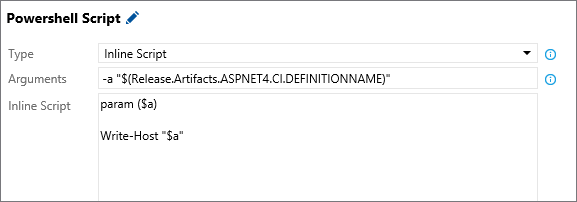
既定の変数をタスクへの入力として直接使用します。 たとえば、ASPNET4.CI をエイリアスとして持つ成果物の PowerShell タスクに引数としてRelease.Artifacts.{Artifact alias}.DefinitionNameを渡すには、$(Release.Artifacts.ASPNET4.CI.DefinitionName)を使用します。
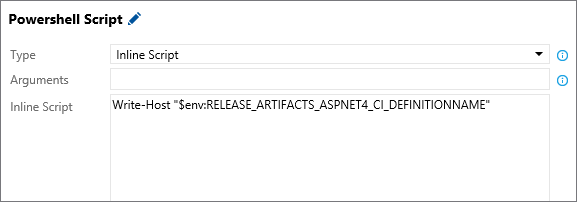
スクリプトで既定の変数を使用するには、既定の変数名の . を _に置き換えます。 たとえば、Release.Artifacts.{Artifact alias}.DefinitionName をエイリアスとして持つ成果物の の値を PowerShell スクリプトで印刷するには、$env:RELEASE_ARTIFACTS_ASPNET4_CI_DEFINITIONNAME を使用します。 元のエイリアス (ASPNET4.CI) は 、ASPNET4_CIに置き換えられます。
カスタム変数
カスタム変数は、さまざまなスコープで定義できます。
変数グループ: 変数グループを使用して、プロジェクト内のすべての定義で値を共有します。 この方法は、プロジェクト内の定義、ステージ、タスク全体で同じ値を使用し、それらを 1 つの場所から管理する場合に便利です。 変数グループを [パイプライン]>[ライブラリ] で定義および管理します。
リリース パイプライン変数: リリース パイプライン変数を使用して、リリース パイプライン内のすべてのステージで値を共有します。 このアプローチは、ステージとタスク間で一貫性のある値が必要なシナリオに最適で、1 つの場所から更新できます。 これらの変数は、リリース パイプラインの [変数] タブで定義および管理します。 変数を追加するときは、[パイプライン変数] ページで [範囲] ドロップダウン リストを [リリース] に設定します。
ステージ変数: ステージ変数を使用して、リリース パイプラインの特定のステージ内で値を共有します。 この方法は、ステージごとに異なるが、ステージ内のすべてのタスクで一貫性のある値に役立ちます。 これらの変数は、リリース パイプラインの [変数] タブで定義および管理します。 変数を追加するときは、[パイプライン変数] ページで [範囲] ドロップダウン リストを適切な環境に設定します。
プロジェクト、リリース パイプライン、ステージ レベルでカスタム変数を使用すると、次のことができます。
値の重複を避けて、すべての出現箇所を 1 回の変更で簡単に更新できるようになります。
ユーザーが表示したり変更したりできないようにして、機密値をセキュリティで保護します。 変数をセキュリティで保護された (シークレット) としてマークするには、変数の横にある
 アイコンを選択します。
重要
非表示の変数 (シークレット) の値はサーバーに安全に格納され、ユーザーは保存後にそれらを表示できません。 デプロイ中、Azure Pipelines は、タスクがそれらの値を参照し、セキュリティで保護された HTTPS チャネル経由でエージェントに渡すときに、これらの値を復号化します。
Note
カスタム変数を作成すると、標準変数が上書きされる可能性があります。 たとえば、Windows エージェントでカスタム Path 変数を定義すると、 $env:Path 変数が上書きされ、PowerShell が正常に実行されない可能性があります。
カスタム変数の使用
タスクでカスタム変数を使用するには、変数名をかっこで囲み、その前に $ 文字を付けます。 たとえば、 adminUserName という名前の変数がある場合は、現在の値を $(adminUserName)としてタスクに挿入します。
Note
同じスコープ (ジョブやステージなど) でパイプラインにリンクされている異なるグループの変数が競合し、予期しない結果が生じる可能性があります。 この問題を回避するには、すべての変数グループの変数に一意の名前があることを確認します。
スクリプトで変数を定義および変更する
スクリプトから変数を定義または変更するには、task.setvariable ログ コマンドを使います。 更新された変数の値は、実行されているジョブに範囲が設定されます。そして、ジョブ間やステージ間では保持されません。 変数名は大文字に変換され、"." と " " が "_" に置き換えられます。
たとえば、Agent.WorkFolder が AGENT_WORKFOLDERになります。
- Windows では、この変数に
%AGENT_WORKFOLDER%または$env:AGENT_WORKFOLDERとしてアクセスします。 - Linux と macOS では、
$AGENT_WORKFOLDERを使用します。
ヒント
スクリプトは、次の場所で実行できます。
- Batch スクリプト タスクまたは PowerShell タスクのどちらかを使用する Windows エージェント。
- Shell スクリプト タスクを使用する macOS または Linux のエージェント。
Batch スクリプト

sauce 変数と secret.Sauce 変数を設定する。
@echo ##vso[task.setvariable variable=sauce]crushed tomatoes
@echo ##vso[task.setvariable variable=secret.Sauce;issecret=true]crushed tomatoes with garlic
変数を読み取る
引数
"$(sauce)" "$(secret.Sauce)"
スクリプト
@echo off
set sauceArgument=%~1
set secretSauceArgument=%~2
@echo No problem reading %sauceArgument% or %SAUCE%
@echo But I cannot read %SECRET_SAUCE%
@echo But I can read %secretSauceArgument% (but the log is redacted so I do not spoil the secret)


変数の読み取りからのコンソール出力:
No problem reading crushed tomatoes or crushed tomatoes
But I cannot read
But I can read ******** (but the log is redacted so I do not spoil the secret)
すべての変数の現在の値を表示する
[パイプライン]>[リリース] を選択します。
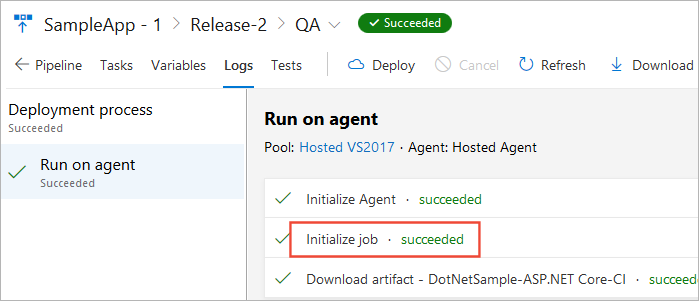
リリースの概要ビューを開き、関心のあるステージを選択します。 手順の一覧で、[ジョブの初期化] を選びます。
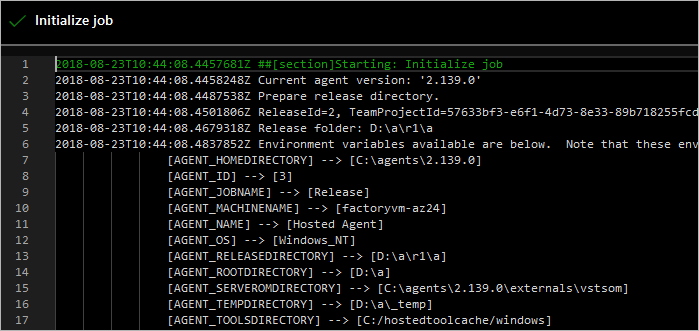
この手順では、ログを開きます。 下にスクロールして、エージェントがこのジョブに使用する値を確認します。
デバッグ モードでリリースを実行する
デバッグ モードでリリースを実行すると、リリースの実行中に追加情報を表示することで、問題の診断と解決に役立ちます。 デバッグ モードは、リリース全体に対して有効にすることも、特定のリリース ステージのタスクに対して有効にすることもできます。
リリース全体のデバッグ モードを有効にするには、リリース パイプラインの [
System.Debug] タブにtrue値を持つ という名前の変数を追加します。特定のステージのデバッグ モードを有効にするには、ステージのショートカット メニューから [ステージの構成] ダイアログを開き、[
System.Debug] タブに値trueという名前の変数を追加します。または、値 を持つ
System.Debugという名前の変数を含むtrueを作成し、この変数グループをリリース パイプラインにリンクします。
ヒント
Azure Resource Manager サービス接続に関連するエラーが発生した場合は、「 方法: Azure Resource Manager サービス接続のトラブルシューティング 」を参照してください。
AI を使用してリリース変数を設計、検証、トラブルシューティングする
次の例では、変数のスコープと優先順位を理解し、保守可能な変数戦略を設計し、現在の使用状況を検証し、必要に応じ変数解決の問題をトラブルシューティングするのに役立つCopilot Chatを求めます。 これらのプロンプトをコピーしてCopilot Chatに貼り付け、プレースホルダーをステージ、タスク、変数名に置き換えます。
| Task | プロンプトの例 |
|---|---|
| 変数の優先順位について説明する | Explain how variable precedence works in this Classic release pipeline across variable groups, release scope, and stage scope, using my variable names as examples. |
| 変数戦略を設計する | Propose a naming and scoping convention for Classic release variables in this pipeline so values are clear, reusable, and less likely to conflict. |
| スコープの重複を診断する | In my Classic release pipeline, explain scope overlap for variable <VariableName> and tell me which value wins between release scope and stage scope. |
| スクリプト変数のマッピングを検証する | Convert these Classic release variable references to the correct script environment variable names and explain why each one works. |
| 変数グループの競合の監査 | Identify potential naming conflicts across linked variable groups and stage variables in this Classic release pipeline, and recommend safer names. |
| 変数が見つからない場合のトラブルシューティング | Help me troubleshoot this Classic release pipeline error: variable not found for <VariableName>. Check macro syntax, scope, and task context. |
| "varialbe not found" の入力ミスのシナリオのトラブルシューティング | I see a "varialbe not found" error in a deployment script. Help me determine whether this is a misspelled variable name, wrong scope, or incorrect environment variable mapping. |
Copilot では AI を利用しているため、想定外のことや間違いが起こる可能性があります。 詳細については、「Copilot一般的な使用に関する FAQを参照してください。