Azure DevOps Services |Azure DevOps Server |Azure DevOps Server 2022
Visual Studio 2019 |Visual Studio 2022
pull request (PR) を作成して、Azure Repos 上の Git リポジトリのコード変更をレビューしてマージします。 チーム メンバーと利害関係者は、コードをターゲット ブランチにマージする前に、変更を確認し、フィードバックを提供できます。 校閲者は、変更にコメントしたり、投票してコードを承認または拒否したりすることもできます。
チームは、保護されたブランチの変更に対して PR を要求したり、特定の PR が特定の条件を満たすことを要求するブランチ ポリシーを設定できます。
プロジェクトの PR を一覧表示、フィルター処理、表示、および開くには、いくつかの方法があります。
前提 条件
| カテゴリ |
要求事項 |
| プロジェクトへのアクセス権 |
プロジェクトのメンバー。 |
| アクセス許可 |
- プライベート プロジェクトでコードを表示する: 少なくとも Basic アクセス。
- プライベート プロジェクトのコードを複製または投稿する: 共同作成者 セキュリティ グループのメンバー、またはプロジェクト内の対応するアクセス許可。
- ブランチまたはリポジトリのアクセス許可を設定する: ブランチまたはリポジトリの アクセス許可を管理 します。
- ブランチ ポリシーの設定、状態チェック、または既定のブランチの変更: リポジトリまたはブランチのポリシーアクセス許可、またはProject Administrators セキュリティ グループのメンバーシップを編集します。
- リポジトリのインポート: プロジェクト管理者 セキュリティ グループのメンバーまたは Git プロジェクト レベルでリポジトリの作成アクセス許可が許可に設定された場合。 詳細については、「Git リポジトリのアクセス許可を設定する」を参照してください。 |
| サービス |
リポジトリが有効になりました。 |
| ツール |
任意。
az reposコマンドを使用する: Azure DevOps CLI。 |
| カテゴリ |
要求事項 |
| プロジェクトへのアクセス権 |
プロジェクトのメンバー。 |
| アクセス許可 |
- コードの表示: Basic アクセス以上。
- コードを複製または投稿する: 共同編集者のセキュリティ グループのメンバー、またはプロジェクト内の対応する権限が必要です。 |
| サービス |
リポジトリが有効になりました。 |
pull request を一覧表示する
AZURE DevOps プロジェクト Web サイト、Visual Studio、または Azure DevOps コマンド ラインを使用して、PR を一覧表示できます。
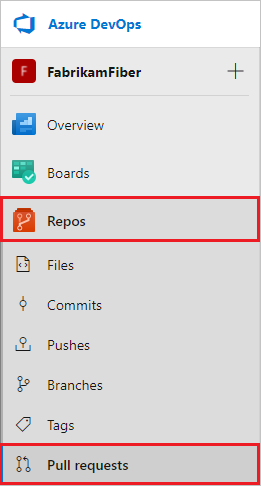
プロジェクト内の特定のリポジトリの PR を一覧表示するには、Web ポータルでそのプロジェクトに移動し、[リポジトリ]>[pull request] を選択します。
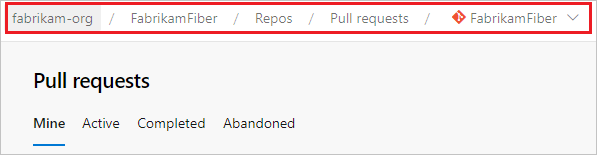
正しいリポジトリを選択したことを確認します。
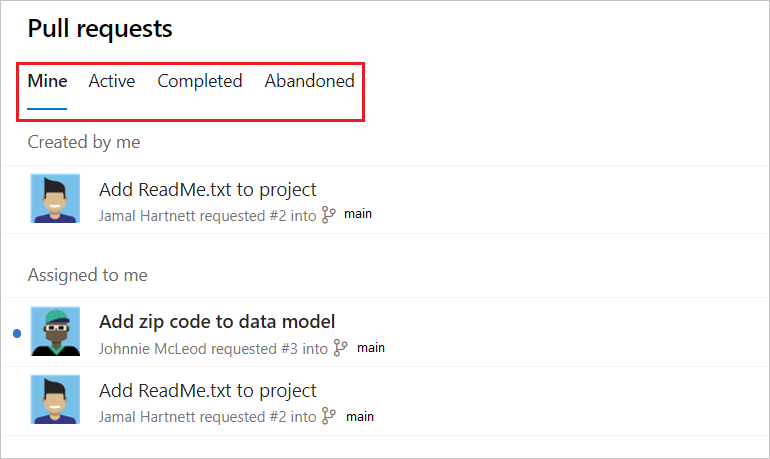
既定のビューには、[Mine] タブの下に PR が表示されます。現在のリポジトリのすべてのアクティブな PR を表示するには、[アクティブ] を選択します。
[完了済み] または [破棄済み] を選択して、閉じた PR の一覧を表示します。
一覧から任意の PR を選択して、その PR の [概要] ページに移動します。
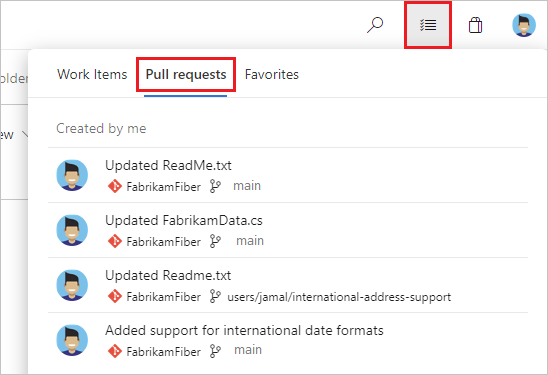
マイ ワーク ビューで プルリクエスト を選択すると、組織内のさまざまなプロジェクトのすべての PR を一覧表示できます。
Visual Studio からプル要求を一覧表示するには、Git メニューで、Git サービス [Pull Requestsの表示]選択します。
手記
Visual Studio 2022 では、Azure DevOpsホストリポジトリとGitHubリポジトリの両方について、IDE でプル要求を直接参照できます。
Git メニューから [Pull Requests の表示] を選択して、IDE 内プル要求の一覧を開きます。 PR ブランチをチェックアウトすることなく、PR の詳細 (説明、変更されたファイル、コミット、レビュー担当者、関連項目など) を確認できます。 必要に応じて、ブラウザーで任意の PR を開くこともできます。
Visual Studio 2019 バージョン 16.8 以降のバージョンでは、Team Explorer Git ユーザー インターフェイスを維持しながら、Git バージョン管理エクスペリエンスが提供されます。 チーム エクスプローラー を使用するには、メニュー バーから [ツール][オプション][プレビュー機能][新しい Git ユーザー エクスペリエンス] オフにします。 どちらのインターフェイスからも Git 機能を同じ意味で実行できます。
Visual Studio チーム エクスプローラーから PR にアクセスするには:
Visual Studioからプロジェクトに接続します。
[表示]>[チーム エクスプローラー] を選択して、チーム エクスプローラーを開きます。 CtrlCtrlM押すこともできます。
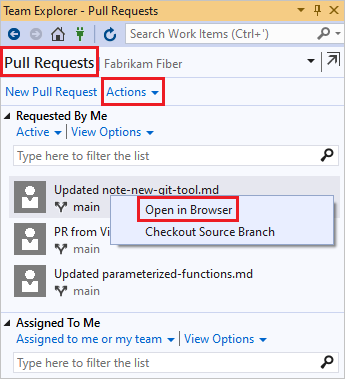
ホームで、Pull Requests を選択して、自分が開いたり、自分に割り当てられた PR の一覧を表示します。
Azure DevOps Web ポータルで PR の一覧を表示するには、[アクション] を選択し、[ブラウザーで開く] 選択します。
プロジェクト内のアクティブな PR とその詳細を一覧表示するには、az repos pr list使用します。
az repos pr list [--creator]
                 [--detect {false, true}]
                 [--include-links]
                 [--org]
                 [--project]
                 [--query-examples]
                 [--repository]
                 [--reviewer]
                 [--skip]
                 [--source-branch]
                 [--status {abandoned, active, all, completed}]
                 [--subscription]
                 [--target-branch]
                 [--top]
パラメーター
| パラメーター |
説明 |
--creator |
このユーザーによって作成された pull request に結果を制限します。 |
--detect |
組織を自動的に検出します。 指定できる値: false、true。 |
--include-links |
pull request ごとに _links を含めます。 |
--org
--organization
|
Azure DevOps 組織の URL。
az devops configure -d organization=<ORG_URL>を使用して、既定の組織を構成できます。 既定として構成されていない場合、または git config を使用して取得した場合は必須です (例: https://dev.azure.com/MyOrganizationName/)。 |
--project
-p
|
プロジェクトの名前または ID。
az devops configure -d project=<NAME_OR_ID>を使用して、既定のプロジェクトを構成できます。 既定として構成されていない場合、または git config を使用して選択されていない場合は必須です。 |
--query-examples |
推奨される JMESPath 文字列。 いずれかのクエリをコピーし、--query パラメーターの後に二重引用符で囲んで貼り付けて、結果を表示できます。 1 つ以上の位置指定キーワードを追加して、これらのキーワードに基づいて候補を作成できます。 |
--repository
-r
|
リポジトリの名前または ID。 |
--reviewer |
このユーザーがレビュー担当者である pull request に結果を制限します。 |
--skip |
スキップする pull request の数。 |
--source-branch
-s
|
このソース ブランチから送信されたプル要求に結果を制限します。 |
--status |
この状態の pull request に結果を制限します。 使用できる値: abandoned、active、all、completed。 |
--subscription |
Azure サブスクリプションの名前または ID。 既定のサブスクリプションは、az account set -s <NAME_OR_ID>を使用して構成できます。 |
--target-branch
-t
|
このブランチを対象とするプル要求に結果を制限します。 |
--top |
一覧表示するプル要求の最大数。 |
例
次のコマンドは、状態に関係なくリポジトリ内のすべての PR を一覧表示し、出力をテーブルに表示します。 この例では、既定の構成 az devops configure --defaults organization=https://dev.azure.com/fabrikamprime project="Fabrikam Fiber"を使用します。
az repos pr list --status all --output table

ID    Created     Creator              Title                                           Status     IsDraft    Repository
----  ----------  -------------------  ----------------------------------------------  ---------  ---------  ------------
11    2021-10-04  jamalh@fabrikam.com  Revert 'Updated parameterized-functions.md'     Completed  False      Fabrikam
10    2021-10-04  jamalh@fabrikam.com  Updated parameterized-functions.md              Completed  False      Fabrikam
9     2021-10-04  ke@fabrikam.com      New pull request                                Completed  False      Fabrikam
8     2021-10-04  jamalh@fabrikam.com  Updated parameterized-functions.md              Abandoned  False      Fabrikam
7     2021-09-30  jamalh@fabrikam.com  Added note-new-git-tool.md to /                 Completed  False      Fabrikam
6     2021-09-29  jamalh@fabrikam.com  Revert 'Added parameterized-functions.md to /'  Abandoned  False      Fabrikam
5     2021-09-29  jamalh@fabrikam.com  Updated README.md                               Completed  False      Fabrikam
4     2021-09-29  jamalh@fabrikam.com  Added parameterized-functions.md to /           Completed  False      Fabrikam
3     2021-09-28  jamalh@fabrikam.com  WIP New file                                    Abandoned  False      Fabrikam
2     2021-09-28  jamalh@fabrikam.com  Update README.md                                Abandoned  False      Fabrikam
1     2021-09-28  jamalh@fabrikam.com  Edit README.md                                  Completed  False      Fabrikam
Azure DevOps CLI コマンドは、Azure DevOps Server ではサポートされていません。
カスタム pull request ビューを定義する
PR リストをフィルター処理すると、PR を検索して整理し、ワークフロー内の最も重要なファイルに優先順位を付けるのに役立ちます。
PR リストをフィルターするには、[Pull requests] ページで、右上にある [フィルター] アイコンを選択します。 次に、対象ブランチ または他の列ヘッダーを選択し、フィルターしたいブランチや他の値を選択します。
PR リストのビューをさらにカスタマイズするには、Pull requests ページの右上にある [ビュー のカスタマイズ] 選択します。
![Pull requests ページの [ビューのカスタマイズ] ボタンを示すスクリーンショット。](media/view-pull-requests/customize-view.png?view=azure-devops)
カスタマイズビュー ページでは、現在のビューセクションを再配置したり、編集や削除を行ったりすることができます。 新しいセクションを作成するには、[セクションの追加] 選択します。
![セクションの追加ボタンが表示された [ビューのカスタマイズ] ページを示すスクリーンショット。](media/view-pull-requests/add-section.png?view=azure-devops)
[カスタマイズ] セクション ページで、値を入力して選択し、下書きの状態や更新日などのパラメーターでセクションをフィルター処理します。 別のタブで [承認または拒否した pull requests を表示する] を するか、前のセクションに含まれている pull requests (重複) を除外 するかを選択できます。 ビューのカスタマイズが完了したら、[保存]を選択します。
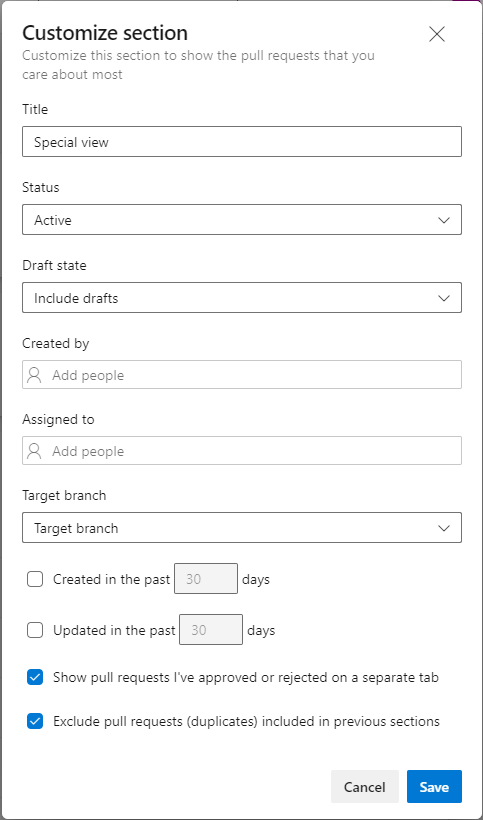
これらのカスタマイズされたビューは、pull request ページに個別の折りたたみ可能なセクションを作成します。 これらのカスタム クエリは、組織のホーム ページの [my pull requests] タブ リポジトリ間でも機能します。
![折りたたみ可能なセクションを示す [Pull Requests] ページのスクリーンショット。](media/view-pull-requests/views.png?view=azure-devops)
カスタマイズしたビューのパラメーターを変更するには、ビューの横にある [ のカスタマイズ] ボタン 選択します。 または、[ビューをカスタマイズ] を選択し、[ビューをカスタマイズ] 画面で、変更したいビューを選択します。 に割り当てられた など、一部のビューはカスタマイズできませんが、再配置または削除できます。
[PR Files] タブでは、複数のフィルターを使用してファイルとコメントを選択し、より迅速なレビューを行うことができます。
フィルターを選択して、オプションの中から選びます。
![フィルター オプションを含む [ファイル] タブのスクリーンショット。](media/view-pull-requests/filter.png?view=azure-devops)
- キーワード: キーワードを入力します。
- レビュー済み/未レビュー: すべて (既定)、保留中、レビュー済み。
- コメント付きファイル: すべてのファイル (既定), コメントがあるファイル .
- コメント: の表示 (既定), 新機能, の非表示。
- コメントの状態: アクティブ (既定), 保留中, 解決済み, 設計通り, 修正しない, 閉鎖済み.
- コメントの作成者: [すべてのコメント] (既定値)、または特定のユーザー。
[検索] フィールドに文字列を入力して、上記のオプションの一致する結果を表示することもできます。
Visual Studio からプル要求をフィルター処理するには:
[Git] メニューで、<Git サービス>>[pull request の表示] を選択します。
Author、Label、またはその他の属性でフィルター処理します。
チーム エクスプローラー pull requests ビューから次の手順を実行します。
- [アクティブな] または [自分またはチームに割り当てられた ] を選択して、PR の状態または割り当てで PR リストをフィルター処理します。
- または、ここで タイプを入力してリスト フィールドをフィルター処理し、日付、作成者、分岐、またはその他の属性で PR リストをフィルター処理します。
いくつかの az repos pr list パラメーターを使用して、--creator、--project、--repository、--reviewer、--source-branch、--status、--target-branch、--topなどの PR の一覧をフィルター処理できます。
--creator と --reviewer の値には、表示名または電子メール アドレスを指定できます。
--top パラメーターは、一覧表示する PR の最大数を定義します。
たとえば、状態に関係なく、最後に作成した PR に関する詳細を一覧表示するには、次のコマンドを使用します。
az repos pr list --creator "My Name" --status all --top 1
Azure DevOps CLI コマンドは、Azure DevOps Server ではサポートされていません。
pull request を開く
ブラウザーまたはAzure CLIから PR を開くと、ブラウザーで [PR の概要] ページが開きます。 Visual Studio 2022 では、プル要求を選択すると、埋め込み PR レビュー エクスペリエンスが IDE で直接開かれます。 別の方法として、ブラウザーで PR を開くことができます。
ブラウザーで PR を開くには、Pull requests ページの一覧から PR を選択します。 PR が開き、概要 タブが開きます。概要 タブには、PR タイトル、説明、レビュアー、リンクされた作業項目、履歴、状態が表示されます。 合格または不合格のブランチ ポリシーの概要を確認したり、レビュー担当者が作成したコメントを確認したりできます。
![[P R の概要] タブを示すスクリーンショット。](media/view-pull-requests/pull-request-overview-2020.png?view=azure-devops)
PR ファイル タブでは、PR ファイルの実際の変更を確認できます。
[更新] タブと [コミット] タブでは、作成者が PR ブランチを更新するために行った変更を確認できます。
Visual Studio 2022 では、IDE でプル要求を直接開くことができます。
Git メニューで、Git サービス<選択し>>プル要求を表示し、pull request を選択します。 PR は、IDE に埋め込まれたレビュー画面で開き、ブランチをチェックアウトしなくても、説明、変更されたファイル、コミット、レビュアーを表示できます。
手記
Visual Studio 2022 の IDE 内 PR レビュー エクスペリエンスでは、インライン差分コメント (コメント スレッド、返信、解決を含む) がサポートされ、状態チェック、マージの競合、必要な承認が表示され、IDE 内から PR を承認および完了またはマージできます。 プル リクエストの一連のレビューワークフローについては、「プル リクエストのレビュー」を参照してください。
一部の PR 表示およびコメント機能では、Visual Studioで関連するプレビュー機能を有効にする必要があります。 確認するには、 ツール>オプション>Preview 機能 に移動し、pull request 関連のオプションを探します。 これらのプレビュー オプションを有効にすると、既定で表示されない場合は、IDE 内 PR エクスペリエンスを使用できるようになります。 使用可能なプレビュー機能の最新情報については、Visual Studioリリース ノートを参照してください。
または、チーム エクスプローラー Pull Requests ビューで PR を右クリックし、ブラウザー で開くを選択して、Web ポータルで PR を開きます。
ブランチをチェックアウトする
Visual Studio 2019 では、PR のソース ブランチを Pull Requests ビューから直接チェックアウトできます。 PR を右クリックし、[ソース ブランチのチェックアウト] を選択します。
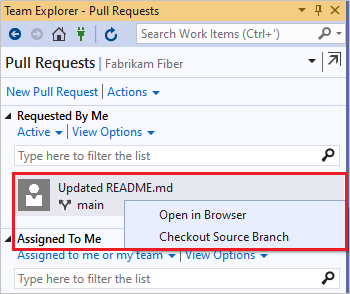
手記
Visual Studio 2019 バージョン 16.8 以降では、チーム エクスプローラーよりもコンテキスト切り替えの少ない Git ワークフローを管理するための Git メニューが提供されます。 この記事の Visual Studio タブの手順では、Git エクスペリエンスとチーム エクスプローラーの使用方法について説明します。 詳細については、「Git と Team Explorerの side-by-side 比較」を参照してください。
単一の PR の詳細を表示するには、必須の --id パラメーターを指定して az repos pr show を使用します。 ブラウザーで PR を開くには、--openを使用します。
az repos pr show --id
                 [--detect {false, true}]
                 [--open]
                 [--org]
                 [--query-examples]
                 [--subscription]
パラメーター
| パラメーター |
説明 |
--id |
pull request の ID。
必須。 |
--detect |
組織を自動的に検出します。 指定できる値: false、true。 |
--open |
Web ブラウザーで pull request を開きます。 |
--org
--organization
|
Azure DevOps 組織の URL。
az devops configure -d organization=<ORG_URL>を使用して、既定の組織を構成できます。 既定として構成されていない場合、または git config を使用して取得した場合は必須です (例: https://dev.azure.com/MyOrganizationName/)。 |
--query-examples |
推奨される JMESPath 文字列。 いずれかのクエリをコピーし、--query パラメーターの後に二重引用符で囲んで貼り付けて、結果を表示できます。 1 つ以上の位置指定キーワードを追加して、これらのキーワードに基づいて候補を作成できます。 |
--subscription |
Azure サブスクリプションの名前または ID。 既定のサブスクリプションは、az account set -s <NAME_OR_ID>を使用して構成できます。 |
例
次の例は、PR #21 の詳細を示し、コマンド出力をテーブルとして示し、ブラウザーで PR を開きます。
az repos pr show --id 21 --open --output table

ID    Created     Creator              Title                         Status    IsDraft    Repository
----  ----------  -------------------  ----------------------------  --------  ---------  ------------
21    2021-10-31  jamalh@fabrikam.com  Updated note-new-git-tool.md  Active    False      Fabrikam
ブランチをチェックアウトする
PR ブランチをローカルにチェックアウトするには、ローカルに変更がない限り、必須の --id パラメーターを指定して az repos pr checkout を使用します。
az repos pr checkout --id
                     [--remote-name]
                     [--subscription]
パラメーター
| パラメーター |
説明 |
--id |
pull request の ID。 |
--remote-name |
PR が生成される Git リモートの名前。 既定値: origin. |
--subscription |
Azure サブスクリプションの名前または ID。 既定のサブスクリプションは、az account set -s <NAME_OR_ID>を使用して構成できます。 |
例
たとえば、PR #21 のブランチをローカルでチェックアウトするには、次を使用します。
az repos pr checkout --id 21
Azure DevOps CLI コマンドは、Azure DevOps Server ではサポートされていません。
変更を確認したり、コメントや提案を行ったり、PRに対する承認または投票を行ったりするには、「プルリクエストのレビュー」を参照してください。
モバイル デバイスからのプル要求の表示と更新
モバイル デバイスを使用して、すべての Azure Repos PR 画面を表示し、アクションを実行できます。
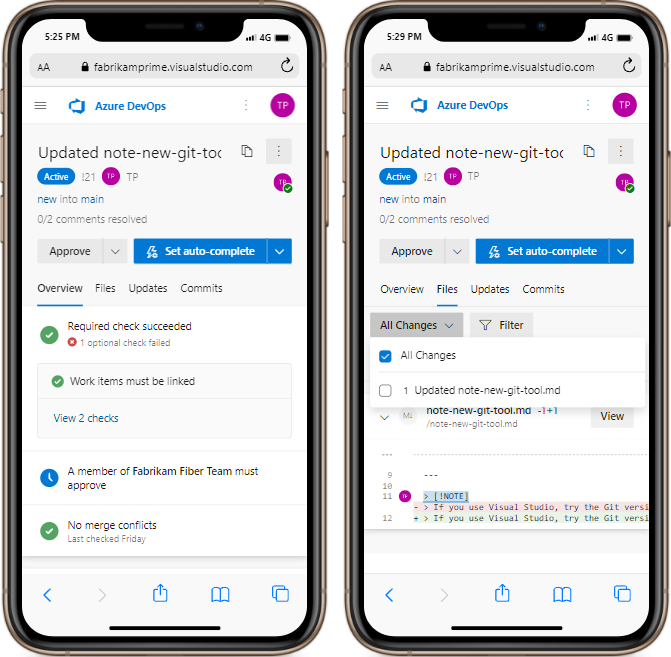
次の手順
関連記事