Azure DevOps Services | Azure DevOps Server | Azure DevOps Server 2022
計画されたテストの状態を見たり、テストの進行状況を監視したりするには、テスト ケースまたはテスト結果グラフを定義します。 テスト計画の詳細については、「Create test plans およびテスト スイートを参照してください。 テスト結果の用語の詳細については、「テストのオブジェクトと用語」を参照してください。
必須コンポーネント
| カテゴリ | 要件 |
|---|---|
| プロジェクトアクセス | プロジェクトメンバー。 |
| アクセスレベル | 少なくとも Basic アクセス。 詳細については、「手動テストのアクセスとアクセス許可」を参照してください。 |
テストの進行状況を追跡する
テスト結果グラフを使用して、テストの進行を追跡します。 結果に関連する事前設定済みフィールドの固定セットから選択します。
テスト結果用の独自のグラフを追加して、チームにとって重要なものを視覚化します。 グラフを追加する方法が既にわかっている場合は、作成できる 例 に移動します。
グラフを追加するには、次の手順に従います。
Test Plans を選択して、Test Plans ページを開きます。 テスト計画を開き、[グラフ] タブを選択します。
[グラフ] で、[新規]>[新しいテスト結果グラフ] を選択します。
![スクリーンショットは、[グラフ] ページで [新規] が選択され、[新しいテスト結果グラフ] が選択されている状態を示しています。](media/track-test-status/new-test-result-chart.png?view=azure-devops-server)
この例では、円グラフの種類を選択します。 グラフに基づいて、グループ化または行と列に使用するフィールドを構成します。
![グラフの種類、名前、およびその他の設定を入力できる [グラフの構成] ダイアログ ボックスのスクリーンショット。](media/track-test-status/configure-pie-chart.png?view=azure-devops-server)
すべてのグラフは、選択したテスト計画またはテスト スイートの子テスト スイートからの情報を集約します。
[OK] を選択してグラフを保存します。 テスト計画またはテスト スイートの [グラフ] ページにグラフが表示されます。
![スクリーンショットは、新しいグラフが表示された [グラフ] ページを示しています。](media/track-test-status/display-pie-chart.png?view=azure-devops-server)
テスト結果の例
このセクションには、便利なグラフの例が含まれています。
テスト スイートのテスト状態を確認する
特定のテスト スイートのテスト状態を確認するには、次の手順を実行します。
- Test Plans を選択して Test Plans ページを開き、テスト スイートを表示するプランを選択します。
- [新規]>[新しいテスト結果グラフ] を選択して、テスト結果の円グラフを作成します。
- [結果] でグループ化します。
スプリントごとのユーザー ストーリーの状態を確認する
ユーザー ストーリーのテスト計画で要件ベースのテスト スイートを作成した場合は、現在のスプリントでチームがテストしているユーザー ストーリーの状態を確認するグラフを作成できます。
- 要件ベースのテスト スイートをグループ化する静的テスト スイートを作成します。
- Test Plans ページでその静的テスト スイートを選択します。
- テスト結果の積み上げ横棒グラフを追加します。
- Y 軸として [スイート] を選択し [グループ化] として [結果] を選択します。
![[スイート] と [結果] が選択されたユーザー ストーリーの積み上げ横棒グラフを示すスクリーンショット。](media/track-test-status/user-story-stacked-bar-chart.png?view=azure-devops-server)
各テスターのテストを確認する
各テスターが実行するために残したテストの件数を確認できます。
- Test Plans ページでテスト計画を選択し、テスト結果のピボット テーブル グラフを追加します。
- [テスター] に [行]、[結果] に [列] ピボットを選択します。
![[テスターと結果] が選択されたピボット テーブルを示すスクリーンショット。](media/track-test-status/tester-tests-left.png?view=azure-devops-server)
構成に基づいて品質を確認する
積み上げ棒グラフまたはピボットテーブルを使用します。 ピボットとして [構成] および [結果] を指定します。
テストが失敗する理由を追跡する
チームのテストが失敗する理由を追跡できます。
障害分析の場合は、積み上げ横棒グラフまたはピボット テーブル グラフを使用します。 [テスター] および [エラーの種類] を選択します。
失敗の種類を設定するには、テスト実行ハブでテスト結果を開き、 分析を更新します。 詳細については、「 テストエラーの種類の管理」を参照してください。
Note
Azure DevOps Server では、Microsoft Test Manager を使用して失敗の種類を設定します。
失敗したテストの解決策を追跡する
チームの失敗したテストの解決策を追跡できます。
解決策分析の場合は、積み上げ横棒グラフまたはピボット テーブル グラフを使用します。 [テスター] を選択し、[解決策] を選択します。
解決を設定するには、テスト実行ハブでテスト結果を開き、 分析を更新します。 詳細については、「 詳細なテスト結果の分析」を参照してください。
Note
Azure DevOps Serverで、Microsoft Test Manager を使用して解像度を設定します。
テスト ケースの状態を追跡する
テスト ケース グラフを使用して、テスト ケースの作成の進行状況を確認します。 テスト ケースのグラフを使用すると、テスト ページに追加する列を柔軟にレポートできます。 既定では、テスト ケース フィールドはテスト ページのビューに追加されません。
グラフを追加する方法が既にわかっている場合は、テスト ケースに対して作成できる 例 に移動します。
[定義] または [実行] タブから、[列のオプション]Column Options を使用して、テスト ケース グラフに使用するフィールドを追加します。 これらのフィールドは、テスト ケース グラフのグループ化の一覧に選択肢として表示されます。
Test Plans ページで、グラフのテスト 計画またはテスト スイートを選択します。 [グラフ] で、[新規]>[新しいテスト ケース グラフ] を選択します。
![スクリーンショットは、[グラフ] ページで [新規] が選択され、[新しいテスト ケース グラフ] が選択されている状態を示しています。](media/track-test-status/new-test-case-chart.png?view=azure-devops-server)
すべてのグラフは、選択したテスト計画またはテスト スイートの子テスト スイートからの情報を集約します。
グラフの種類を選択します。 グラフに基づいて、グループ化、行と列、または傾向グラフの範囲に使用するフィールドを構成します。
![グラフの種類やその他の値を選択できる [グラフの構成] ダイアログ ボックスを示すスクリーンショット。](media/track-test-status/configure-chart-values.png?view=azure-devops-server)
テスト ケース グラフのテスト スイート別にグループ化することはできません。
[OK] を選択してグラフを保存します。 テスト計画またはテスト スイートの [グラフ] ページにグラフが表示されます。
テスト ケースの例
これらの例は、テスト ケースの結果を操作する一般的な方法を示しています。
ユーザー ストーリーから最新のテスト結果を表示する
要件ベースのスイートを使用してユーザー ストーリーをテストに関連付けると、[ 関連する作業] セクションに最新のテスト結果が表示されます。 結果の概要には結果と完了時間が含まれているため、作業項目を離れることなく現在のテストの進行状況を確認できます。
ユーザー ストーリーを開き、[ 関連する作業] を展開して最新の結果を表示します。 結果を選択して詳細を開きます。
テスト ポイントの実行履歴を表示する
- テスト スイートで、[ 実行 ] タブを選択します。
- テスト ポイントの場合は、[その他のオプション]>[実行履歴の表示] を選択します。
- サイド ウィンドウで、ポイント固有の結果、テストの実行、テスト担当者、完了時間を確認します。
- 関連付けられているテスト ケースの完全な実行履歴を開くには、[ すべての履歴の表示] を選択します。
![結果と [すべての履歴の表示] アクションを含むテスト ポイントの実行履歴のスクリーンショット。](media/navigate/test-point-execution-history.png?view=azure-devops-server)
最近のテスト結果を表示する
個々のテスト ケースの最近のテスト結果を表示できます。
- テスト スイートで [実行] タブを選択し、テスト ケースを選択します。
- [その他のオプション] を選択するか、右クリックで選択してコンテキスト メニューを開きます。
- [テスト結果を表示する] を選択します。
![[テスト結果を表示する] オプションが選択されているテスト ケースのコンテキスト メニューを示すスクリーンショット。](media/track-test-status/view-test-result-option.png?view=azure-devops-server)
Azure DevOpsテスト実行ハブで結果の詳細を開きます。 概要、テスト 手順、リンクされた作業項目、分析情報、添付ファイルを確認します。 詳細については、「 詳細なテスト結果の分析」を参照してください。
Azure DevOps Server選択したテスト ケースの [テスト実行] ウィンドウが開きます。
![選択したテスト ケースの結果を含む [テスト実行] ペインのスクリーンショット。](media/track-test-status/test-case-results.png?view=azure-devops-server)
積み上げ面グラフを使用してバーンダウンを追跡する
テスト ケース作成のバーンダウンを追跡できます。
- 積み上げ面傾向グラフを作成して、実行準備ができているテスト ケースの数のバーンダウンを確認します。
- フィールド別の積み上げに [状態] を、並び替えフィールドに [昇順] を選択します。
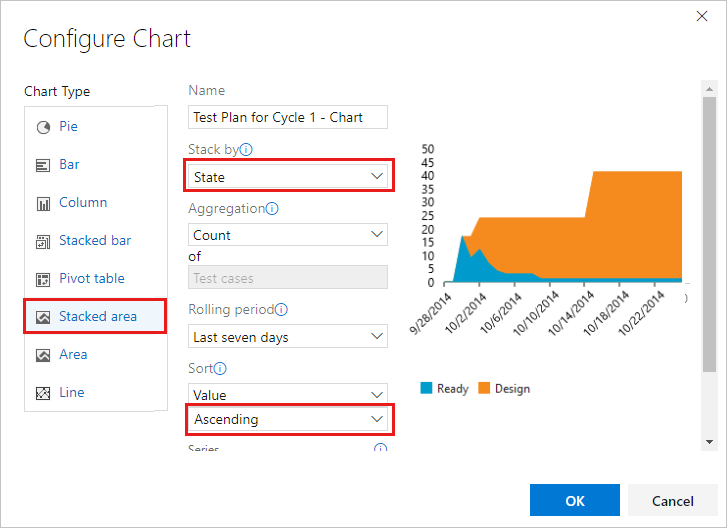
自動化状態のバーンダウンを追跡できます。
積み上げ面傾向グラフを使用して、自動テスト ケースのバーンダウンを表示します。 [スタック基準] フィールドで [自動化の状態] を選択し、[並べ替え] フィールドで [昇順] を選択します。
テストの所有権と優先順位を確認する
テスト計画で複数のチームがテスト ケースを所有している場合、各チームが所有するテスト ケースの数とテストの優先順位を確認できます。
チームが区分パス別に整理する場合、テスト ケースの円グラフを使用します。 [グループ別] で [エリア パス] を選択します。
これらのテストの優先順位を知りたい場合は、積み上げ横棒グラフを作成します。 [Y 軸] に [エリア パス] を、[グループ別] に [優先度] を選択します。
テスト作成の状態を追跡する
チーム メンバーのテスト作成状態を追跡するには、[割当先] 値を含むグラフを作成します。
- 積み上げ棒グラフまたはピボット テーブル グラフを使用します。
- [Y 軸] または [行] の[割当先] を選択します。
- [グループ別] または [列] に [状態] を選択します。
チームのダッシュボードでグラフを共有する
すべてのチームが表示できるように、チームのダッシュボードにグラフをピン留めします。 グラフのコンテキスト メニューを使用します。
![[ダッシュボードに追加する] が選択されているグラフのコンテキスト メニューを示すスクリーンショット。](media/track-test-status/add-dashboard-chart.png?view=azure-devops-server)
ダッシュボード ウィジェットを構成して、 グラフの種類の範囲を表示できます。
Note
チーム管理者としてダッシュボード ウィジェットを構成しますが、利害関係者accessを持つチーム メンバーはダッシュボードでグラフを表示できます。