Azure DevTest Labs では、CPU、ネットワーク、またはディスクのパフォーマンスのニーズの変化に基づいて、ラボ仮想マシン (VM) のサイズを変更できます。 この記事では、ラボ VM のサイズを変更する方法について説明します。
[前提条件]
- VM のサイズを変更するには、ラボ管理者または VM の所有者である必要があります。
- ラボで 許可される VM サイズ ポリシーを設定する場合は、ポリシーで許可されているサイズのみに VM のサイズを変更できます。
VM を停止する
作業の損失を回避するには、サイズを変更する前に VM を停止します。 VM を停止するには、VM から切断し、Azure portal の VM の [概要] ページの上部にあるツール バーの [停止] を選択します。
![VM の [概要] ページで [停止] を選択したことを示すスクリーンショット。](media/devtest-lab-resize-vm/stop-vm.png)
VM のサイズを変更する
VM の [概要] ページで、左側のナビゲーション メニューの [設定] で [サイズ] を選択します。
![VM の左側のナビゲーションで [サイズ] を選択していることを示すスクリーンショット。](media/devtest-lab-resize-vm/size-menu.png)
[ VM サイズの選択 ] 画面で、VM の新しいサイズを選択し、[選択] を 選択します。
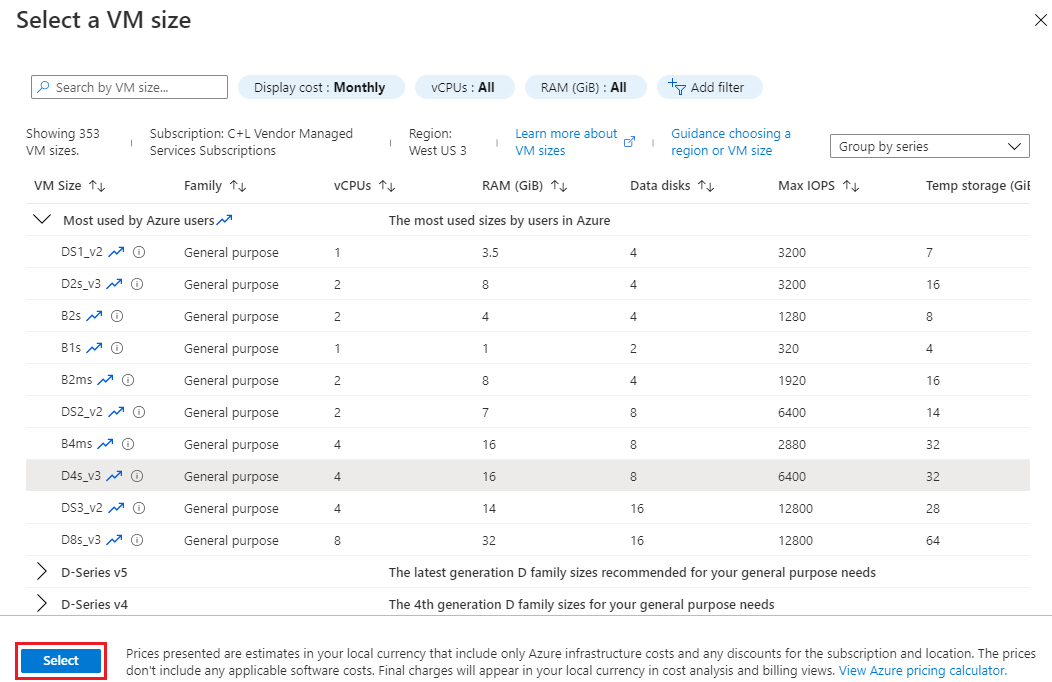
サイズ変更操作の状態は、[ 通知] ウィンドウで確認できます。
![サイズ変更の状態を示す [通知] ウィンドウのスクリーンショット。](media/devtest-lab-resize-vm/resize-status.png)
注
共有 IP 構成での仮想マシンのサイズ変更がサポートされていないというエラーでサイズ変更操作が失敗した場合は、サイズを変更する前に、パブリック IP アドレスを追加して VM に関連付ける必要があります。 詳細については、「仮想マシンへのパブリック IP アドレスの関連付け」を参照してください。
サイズ変更操作が完了したら、[VM の概要] ページ上部のツール バーから [開始] を選択して VM を起動し、ツール バーの [接続] を選択して VM に接続できます。
関連コンテンツ
Azure VM のサイズ変更機能の詳細については、「 仮想マシンのサイズ変更」を参照してください。