Azure Monitor for Azure DocumentDB には、アカウントを監視し、ダッシュボードを作成するためのメトリック ビューが用意されています。 Azure DocumentDB メトリックは既定で収集されます。 CPU の割合メトリックは、さまざまな種類の操作の消費量を取得するために使用されます。 後で、コミットされたメモリの大部分を使用した操作を分析できます。 既定では、消費データは 5 分間隔で集計されます。 ただし、時間粒度オプションを変更することで、集計単位を変更できます。
はじめに
開始する前に、情報の表示方法と視覚化方法を理解しておく必要があります。
次のサービスが提供されます。
- すべてのサブスクリプションにわたる Azure DocumentDB リソースの大規模な視点を 1 つの場所に配置します。 評価対象のサブスクリプションとリソースのみに選択的にスコープを設定できます。
- 特定の Azure DocumentDB リソースのドリルダウン分析。 使用率、障害、容量、操作のカテゴリを使用して、問題を診断したり、詳細な分析を実行したりできます。 いずれかのオプションを選択すると、関連する Azure DocumentDB メトリックが詳細に表示されます。
- Azure Monitor ブック テンプレートに基づいて構築されたカスタマイズ可能なエクスペリエンス。 表示されるメトリックを変更したり、制限に合わせてしきい値を変更または設定したりして、カスタム ブックに保存することができます。 その後、ブック内のグラフを Azure ダッシュボードにピン留めできます。
現在利用可能なメトリック
システム メトリック (すべてのクラスター層で使用可能)
- コミット済みメモリの割合: シャード上のアプリケーションによって割り当てられたコミット済みメモリ制限の割合を示します。 このメトリックは、割り当てられた制限に対するメモリ使用量の監視に役立ちます。
-
CPU 使用率: シャードの CPU 使用率を示します。
- CPU 使用率が高い: CPU 使用率が平均で急増している場合、パフォーマンスを最大化する最適なオプションは、クラスター層を増やすことです。 階層を増やした後、使用状況を監視して、安定しているかどうかを確認します。
- CPU 使用率が低い: 逆に、CPU 使用率が一貫して低い場合は、コストを節約するために、より低いクラスター層にスケールダウンすることをお勧めします。
- メモリの割合: シャードのメモリ使用率を示します。 読み取り負荷の高いワークロードの場合は、より多くの RAM を持つクラスター層を使用してパフォーマンスを最適化し、よりスムーズな操作を確保することを検討してください。
- ストレージの割合: シャードで使用可能なストレージの割合を表示します。
-
使用されるストレージ: シャードで使用される実際のストレージ量を表します。 このメトリックは、ストレージ使用量の傾向を理解し、ストレージ リソースを管理するために重要です。
- 監視と管理: ストレージ使用率が 80%を超える場合、ユーザーはこれをより注意深く監視する必要があります。 ストレージをより効果的に管理するには、ディスクの SKU サイズを増やすことをお勧めします。
- パフォーマンスの最適化: 書き込みパフォーマンスが目的のレベルでない場合 (特に大規模な実行時)、ディスク サイズを大きくすると書き込みパフォーマンスが向上する可能性があります。
-
IOPS: シャードでの 1 秒あたりのディスク IO 操作を測定します。 ストレージ システムの読み取りと書き込みのパフォーマンスに関する分析情報を提供し、ディスク使用量を最適化するのに役立ちます。
- 書き込み負荷の高いワークロード: 書き込み負荷の高いワークロードでは、特に大規模に動作する場合に IOPS が特に重要です。 書き込みパフォーマンスを向上させる必要がある場合は、クラスター層を増やすのではなく、ストレージ ディスク SKU サイズをアップグレードすることをお勧めします。
データベース メトリック
- Mongo 要求期間: Mongo クラスターによって処理されるクライアント MongoDB 要求のエンド ツー エンドの期間をミリ秒単位でキャプチャし、60 秒ごとに更新します。 このメトリックは、データベース操作の応答性と待機時間を評価するために不可欠です。
注
データベース メトリックにアクセスするための料金はかかりません。 ただし、メトリックにアクセスするには、M40 クラスターレベル以上である必要があります。 アップグレードの詳細については、 このガイドを参照してください。
メトリックを表示する
Azure portal にサインインする
既存の Azure DocumentDB クラスター ページに移動します。
Azure DocumentDB クラスター ページで、[ メトリック] ナビゲーション メニュー オプションを選択します。
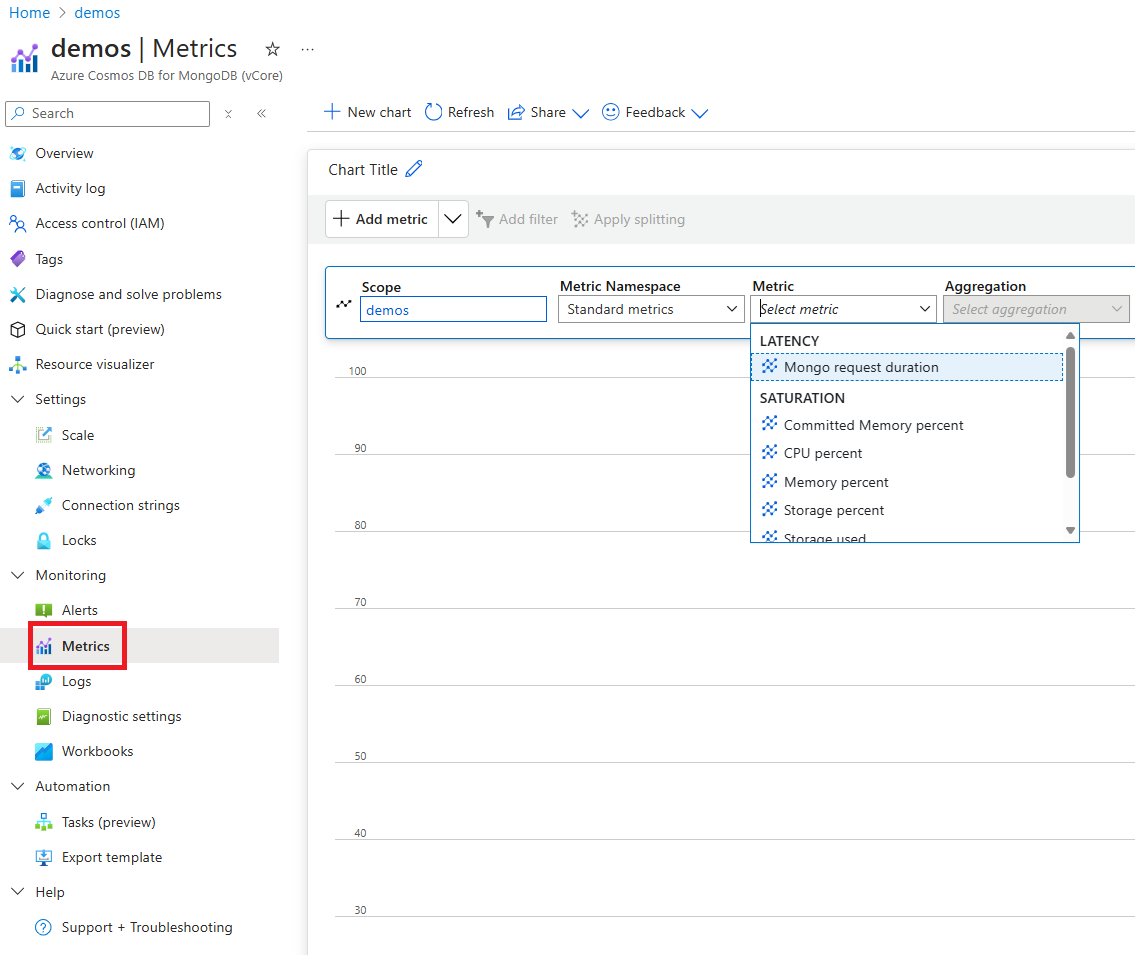
次に、使用可能なメトリックの一覧から Monogo 要求期間 メトリックを選択します。 この例では、集計値として Mongo 要求期間 と Avg を選択します。 これらの詳細に加えて、メトリックの [時間の範囲] と [時間の粒度] を選択することもできます。 最大で、過去 30 日間のメトリックを表示できます。 フィルターを適用すると、そのフィルターに基づいてグラフが表示されます。 選択した期間に 1 分あたりに消費された要求ユニットの平均数を確認できます。

データベース メトリックのフィルター
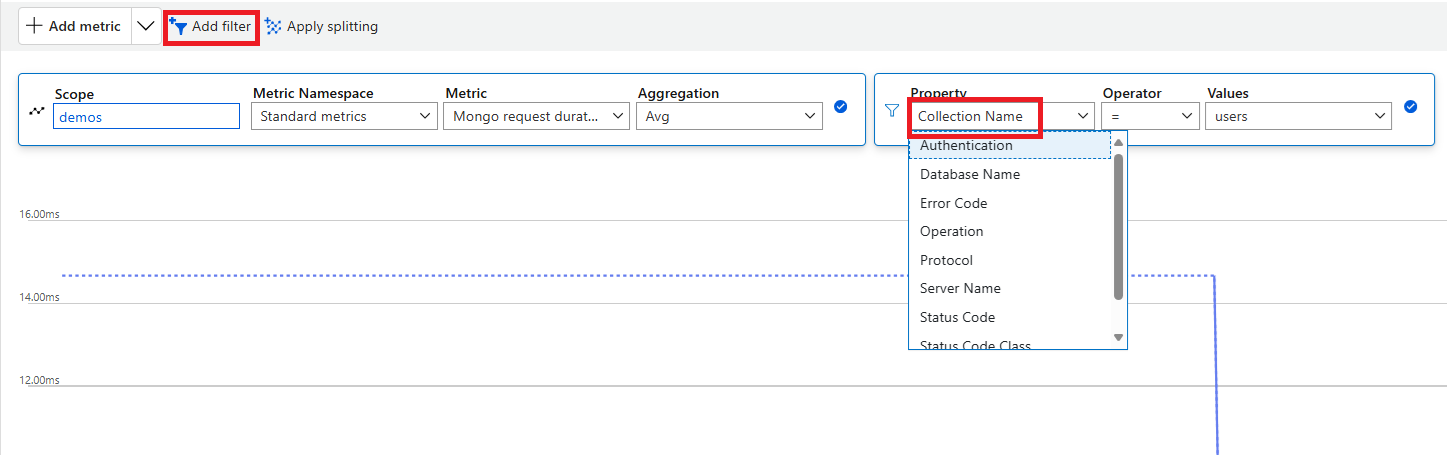
メトリックをフィルター処理し、特定の CollectionName、 DatabaseName、 Operation、 StatusCode によって表示されるグラフを取得することもできます。 [ フィルターの追加] オプションと [ 分割の適用 ] オプションを使用すると、使用状況をフィルター処理し、メトリックをグループ化できます。
コレクション別の使用状況を表示する場合は、[ 分割の適用 ] を選択し、コレクション名をフィルターとして選択します。 ダッシュボード内のコレクションを選択すると、次のようなグラフが表示されます。 その後、特定のコレクション名を選択して、詳細を表示できます。
次のステップ
- メトリック アラートを構成して、問題の検出に役立つ自動アラートを設定します。